



Disponibilità: mostrare le fasce orarie libere a colpo d'occhio
La vista Disponibilità raccoglie, per una giornata, tutto ciò che un giocatore può ancora prenotare: le fasce orarie libere di ogni calendario con la loro durata e il loro prezzo, le attività aperte alla partecipazione e le prenotazioni da completare.
- Capire che cosa offre questa vista
- Consultare la vista da telefono
- Leggere le fasce orarie libere
- Mostrare le tariffe e proporre più durate
- Mettere in evidenza le tue attività
- Aiutare i tuoi giocatori a completare una prenotazione
- Mostrare o nascondere le fasce orarie non prenotabili
- Verificare che cosa vede un abbonato
- Dare accesso alla vista
Capire che cosa offre questa vista
I calendari per giorno e per settimana mostrano una griglia completa, comprese le fasce orarie occupate. È la lettura giusta per avere una visione d'insieme classica e leggibile di ciò che accade nel club. Per rispondere alla domanda « dove posso giocare domani sera? », un giocatore deve invece scorrere ogni campo, colonna dopo colonna.
La vista Disponibilità mantiene solo ciò che è ancora possibile per la persona che la consulta. Applica le regole del suo abbonamento: calendari autorizzati, orizzonte di prenotazione, orari e durate consentiti, griglia tariffaria. Due utenti con abbonamenti diversi non vedono quindi lo stesso elenco.
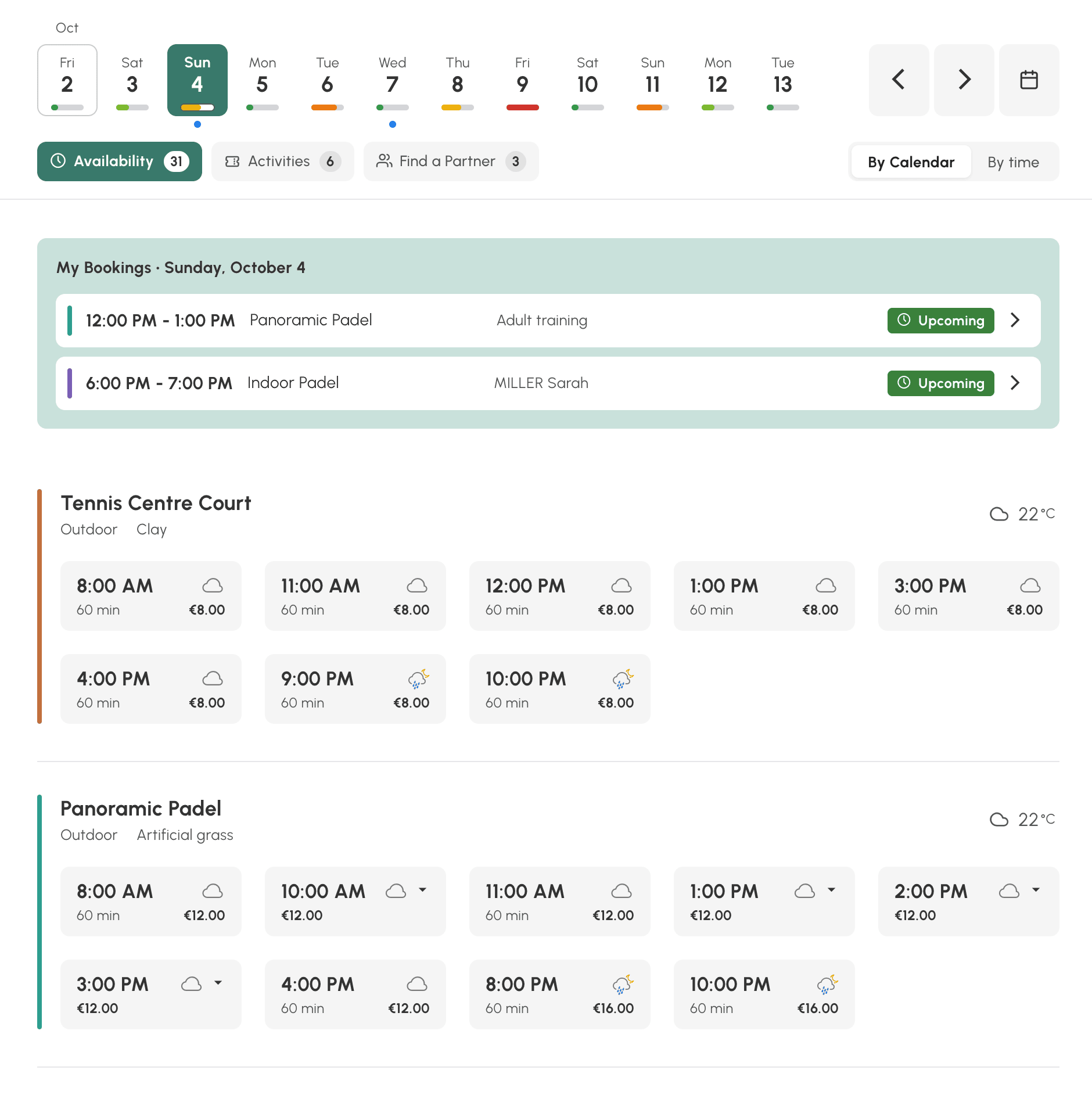
La schermata si legge dall'alto verso il basso:
- i gruppi di calendari personalizzati, se ne hai creati, permettono per esempio di filtrare la vista per attività (Tennis, Padel, ecc.) oppure per collocazione (Tennis coperti, Padel esterno, ecc.);
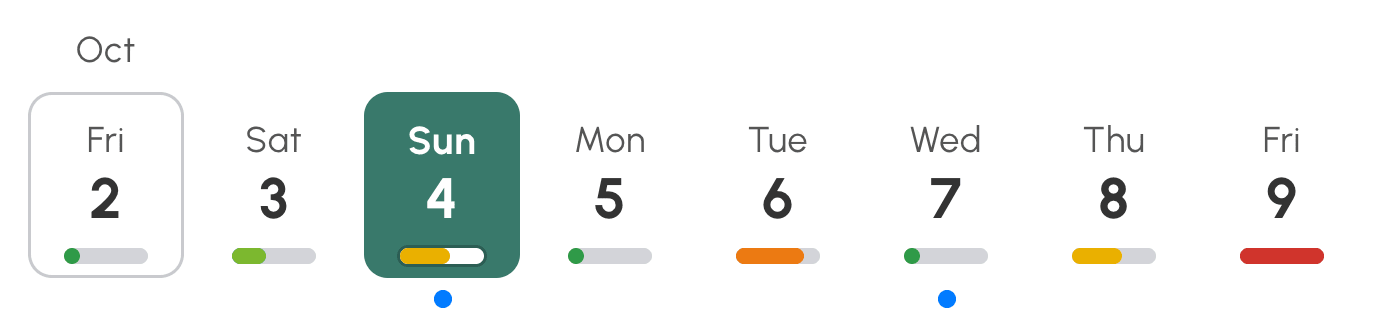
- una barra dei giorni, con un indicatore di disponibilità sotto ogni giorno;
- tre schede, Disponibilità, Attività e Ricerca partner, ciascuna con il numero di risultati;
- le prenotazioni dell'utente per il giorno visualizzato, poi l'elenco delle fasce orarie.
Consultare la vista da telefono
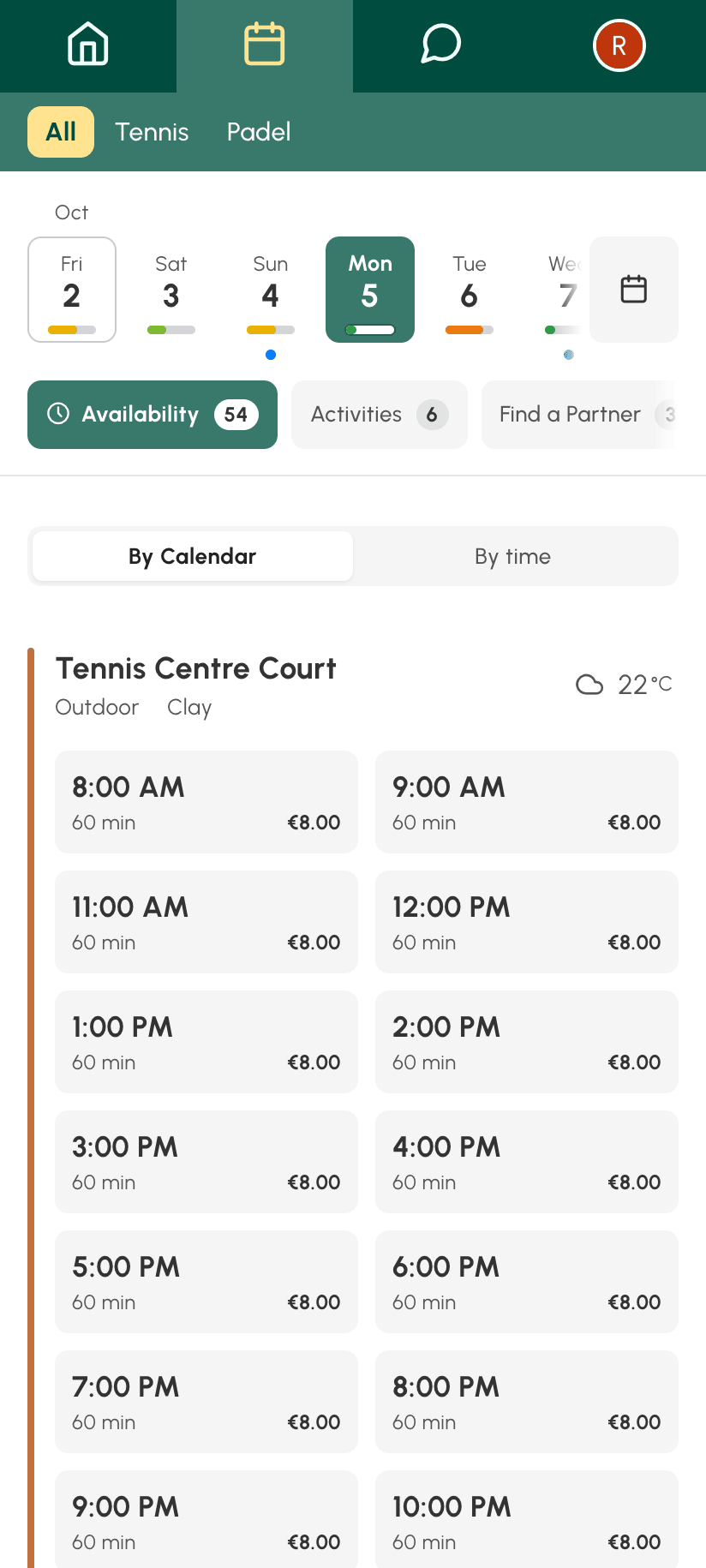
Sul telefono la vista mantiene gli stessi elementi, impilati: gruppi di calendari, barra dei giorni da far scorrere, schede, poi le fasce orarie. Quando si scorre l'elenco, l'intestazione si richiude per lasciare spazio alle fasce orarie e ricompare non appena si risale.
Leggere le fasce orarie libere
La scheda Disponibilità propone due letture, che ogni utente sceglie e ritrova alla visita successiva:
- Per calendario: un riquadro per campo, con le sue fasce orarie libere della giornata. Comodo quando si tiene a un campo preciso. Il nome del calendario apre la sua vista per settimana, se il profilo vi ha accesso.
- Per orario: le ore della giornata, ciascuna con i campi liberi in quel momento. Comodo quando conta più l'ora che il campo.
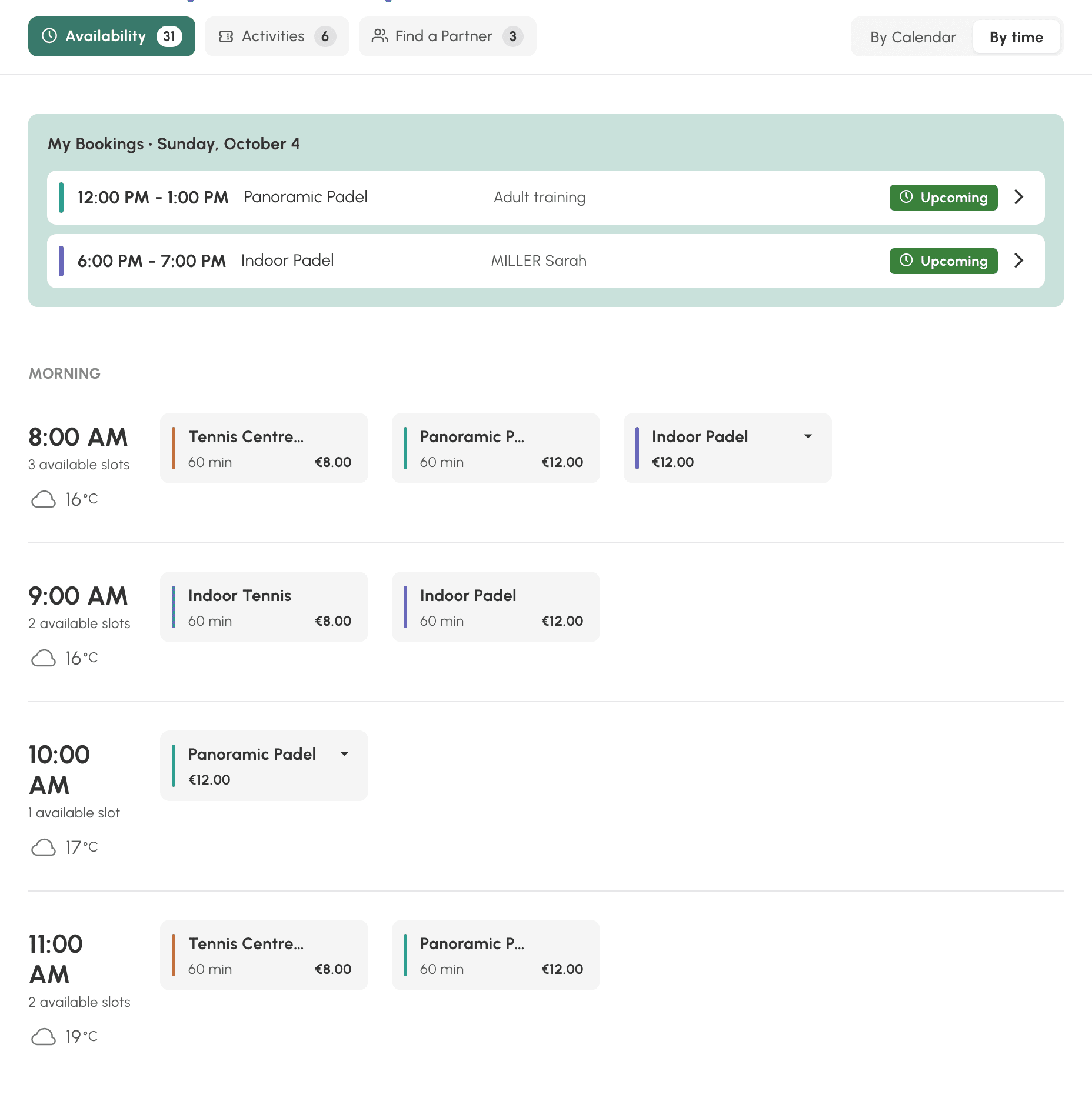
Ogni fascia oraria indica l'ora di inizio, la durata e il prezzo quando la prenotazione è a pagamento. Un clic apre il consueto modulo di prenotazione, con la durata scelta.
Sotto ogni giorno della barra, l'indicatore riassume la giornata: Disponibile, Quasi al completo o Completo. Un punto blu segnala i giorni in cui l'utente ha già una prenotazione. La barra si ferma all'ultimo giorno che il suo abbonamento gli permette di consultare.
Quando una giornata non ha più nessuna fascia oraria libera, la vista lo segnala e propone di passare direttamente al giorno successivo che ne ha.
Mostrare le tariffe e proporre più durate
La vista riprende ciò che hai definito nell'abbonamento di ogni utente. Il prezzo mostrato su una fascia oraria è quello che il modulo di prenotazione indicherà nella fase successiva, per il solo utente, senza partner né invitato. Se fai pagare le prenotazioni in crediti visualizzati in valuta, i tuoi giocatori vedono quindi la tariffa di ogni fascia oraria ancora prima di cliccare, comprese le tariffe delle ore di punta e fuori punta.
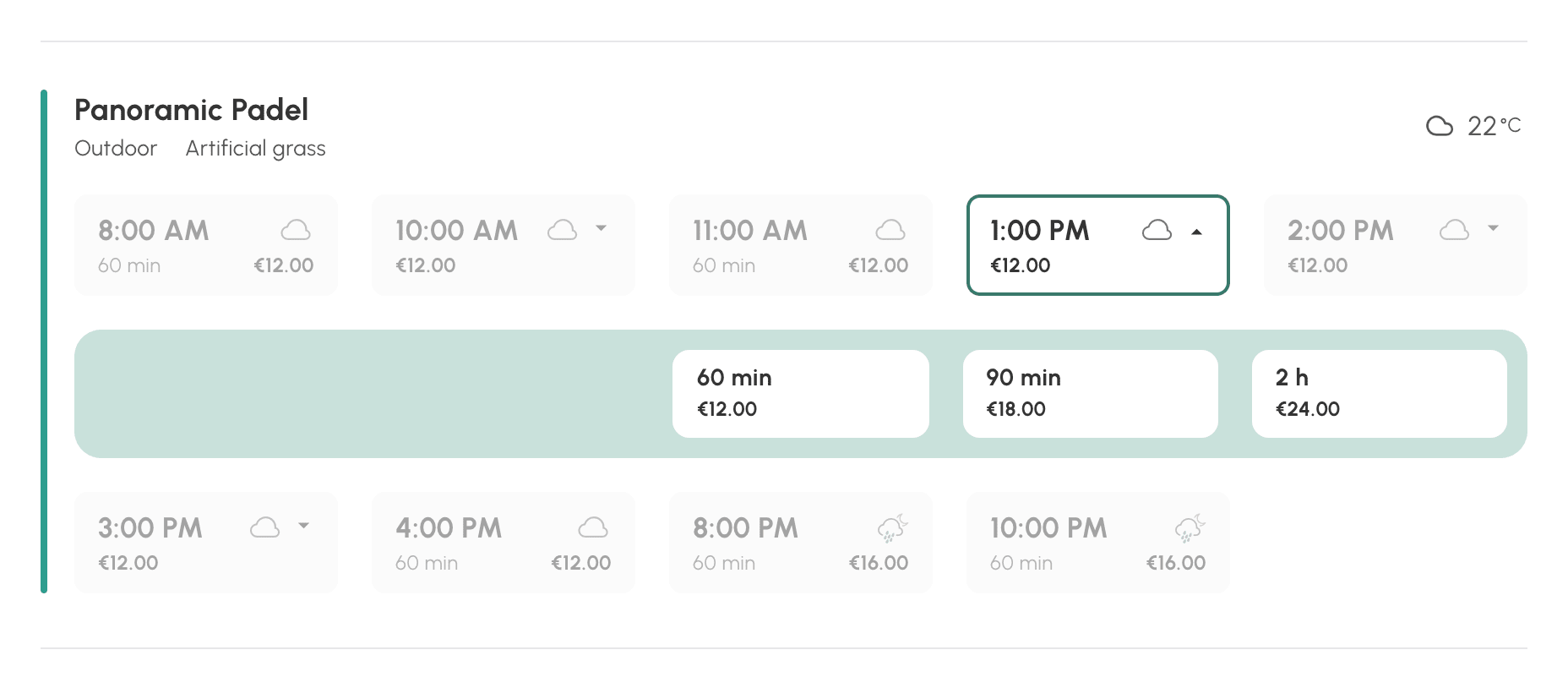
Se l'abbonamento propone fasce orarie personalizzate, uno stesso orario di inizio può essere prenotato per più durate. La fascia oraria presenta allora una piccola freccia e il prezzo della durata meno cara. Un clic apre le durate possibili, ciascuna con il suo prezzo.
Mettere in evidenza le tue attività
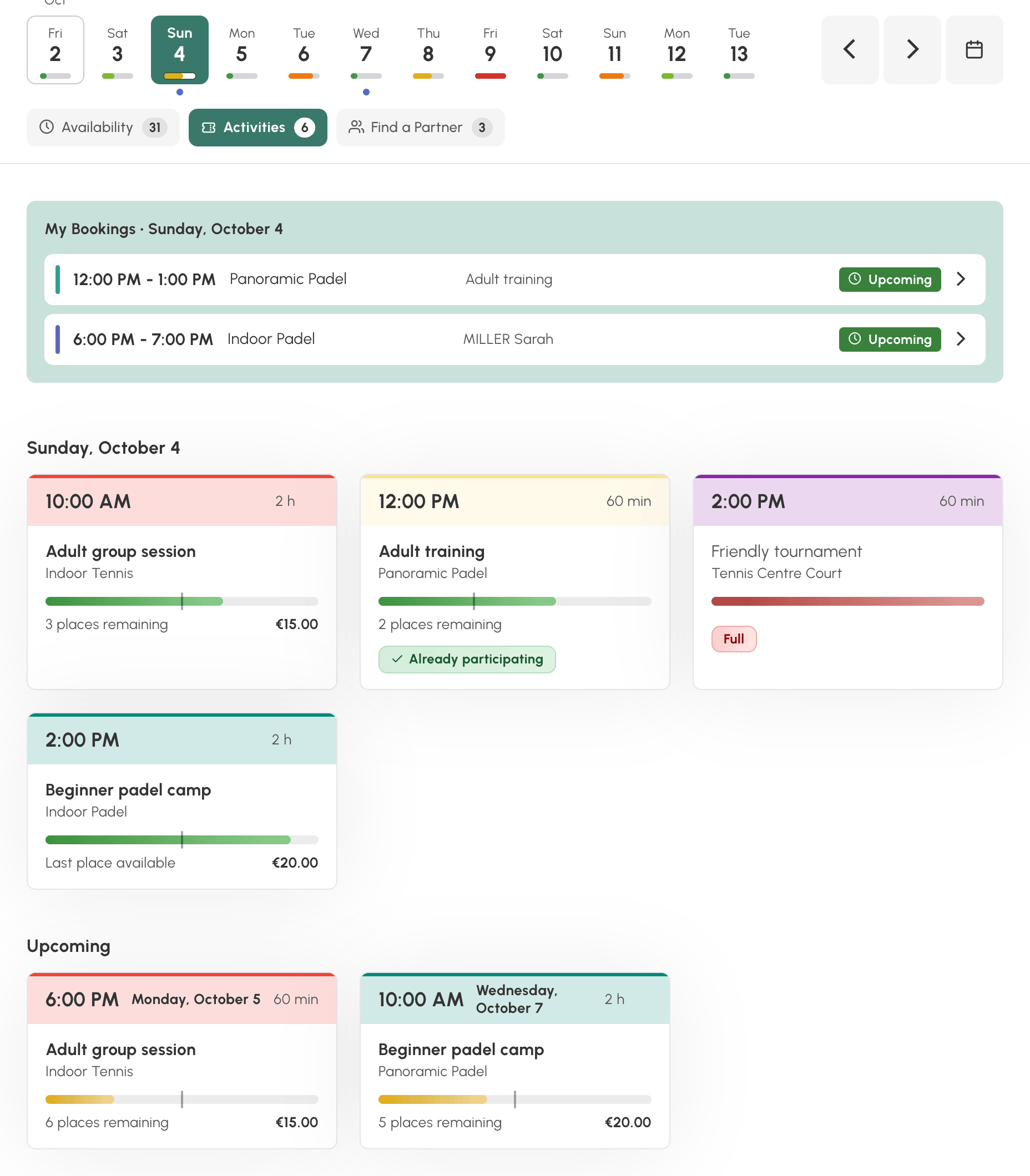
La scheda Attività elenca le tue prenotazioni partecipative aperte alla partecipazione: corsi collettivi, stage, tornei, animazioni. È una vetrina che i tuoi utenti finora non avevano, visto che bisognava individuare queste fasce orarie nella griglia.
Ogni riquadro mostra l'ora, la durata, il nome dell'attività, il calendario, il riempimento, il numero di posti rimanenti e il prezzo. Un badge segnala le attività in cui l'utente è Partecipi già e quelle al Completo. Un clic apre il dettaglio dell'attività, dove l'utente può partecipare.
Sotto le attività del giorno, la sezione In arrivo presenta le successive, fino all'ultimo giorno della barra. Se il giorno visualizzato non ha nessuna attività, viene mostrata direttamente.
Non c'è nulla da configurare nella vista: una prenotazione partecipativa vi compare non appena accetta la partecipazione dell'utente.
Aiutare i tuoi giocatori a completare una prenotazione
La scheda Ricerca partner elenca le prenotazioni che i loro autori hanno aperto agli altri giocatori e che hanno ancora posto. L'utente vede l'ora, il campo, i giocatori che già partecipano e i posti liberi, poi fa clic su Aggiungi il mio nome per unirsi a loro.
I nomi e le foto seguono le tue impostazioni di riservatezza, come nei calendari classici. Come per le attività, una sezione In arrivo presenta le prenotazioni aperte dei giorni successivi.
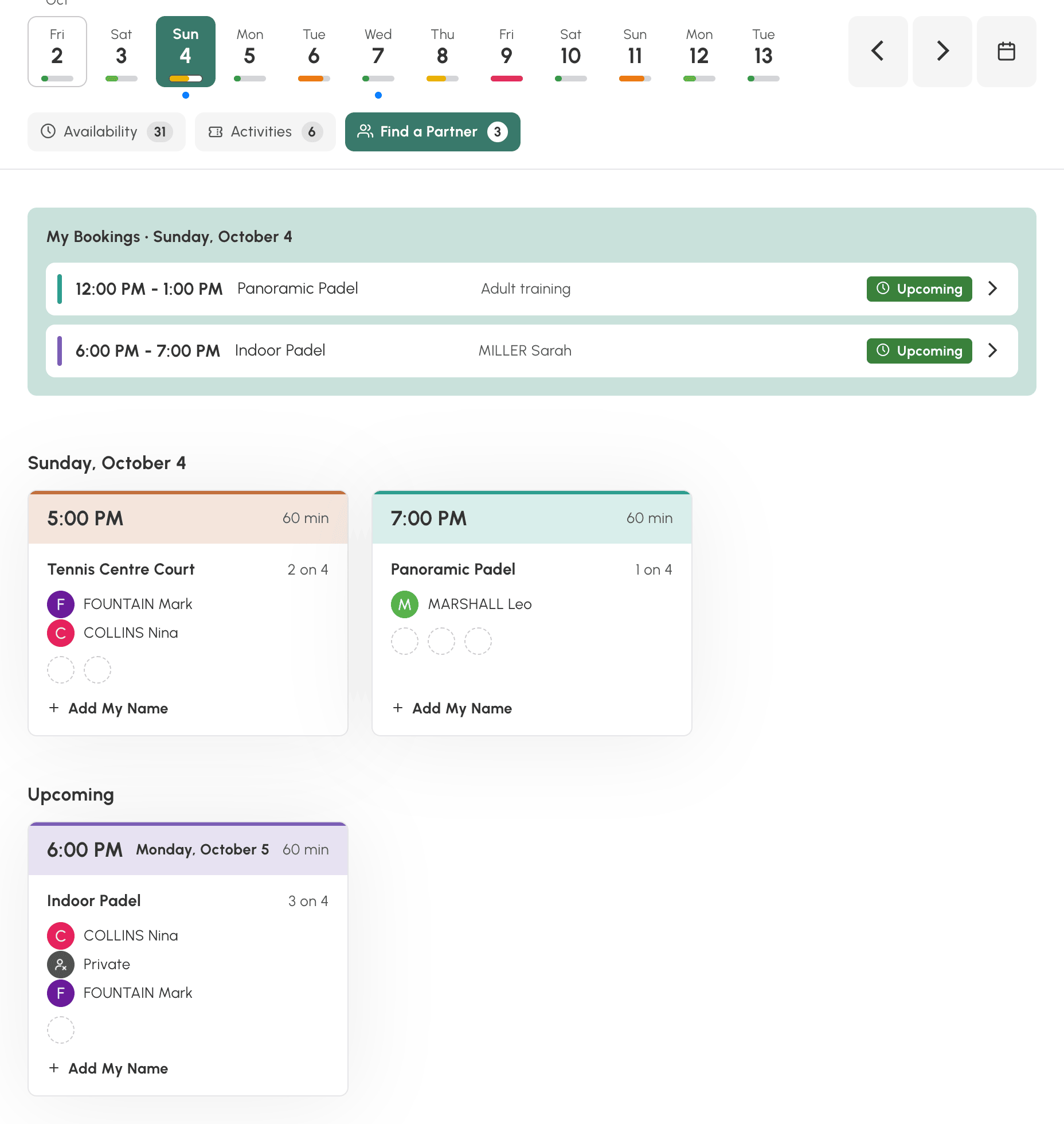
Un responsabile autorizzato a prenotare per altri utenti vi vede tutte le prenotazioni aperte che hanno ancora posto e le consulta con Visualizza la prenotazione.
Le schede Attività e Ricerca partner compaiono solo se hanno qualcosa da mostrare. Quando resta solo la scheda Disponibilità, la barra delle schede scompare.
Mostrare o nascondere le fasce orarie non prenotabili
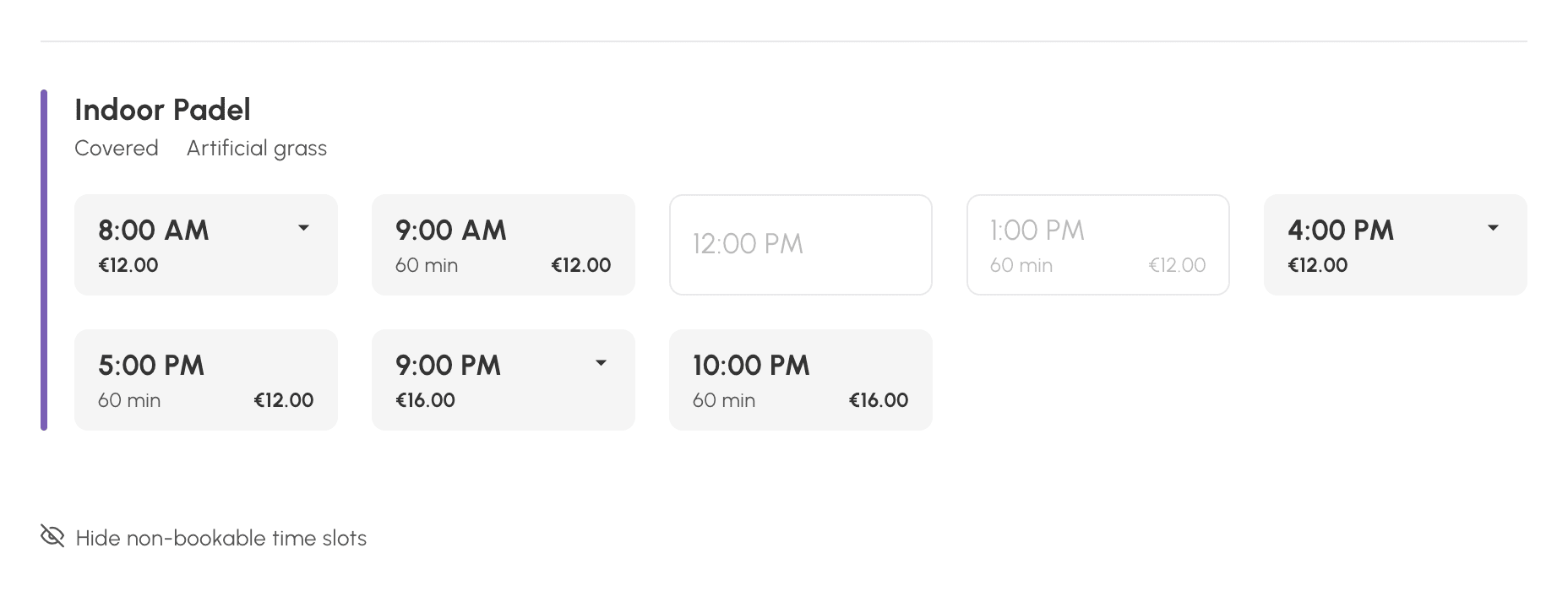
Per impostazione predefinita, la vista mostra solo ciò che l'utente può prenotare. Le fasce orarie libere che una regola del suo abbonamento gli vieta, per esempio un orario che non gli è aperto, restano nascoste.
In fondo all'elenco, Mostra le fasce orarie non prenotabili indica quante fasce orarie sono nascoste e le fa comparire, in trasparenza. Sono lì a titolo informativo: un clic non produce alcun effetto. Nascondi le fasce orarie non prenotabili riporta all'elenco breve. La scelta viene memorizzata per ogni utente.
I calendari che non hanno nulla da proporre quel giorno sono raggruppati sotto Calendari non disponibili, ciascuno con la propria motivazione: Chiuso, Fuori dal termine di prenotazione o Nessun orario disponibile.
Una quota raggiunta o un saldo di crediti insufficiente non nascondono nulla in questa vista: le fasce orarie restano visualizzate, anche se l'abbonamento prevede le opzioni Nascondere i calendari quando il quota di prenotazione è raggiunto o Nascondi i calendari se nessun credito, che riguardano solo i calendari per giorno e per settimana. È il modulo, al clic, a indicare che cosa impedisce la prenotazione. Lo stesso vale per un'attività pagata in crediti: resta visualizzata e la partecipazione segnala un saldo insufficiente.
I crediti vengono verificati per ultimi. Un giocatore che ha raggiunto la quota e il cui saldo è insufficiente vede quindi il messaggio della quota, non un invito ad acquistare crediti che non gli servirebbero subito.
Verificare che cosa vede un abbonato
Un amministratore dei calendari vede la vista senza restrizioni, al di fuori dei limiti di un abbonamento. Per controllare che cosa producono davvero le tue regole, il pulsante Vedi come abbonato mostra la vista così come un abbonamento la propone ai suoi utenti.
- Apri la vista Disponibilità.
- Fai clic su Vedi come abbonato, a destra delle schede.
- Scegli un abbonamento nell'elenco.
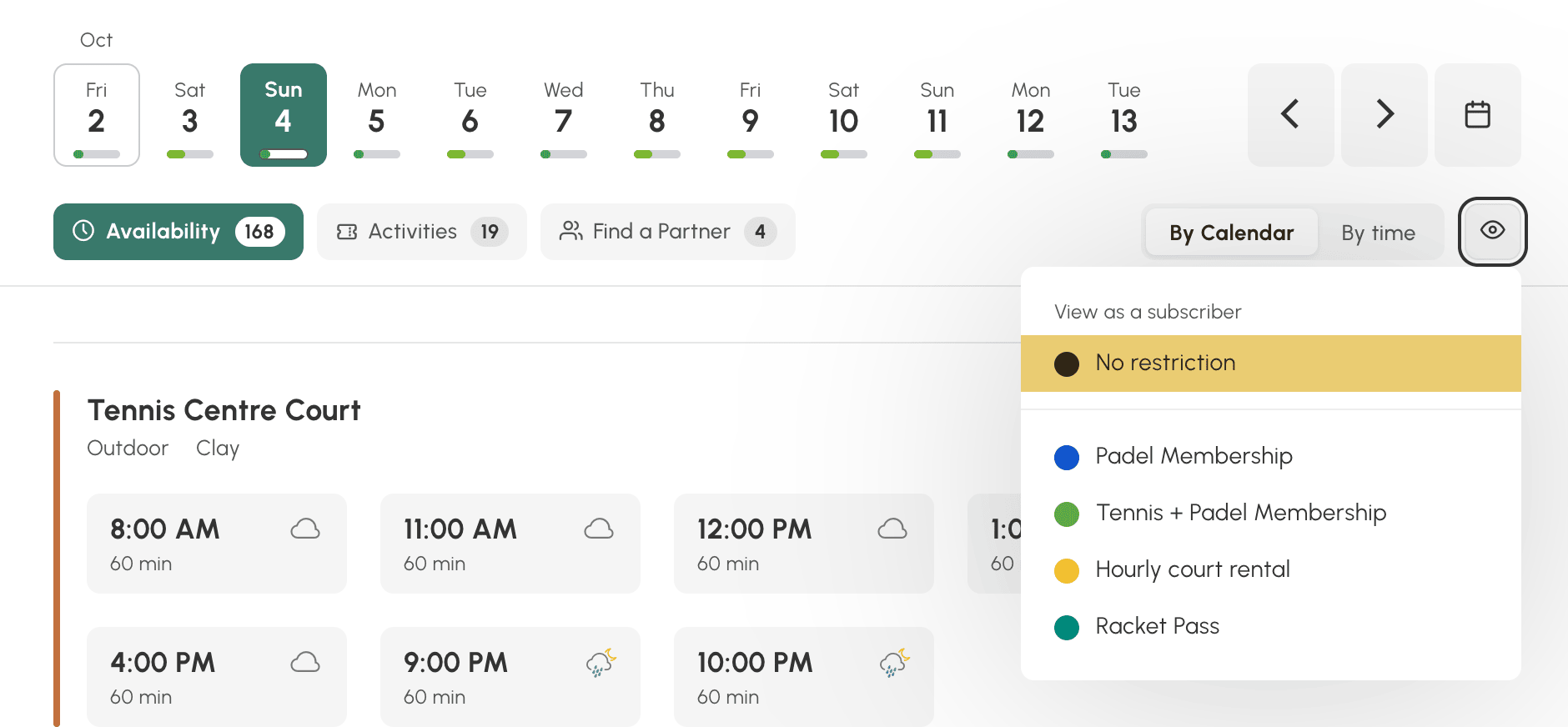
Una banda ricorda l'abbonamento simulato. Le fasce orarie, le durate e i prezzi sono quelli di questo abbonamento. È il modo più rapido per verificare una regola appena modificata: orizzonte di prenotazione, calendari vietati, fasce orarie personalizzate, tariffa.
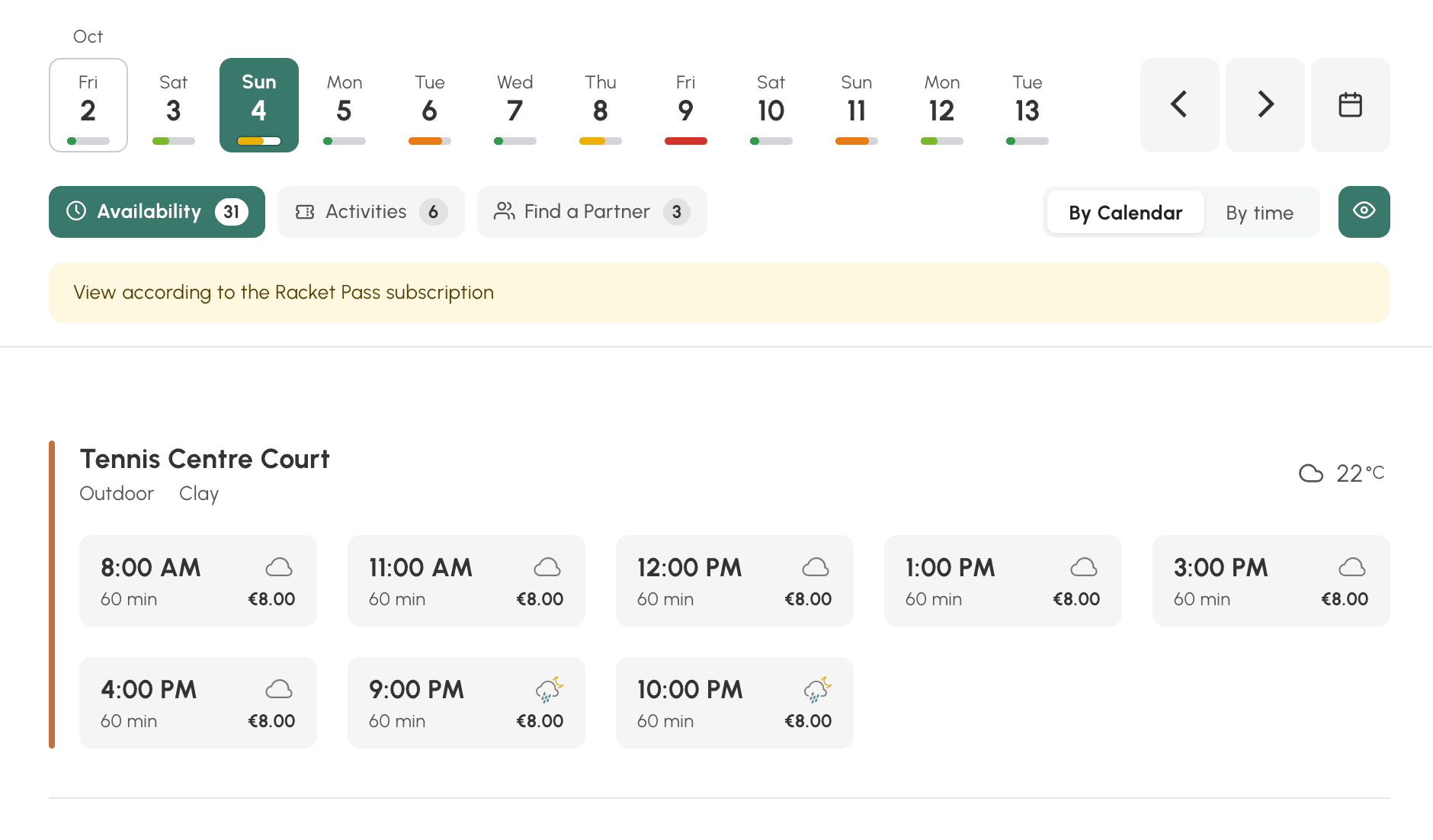
Per tornare alla tua vista, scegli Senza restrizioni nello stesso menu.
Dare accesso alla vista
Questa nuova vista è attivata per impostazione predefinita per tutti gli utenti. Se necessario, puoi personalizzare l'accesso per profilo, come per le altre due viste. Puoi così aprirla ai tuoi giocatori e mantenere la griglia per giorno per il personale dell'accoglienza, o il contrario. Altro esempio: un profilo « Noleggio » su cui è disponibile solo la vista Disponibilità, mentre i soci dispongono delle tre viste.
- Vai in Amministrazione›Utenti›Diritti di accesso›Profili & ruoli e apri un profilo.
- Nella scheda Prenotazione, seleziona Disponibilità.
- In Vista predefinita, scegli la vista che si apre quando l'utente arriva sulla prenotazione: Per giorno, Per settimana o Disponibilità.
- Fai clic su Salva.
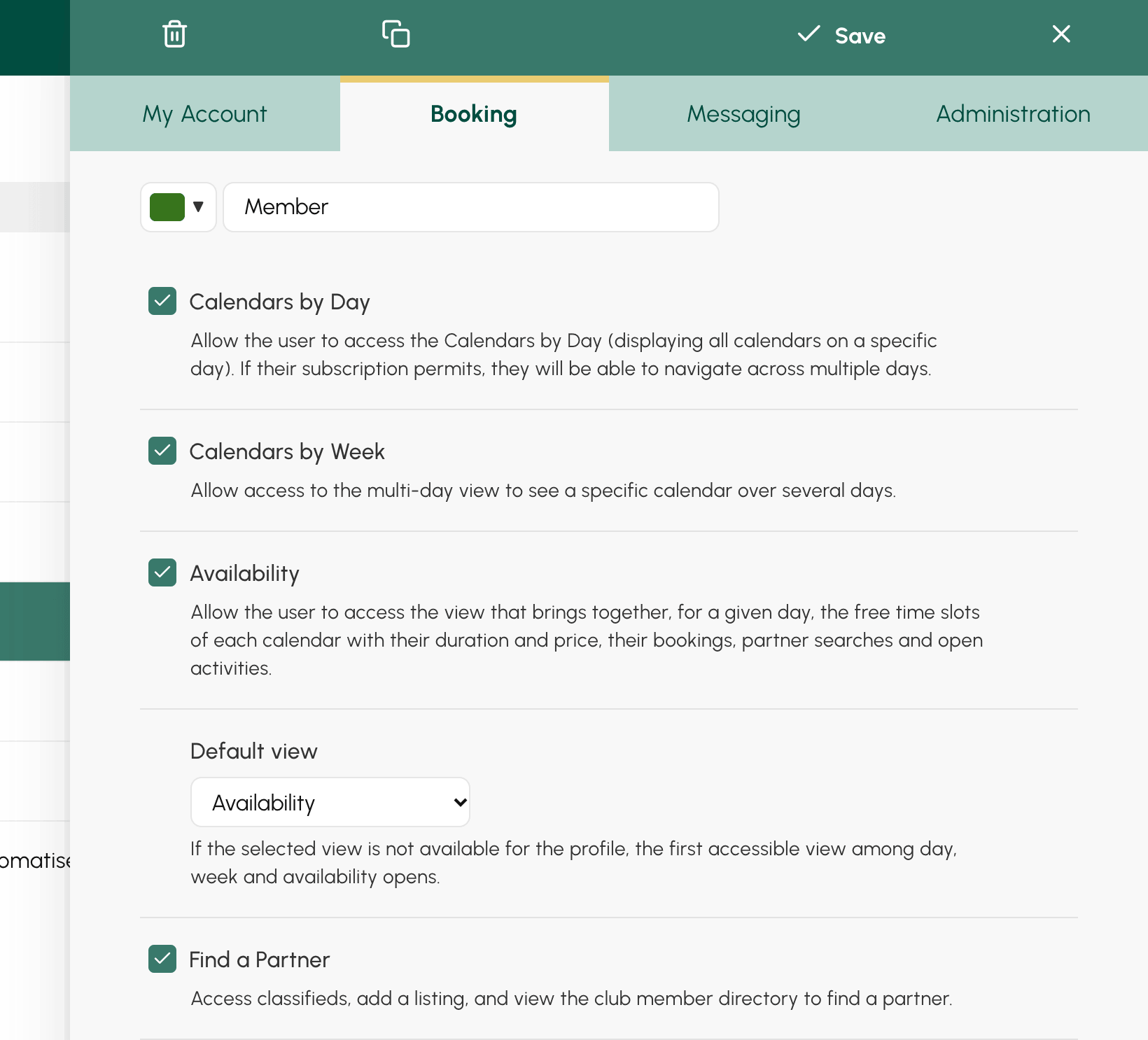
All'attivazione della vista, il diritto è stato assegnato ai profili che consultavano già i calendari per giorno o per settimana. La loro vista predefinita è rimasta Per giorno: per i tuoi utenti non cambia nulla finché non modifichi questa impostazione.
Se la vista predefinita di un profilo non gli è accessibile, al suo posto si apre la prima vista autorizzata.
Gli utenti ritrovano la vista nel menu, sotto Disponibilità, accanto ai calendari per giorno e per settimana. Nel pannello di prenotazione della barra di navigazione, è il pulsante a forma di lente d'ingrandimento.
