



Filtrare l'elenco degli utenti
Isola gli utenti che ti servono combinando profili, abbonamenti, gruppi, attività e molti altri criteri, poi agisci su questo risultato: messaggio, azione di gruppo, esportazione.
Aprire il pannello dei filtri
- Vai in Amministrazione›Utenti›Gestione degli utenti.
- Fai clic su Filtri, sopra l'elenco.
Il pannello si apre nella metà destra dello schermo e lascia visibile l'elenco a sinistra. Ogni criterio selezionato lo aggiorna immediatamente, e il numero di risultato/i, in alto nel pannello, ti dice quanti utenti corrispondono alla tua selezione. Fai clic su questo numero per chiudere il pannello.
I tuoi filtri restano applicati da una visita all'altra: tornando all'elenco, ritrovi la selezione che avevi lasciato.
Scegliere una presentazione
Tre pulsanti, a destra del campo di ricerca, cambiano il modo in cui i criteri vengono presentati. Il pannello memorizza l'ultima presentazione utilizzata.
- Mostra per sezione: un sommario a sinistra, una sezione alla volta a destra. È la presentazione più leggibile quando gli elenchi sono lunghi.
- Mostra tutto: tutte le sezioni una sotto l'altra. Oltre i dodici elementi, un elenco si richiude dietro Vedi di più.
- Colonne: la vecchia disposizione su due colonne, una riga per filtro. I filtri semplici sono a sinistra, gli elenchi (profili, abbonamenti, gruppi, categorie di età, classifiche) a destra.
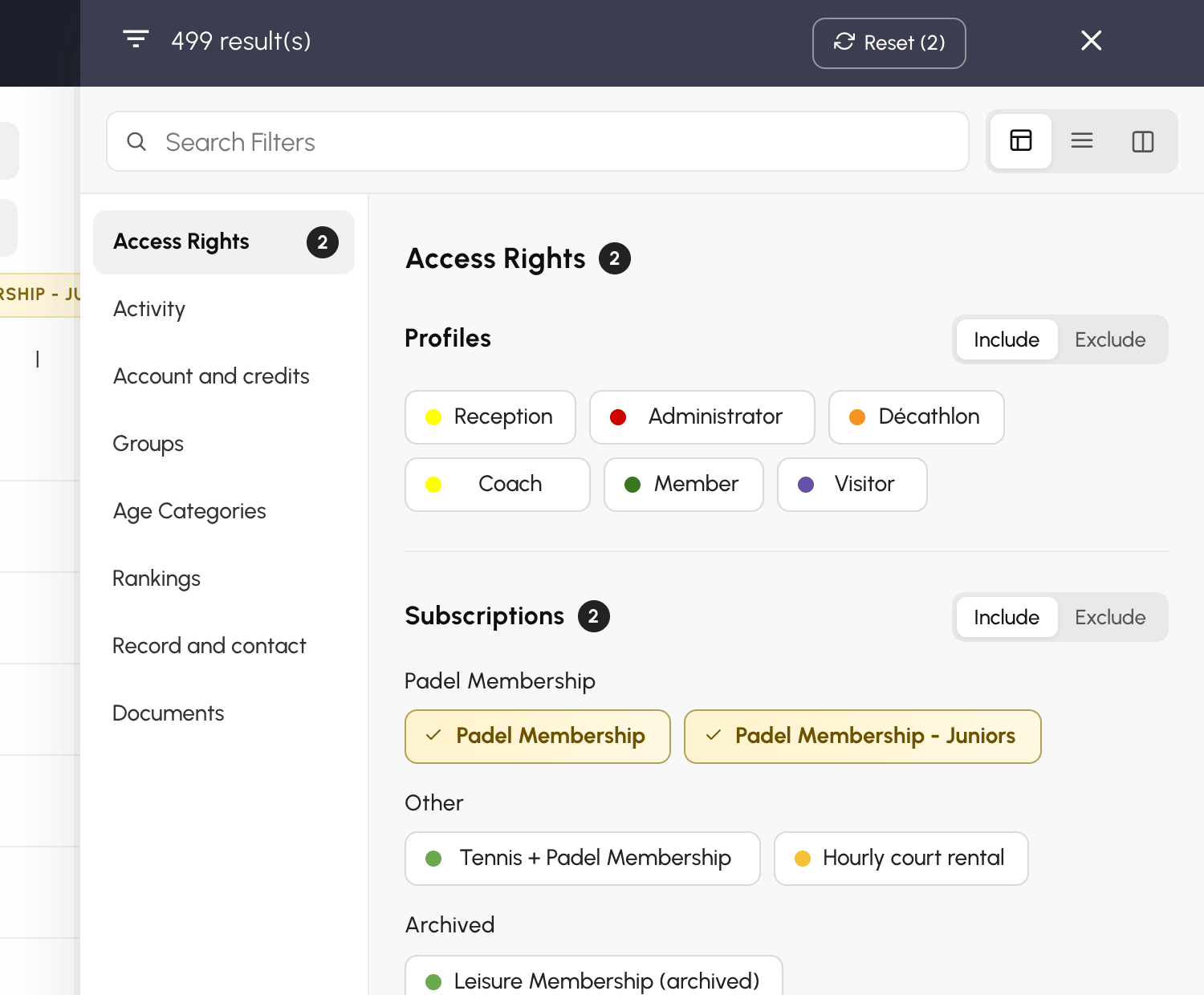
Su telefono, il pannello mostra sempre tutte le sezioni una dopo l'altra.
Selezionare profili, abbonamenti o gruppi
Gli elenchi della sezione Diritti di accesso (profili e abbonamenti) e delle sezioni Gruppi, Categorie di età e Classifiche funzionano allo stesso modo: fai clic su un elemento per selezionarlo, fai clic di nuovo per rimuoverlo.
- Più elementi di uno stesso elenco si sommano: due abbonamenti selezionati mantengono gli utenti dell'uno o dell'altro.
- Elenchi diversi si cumulano: un profilo e un abbonamento selezionati insieme mantengono solo gli utenti che hanno entrambi.
Escludere invece di includere
Ogni elenco ha il suo interruttore Includi / Escludi. In modalità Escludi, gli elementi selezionati diventano rossi e l'elenco mantiene gli utenti che non ne hanno nessuno. È il modo più semplice per puntare a «tutti tranne»: ad esempio tutti gli utenti che non hanno l'abbonamento Tennis Loisir.
Gli utenti senza abbonamento, o senza data di nascita per le categorie di età, fanno parte del risultato: non hanno nessuno degli elementi esclusi.
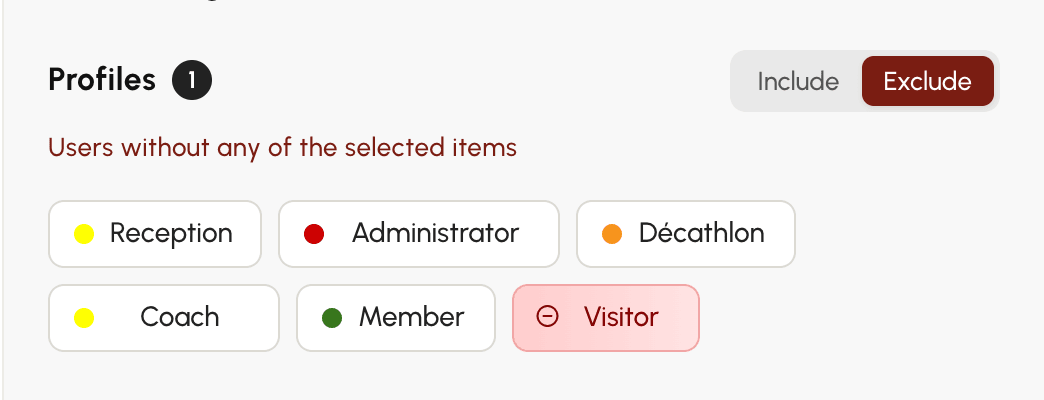
La modalità si imposta elenco per elenco: escludere un profilo non cambia nulla nell'elenco degli abbonamenti, che resta in modalità Includi.
Affinare con i criteri
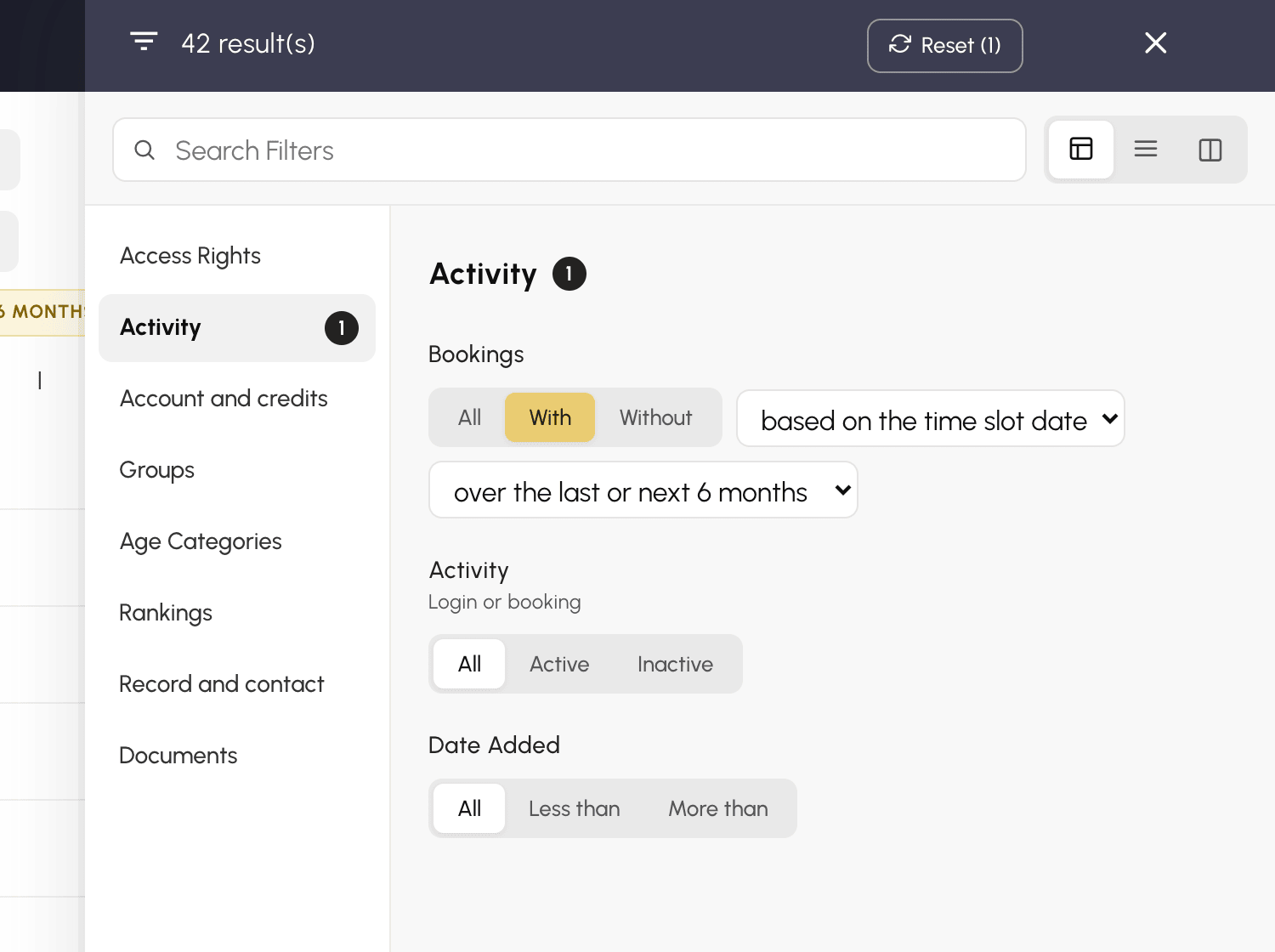
Le altre sezioni (Attività, Account e crediti, Scheda e contatto, Documenti) raggruppano i loro filtri in criteri. Ogni criterio propone Tutti e una o più opzioni, a volte con una durata da scegliere subito accanto. Un criterio mantiene una sola opzione alla volta: sceglierne un'altra sostituisce la precedente.
Alcuni criteri della sezione Attività meritano una nota:
- Attività: Attivi o Inattivi nel periodo scelto. Il criterio tiene conto degli accessi e delle prenotazioni: un utente che non accede mai ma che i suoi partner inseriscono come partecipante nelle loro fasce orarie non viene considerato inattivo.
- Prenotazioni: Con o Senza prenotazione nel periodo scelto. Un secondo menu precisa la data da considerare: in base alla data della fascia oraria, che include le prenotazioni future, oppure in base alla data di prenotazione, cioè il giorno in cui la prenotazione è stata effettuata.
- Data di aggiunta: Meno di o Più di 3, 6 o 12 mesi, a seconda della data in cui l'utente è stato aggiunto.
In Diritti di accesso, il criterio Pagamento distingue gli abbonamenti pagati da quelli non pagati. Non pagato mantiene solo gli utenti che hanno un abbonamento: un utente senza abbonamento non ha nulla da pagare.
Ritrovare un filtro
Il campo Cerca filtri, in alto nel pannello, mantiene solo i criteri e gli elementi il cui nome contiene la parola digitata: «padel», «inattivi», «licenza». Nella presentazione per sezione, durante la ricerca tutte le sezioni vengono mostrate una dopo l'altra; svuota il campo per tornare al sommario.
Rileggere e rimuovere i propri filtri
I filtri attivi compaiono sopra l'elenco degli utenti, sotto forma di pastiglie: gialle per un'inclusione, rosse per un'esclusione («Profili: tranne Visitatore»).

- Fai clic sulla croce di una pastiglia per rimuovere quel filtro.
- Fai clic sulla pastiglia stessa per riaprire il pannello sulla sezione interessata.
- Nel pannello, Reimposta, accanto al numero di risultati, rimuove tutti i filtri in una sola volta. Subito dopo, Annulla li ripristina se hai fatto clic troppo in fretta.
Agire sul risultato
Una volta filtrato l'elenco, Seleziona tutto seleziona tutto il risultato, poi il menu Azioni applica un'azione a tutta la selezione: messaggio, modifica rapida, crediti, sospensione, cestino.
