



Prenotare con ripetizione
Crea una prenotazione in una sola operazione su più giorni, più settimane e più calendari per pianificare una stagione di corsi o di allenamenti, segui il suo avanzamento in diretta, poi annulla tutta la serie o una parte quando è necessario.
Autorizzare la prenotazione con ripetizione
- Vai in Amministrazione›Utenti›Diritti di accesso›Profili & ruoli e apri il profilo interessato.
- Nella scheda Prenotazione, attiva Prenotare con ripetizione.
- Fai clic su Salva.
Questo diritto mostra il riquadro di ripetizione nel modulo di prenotazione. Permette anche di scegliere liberamente l'ora di inizio e l'ora di fine di ogni prenotazione. Di solito si accompagna ai diritti Prenotare per altri utenti, Prenotare con un'etichetta club e Sovrascrivere/annullare le prenotazioni esistenti.
Preparare la prenotazione
- Nei calendari, fai clic sulla fascia oraria della prima sessione: il suo giorno, il suo orario e il suo campo fanno da modello per tutta la serie.
- Se necessario, modifica l'ora di inizio e l'ora di fine, per esempio per coprire due fasce orarie consecutive.
- Scegli gli utenti o l'etichetta, come per una prenotazione semplice.
Ripetere la prenotazione
Su un computer, il riquadro Ripeti la prenotazione appare direttamente nel modulo. Su un telefono, tocca Ripetizione per visualizzarlo.
- Seleziona i giorni della settimana in cui la prenotazione si ripete. Il giorno della fascia oraria scelta è sempre incluso.
- In Seleziona una durata, scegli la durata della ripetizione, da La settimana successiva a 12 mesi. Viene mostrato l'elenco delle settimane interessate, ciascuna con la sua data.
- Deseleziona le settimane da saltare, per esempio durante le vacanze.
- Seleziona gli altri calendari che ricevono la stessa prenotazione. Il calendario della fascia oraria scelta è sempre incluso.
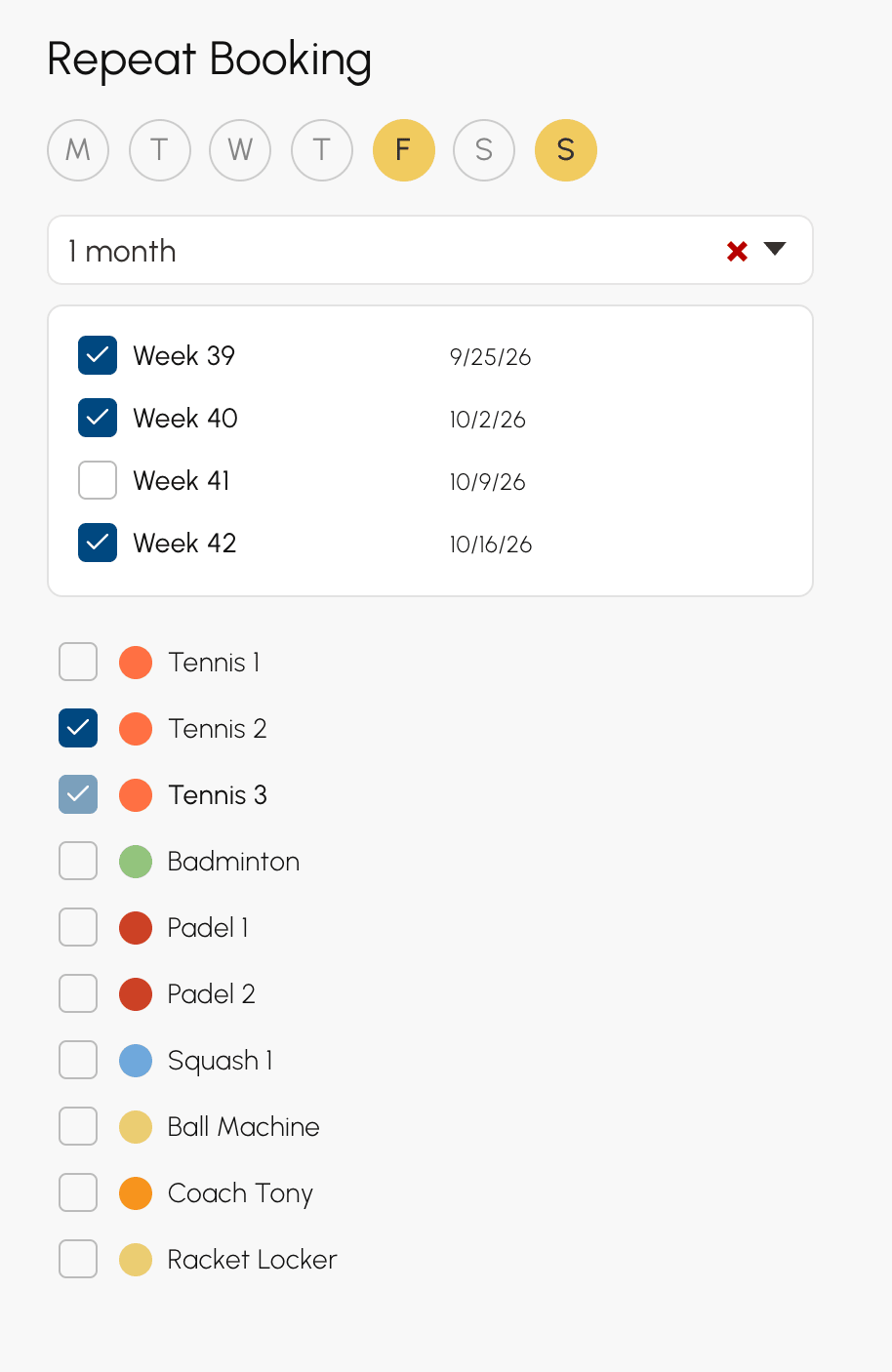
La prenotazione viene creata su ogni combinazione di giorno, settimana e calendario, a partire dalla fascia oraria scelta. Per esempio, il martedì e il giovedì per 1 mese su due campi danno 20 prenotazioni: 2 giorni × 5 settimane, la settimana della fascia oraria scelta e le 4 successive, × 2 calendari.
L'elenco dei calendari propone solo quelli del tuo abbonamento, a meno che il tuo profilo disponga di Ignorare l'abbonamento e le sue restrizioni.
Scegliere le opzioni della serie
Le opzioni del modulo si applicano a tutte le prenotazioni della serie. Le tue ultime scelte vengono memorizzate da una prenotazione all'altra: verificale prima di confermare.
- Sovrascrivi le prenotazioni esistenti: una prenotazione già presente su una sessione viene annullata e poi sostituita. Senza questa opzione, la sessione viene ignorata e la prenotazione esistente resta al suo posto.
- Non conteggiare nel quota e Non contabilizzare i crediti: la serie non consuma né la quota né i crediti degli utenti scelti.
Confermare e seguire l'operazione
- Fai clic su Prenota.
- Se l'operazione richiede tempo, si apre un pannello di monitoraggio che mostra l'avanzamento di ogni fase. Durante la creazione, indica anche il numero di fasce orarie elaborate, il ritmo al secondo e il tempo restante.
- Alla fine, il pannello si chiude e un messaggio riepiloga il risultato.

In base alla tua organizzazione, altre fasi seguono Creazione delle prenotazioni: Codici di accesso, Notifiche, Ordini dei partecipanti e Promemoria di prenotazione. Una fase non pertinente non viene visualizzata.
- Il pannello si apre solo per un'operazione che dura diversi secondi: una prenotazione rapida non lo mostra mai.
- Resta aperto fino alla fine dell'operazione, così sai sempre a che punto è.
- Durante la creazione delle prenotazioni, Annulla interrompe la ripetizione. Le prenotazioni già create vengono conservate.
- Se la connessione si interrompe, il monitoraggio continua fino alla fine dell'operazione. Un messaggio lo segnala poi e i calendari vengono ricaricati.
Per proteggere i tuoi calendari, il numero di fasce orarie create o eliminate in un'ora è limitato, per titolare e per l'intera organizzazione. Oltre questo limite, l'operazione viene rifiutata prima di qualsiasi modifica: il messaggio indica il limite e l'ora a partire dalla quale riprovare.
Leggere il risultato
Il messaggio finale conta le fasce orarie: una prenotazione di due ore su fasce orarie di un'ora ne conta due.
- 40 fasce orarie prenotate: il numero di fasce orarie create.
- 3 prenotazioni esistenti sono state sovrascritte.: le prenotazioni annullate dalla sovrascrittura.
- 2 fasce orarie sono occupate e non è stato possibile sovrascriverle.: le fasce orarie in cui una prenotazione era già presente e resta al suo posto.
- Nessuna prenotazione aggiunta: non è stato possibile creare nessuna sessione.
Quando delle fasce orarie sono state sovrascritte o ignorate, il messaggio resta visualizzato fino a quando non lo chiudi.
Ritrovare le date di una serie
Ogni sessione resta una prenotazione a sé stante: puoi modificarne, spostarne o annullarne una sola senza toccare le altre.
Il dettaglio di una prenotazione ripetuta elenca le date della sua serie, con il campo e l'orario di ciascuna. Oltre le 50 date, l'elenco si interrompe e Vedi tutto apre la serie completa in Amministrazione›Dashboard›Prenotazione›Registro delle prenotazioni.

Spostare una sessione con il trascinamento sposta solo quel giorno: le altre date della serie restano al loro posto.
Annullare tutta la serie o una parte
Con il diritto Sovrascrivere/annullare le prenotazioni esistenti, l'annullamento di una prenotazione ripetuta ti chiede fino a dove annullare.
- Passa il puntatore su una prenotazione della serie nei calendari e fai clic sul cestino . Puoi anche usare il pulsante di annullamento del suo dettaglio.
- Scegli l'ambito dell'annullamento. Il numero tra parentesi indica le prenotazioni interessate.
- Se la serie è lunga, il pannello di monitoraggio mostra l'avanzamento dell'annullamento.

- Solo questo turno: solo questa prenotazione.
- La data della sessione, Sul calendario Padel 2 o Su tutti i calendari: le prenotazioni della serie in quel giorno.
- Tutto sul calendario Padel 2 (4): tutte le date della serie su questo calendario.
- Tutto (8 prenotazioni): l'intera serie.
Vengono proposte solo le scelte che cambiano qualcosa: una serie creata su un solo calendario non mostra la scelta per calendario.
Eliminare le prenotazioni di più settimane
Il modulo di prenotazione libera anche fasce orarie su un intero periodo, che le prenotazioni facciano parte di una serie o no.
- Fai clic sulla fascia oraria della prima sessione da liberare.
- Imposta l'orario, i giorni, la durata e i calendari, come per prenotare.
- Fai clic sul cestino del modulo, poi su Elimina.
Tutte le prenotazioni presenti su queste sessioni vengono annullate, poi il messaggio 12 prenotazioni eliminate ne indica il numero. Senza il diritto Sovrascrivere/annullare le prenotazioni esistenti, vengono annullate solo le tue prenotazioni.
