


Viste per giorno, per settimana e per mese
I tuoi utenti consultano i calendari da tre punti di vista: tutti i campi in una giornata, un campo su più giorni oppure il mese intero. Ecco cosa mostra ogni vista e cosa vede in più un responsabile del club. Scopri anche come scegliere le viste di ogni profilo.
Capire le tre viste
Ogni vista risponde a una domanda diversa:
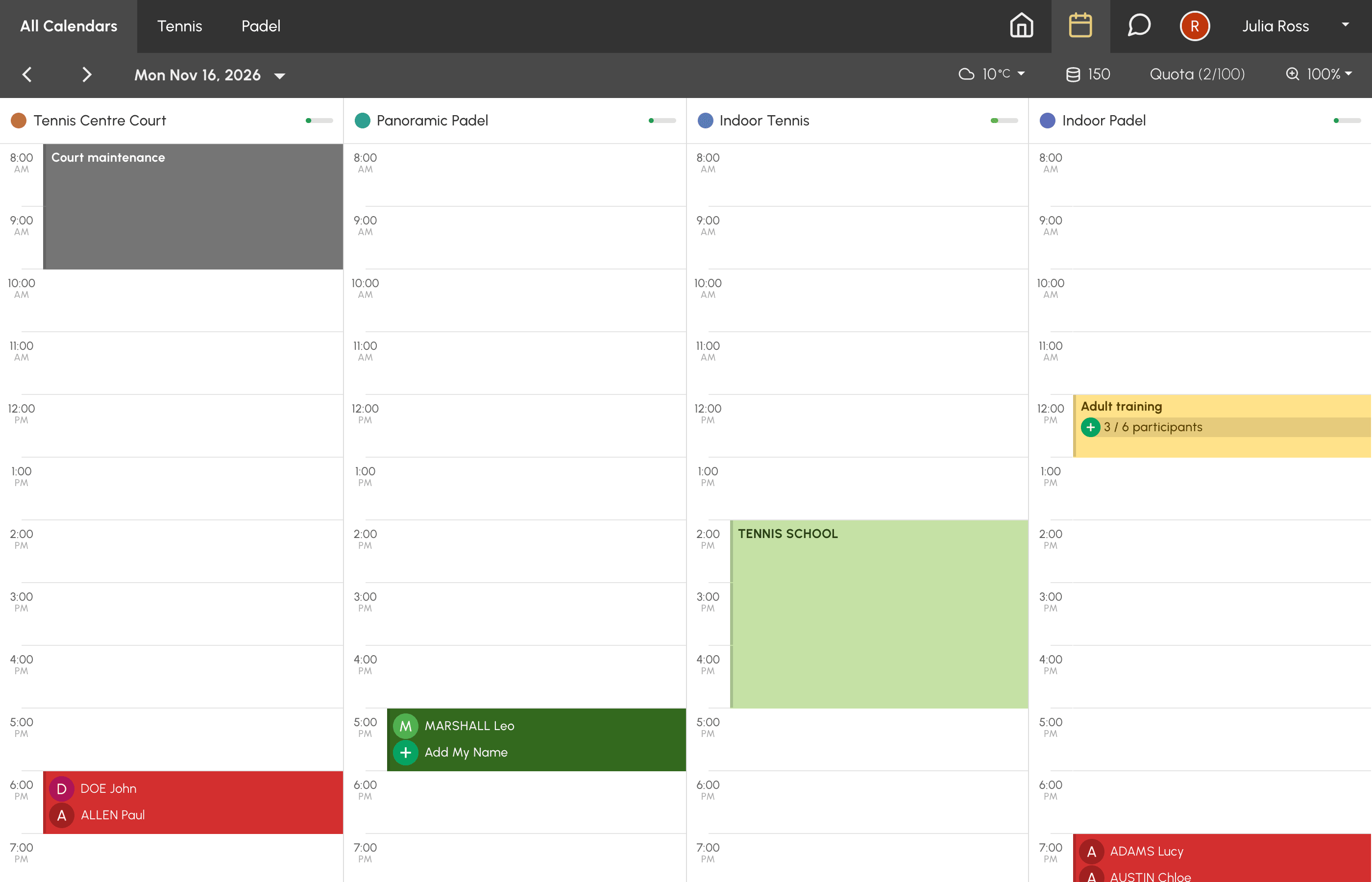
- Calendari per giorno: «che cosa succede oggi sui nostri campi?». Tutti i calendari di un gruppo affiancati, per una giornata. È la vista della reception e delle prenotazioni di tutti i giorni.
- Calendari per settimana: «quando è libero il mio campo questa settimana?». Un solo calendario, giorno dopo giorno.
- Calendari per mese: «che cosa è previsto questo mese?». Il mese a colpo d'occhio, con gli eventi dell'organizzazione, le attività aperte alla partecipazione, le prenotazioni da completare e un diario giorno per giorno.
Una quarta vista, Disponibilità, elenca solo le fasce orarie ancora prenotabili: ha una sua pagina dedicata.
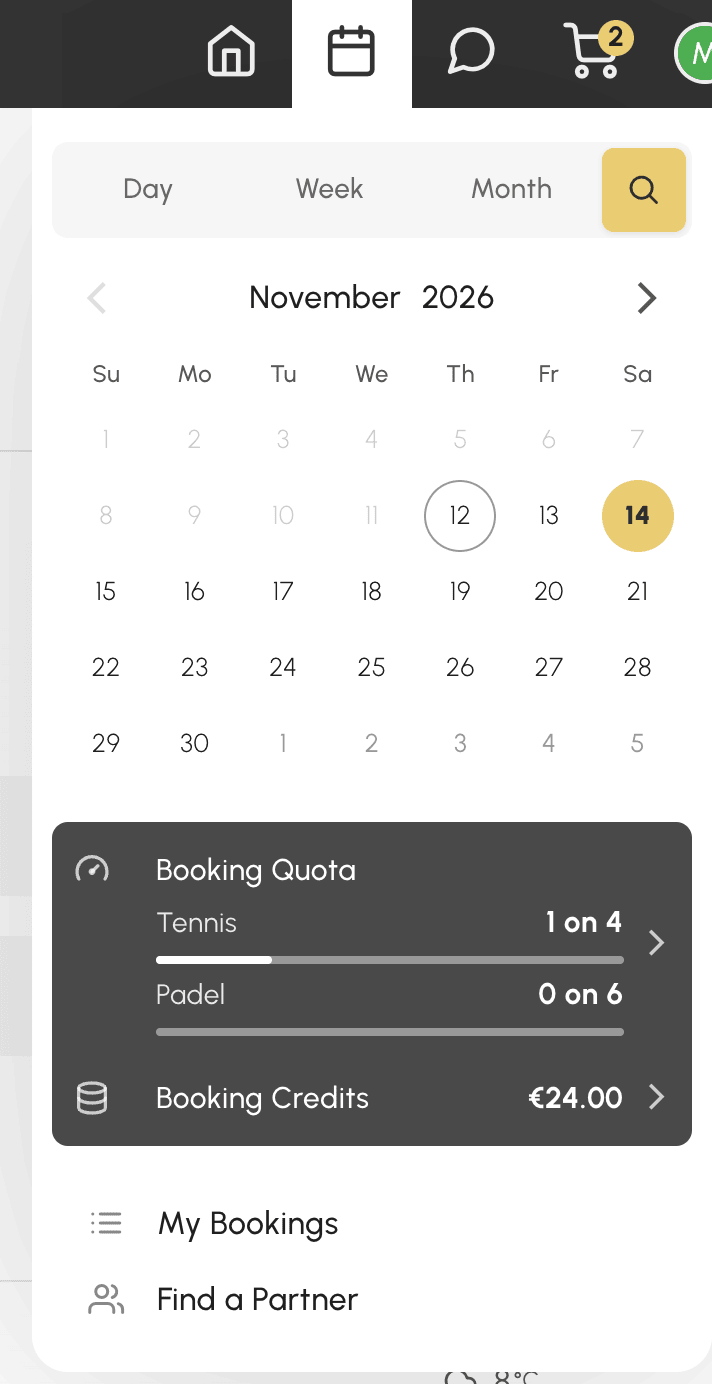
Gli utenti passano da una vista all'altra dal menu «Prenotazione» della barra di navigazione. Quando sono proposte tutte e tre le viste, le sue schede si chiamano Giorno, Settimana e Mese, seguite dalla lente di Disponibilità. Il calendario sottostante porta direttamente a una data.
Scegliere le viste proposte a ogni profilo
Ogni vista è un diritto del profilo. Ad esempio, puoi riservare la vista per mese ai tuoi soci e lasciare a un profilo «Noleggio» la sola vista Disponibilità.
- Vai in Amministrazione›Utenti›Diritti di accesso›Profili & ruoli e apri un profilo.
- Nella scheda Prenotazione, seleziona o deseleziona Calendari per giorno, Calendari per settimana e Calendari per mese.
- In Vista predefinita, scegli la vista che si apre quando l'utente arriva alla prenotazione: Per giorno, Per settimana, Per mese o Disponibilità.
- Fai clic su Salva.
Se la vista predefinita non è accessibile al profilo, al suo posto si apre la prima vista autorizzata, nell'ordine giorno, settimana, mese e infine disponibilità. Un nuovo profilo riceve tutte le viste.
Leggere la vista per giorno
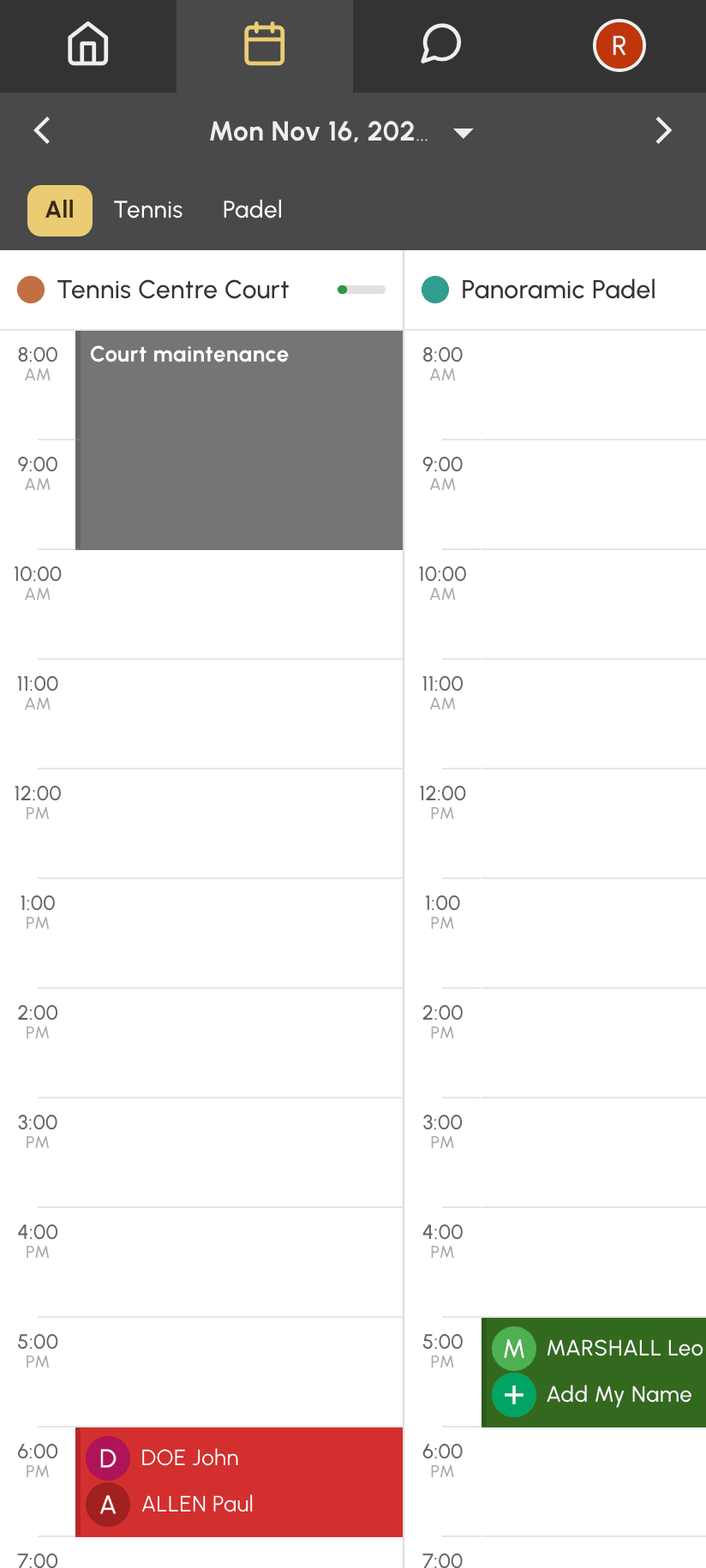
La vista per giorno affianca i calendari del gruppo scelto nelle schede in alto: Tutti i calendari, poi una scheda per gruppo. Ogni prenotazione occupa le sue fasce orarie, con i colori della sua etichetta o con quelli scelti nelle preferenze di visualizzazione. Sullo smartphone, lo schermo mostra solo alcuni calendari, a seconda della sua larghezza e dello zoom: fai scorrere la griglia per vedere i successivi.
Ecco cosa vi trova in più un responsabile del club:
- il pulsante Preferenze di visualizzazione della barra degli strumenti, per regolare l'aspetto di tutti i calendari senza lasciare la pagina;
- le opzioni di prenotazione del gestore (prenotare per un utente, sovrascrivere una fascia oraria, ripetere una prenotazione), in base ai diritti del suo profilo;
- lo spostamento e il ridimensionamento delle prenotazioni con il mouse o con il dito.
Leggere la vista per settimana
La vista per settimana mostra un solo calendario, con una colonna per giorno e il meteo di ogni giorno. Le schede in alto cambiano calendario. Sullo smartphone, lo schermo mostra solo alcuni giorni, a seconda della sua larghezza e dello zoom: fai scorrere la griglia per vedere i successivi.
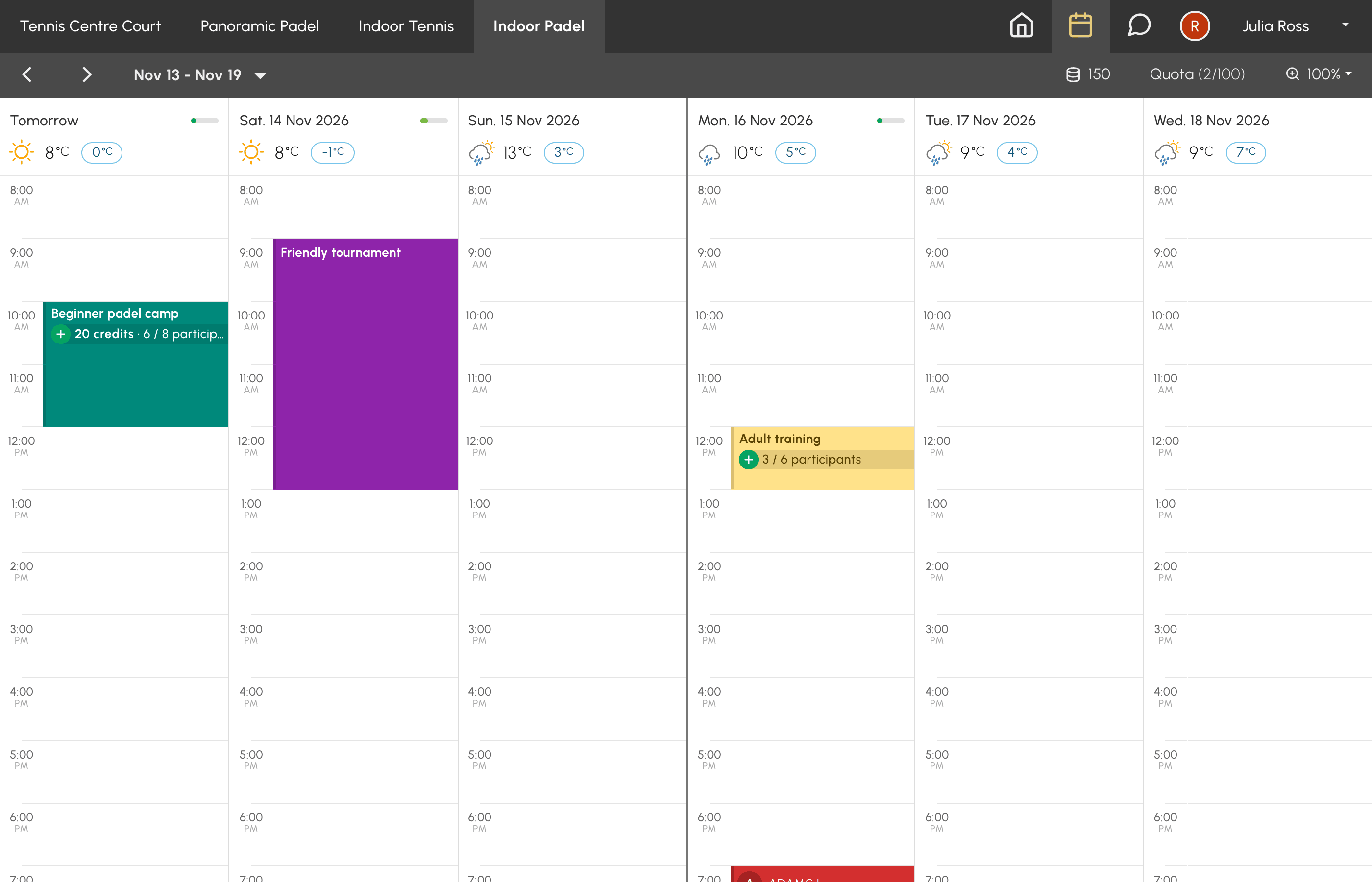
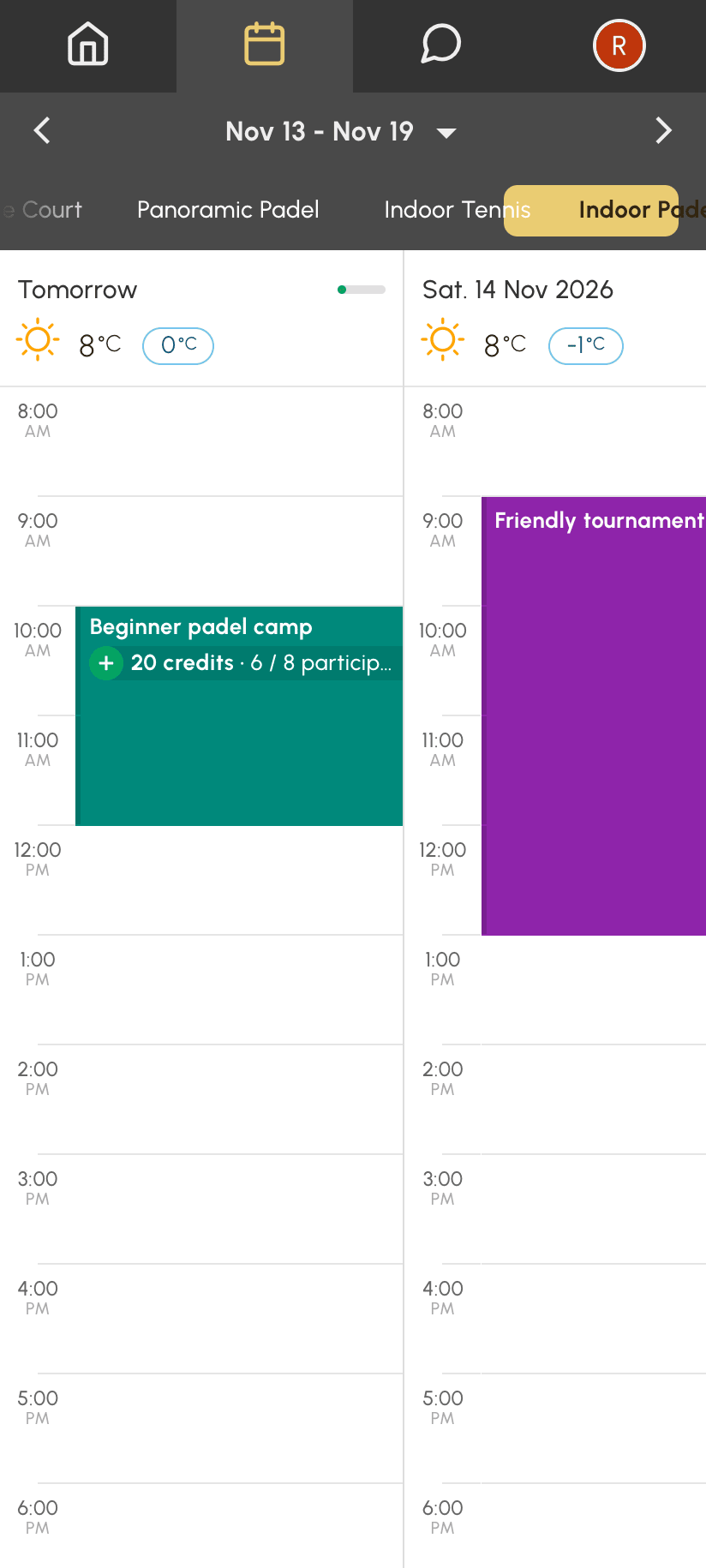
È la vista più pratica per seguire l'occupazione di un campo o individuare la posizione di un camp nella settimana. Gli strumenti del responsabile del club sono gli stessi della vista per giorno.
Leggere la vista per mese
La vista per mese mostra il mese intero per Tutti i calendari, per un gruppo oppure, in un'organizzazione senza gruppi, per un calendario. Su computer, ogni giorno è una casella con le prime prenotazioni, il meteo e un contatore per le restanti. Il diario, che si apre a destra con l'ultimo pulsante della barra, descrive i giorni uno per uno. Sullo smartphone, il calendario del mese compare in alto e il diario scorre sotto.
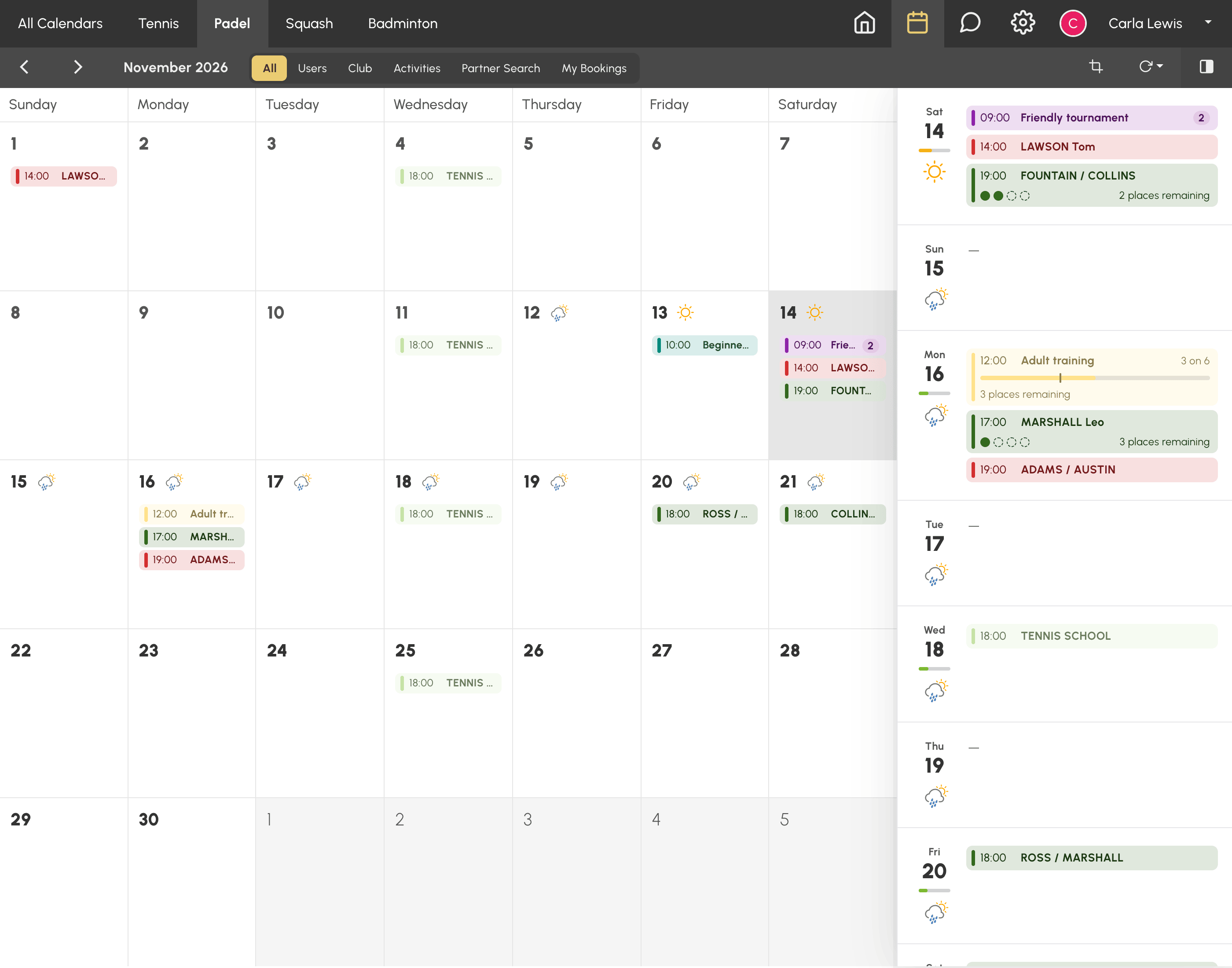
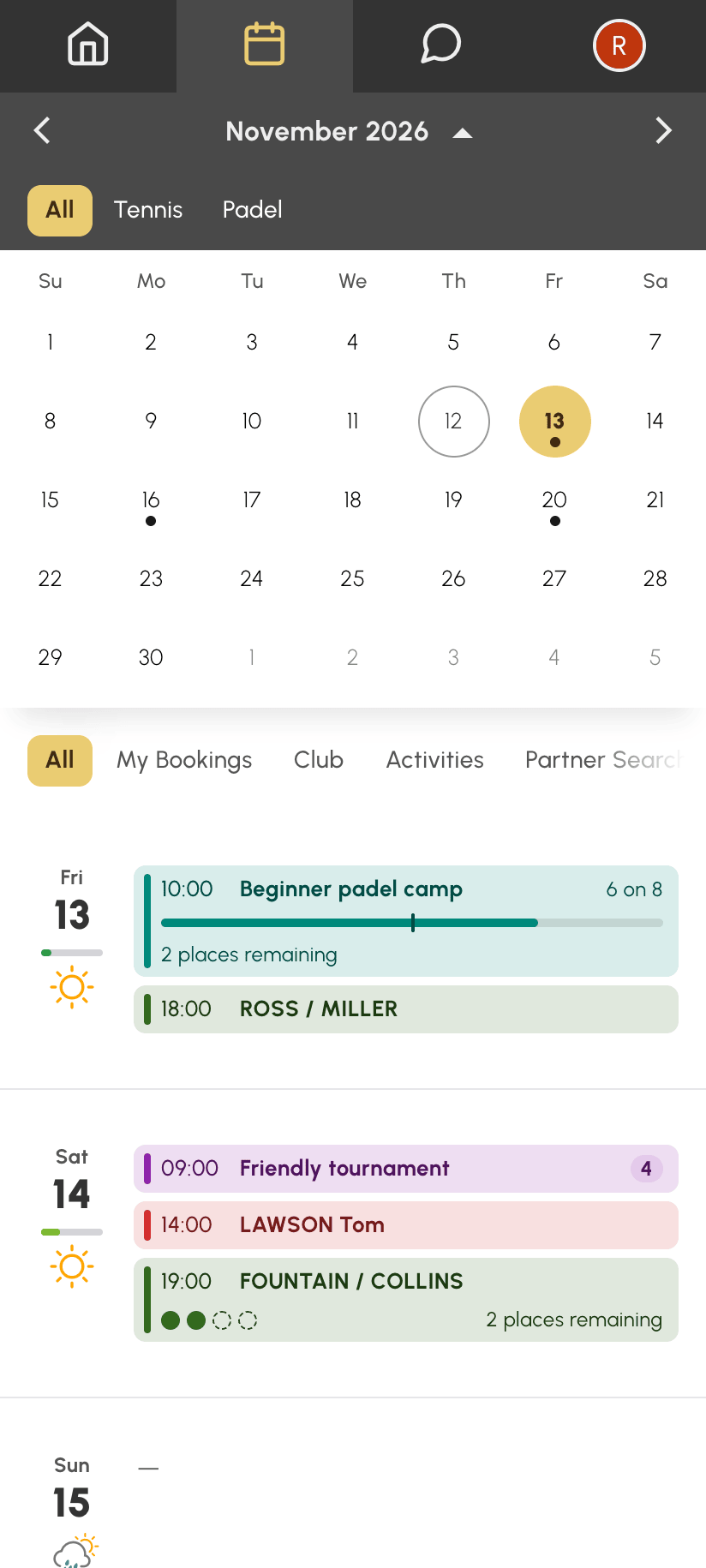
Ecco cosa vi trova in più un responsabile del club:
- sei schede invece di cinque: Tutto, Utenti, Club, Attività, Ricerca partner e Le mie prenotazioni. Utenti raccoglie le prenotazioni degli utenti, Club quelle dell'organizzazione. Queste schede compaiono per un profilo che ignora le regole dell'abbonamento, oppure che ha il diritto di prenotare per altri utenti, di sovrascrivere prenotazioni o di prenotare con un'etichetta del club;
- il dettaglio di qualsiasi prenotazione del diario, con un clic sulla sua riga, se il profilo ha accesso a Registro delle prenotazioni o il diritto di sovrascrivere prenotazioni. Un utente apre solo le proprie prenotazioni e le attività;
- il pulsante Preferenze di visualizzazione, come nelle altre viste.
Le schede Attività e Ricerca partner seguono le caselle del riquadro Schede del profilo, descritto insieme alla vista Disponibilità. Una scheda senza prenotazioni nel mese non compare, tranne Tutto e Le mie prenotazioni.
La vista per mese non permette di prenotare. La data di una riga del diario apre la giornata nella vista per giorno, o la settimana quando è visualizzato un solo calendario, se il profilo vi ha accesso.
Regolare la visualizzazione comune alle tre viste
Le Preferenze di visualizzazione della pagina Amministrazione›Impostazioni›Prenotazione›Calendari valgono per tutte e tre le viste. Diverse impostazioni cambiano direttamente ciò che mostra la vista per mese:
- Tasso di occupazione dei calendari: Barra o Anello mostra la quota di fasce orarie occupate accanto al nome di ogni calendario nella vista per giorno, e di ogni giorno nella vista per settimana. Nella vista per mese, una barra sotto ogni data del diario indica l'occupazione del giorno per i calendari visualizzati. Disattivato rimuove questi indicatori dalle tre viste.
- Stile delle etichette: Cella colorata o Bordo, ripreso dalle righe del mese.
- Nascondi il titolo delle etichette: gli utenti senza il diritto di prenotare con un'etichetta vedono «Prenotato» al posto del nome dell'evento, in tutte e tre le viste.
- Mostra i nomi degli utenti: stabilisce se le righe del mese mostrano i nomi dei partecipanti delle altre prenotazioni; in caso contrario, mostrano «Prenotato».
- Previsioni meteo: il meteo dei prossimi giorni, nelle caselle e nel diario del mese come nelle altre viste.
Nascondere i calendari in base alla quota o ai crediti
Due opzioni dell'abbonamento nascondono i calendari agli utenti interessati, nelle viste per giorno, per settimana e per mese:
- Nascondere i calendari quando il quota di prenotazione è raggiunto: quando la quota è raggiunta, queste tre viste sono sostituite dal messaggio della quota;
- Nascondi i calendari se nessun credito: quando il saldo dei crediti è esaurito, i calendari pagati in crediti scompaiono, tranne per un utente che può pagare al momento della prenotazione. Nella vista per mese, questi calendari non hanno allora né righe né barra di occupazione, giorno per giorno.
La vista Disponibilità resta consultabile in entrambi i casi: la quota e il saldo vengono verificati al momento della prenotazione. Un profilo che ignora le regole dell'abbonamento non è mai interessato.
