


Gestire le vacanze e i giorni festivi
Raggruppa le vacanze scolastiche e i giorni festivi sotto un nome. Poi usali nelle regole dei tuoi abbonamenti e per pianificare prenotazioni ripetute: una tariffa dedicata alle vacanze, un divieto sospeso nei giorni festivi, dei corsi che si interrompono durante le vacanze. Le date ufficiali si inseriscono con una sola scelta e si aggiornano da sole ogni mese.
Capire a cosa servono questi gruppi di date
Un gruppo di date ha un nome e un elenco di giorni o di periodi. Da solo, non cambia nulla nelle prenotazioni: nessuna chiusura, nessun messaggio agli utenti. Ha effetto in due punti, sempre in due modi: o queste date (Solo queste date), o tutti gli altri giorni (Tranne queste date):
- in una regola di abbonamento, grazie al criterio Vacanze e giorni festivi;
- in una prenotazione con ripetizione, per scegliere le date della serie.
Due esempi in un club di tennis:
- i campi costano meno durante le vacanze scolastiche: una tariffa con Solo queste date e il gruppo delle vacanze della tua zona;
- gli abbonati Giovani non possono prenotare nei giorni feriali dalle 17 alle 19, tranne durante le vacanze: un divieto su questa fascia oraria, con Tranne queste date e lo stesso gruppo.
Uno stesso gruppo può essere usato in tutte le regole e in tutti gli abbonamenti che desideri. Quando modifichi le sue date, tutte le regole che lo citano si aggiornano subito.
Trovare i gruppi creati automaticamente
Quando un amministratore apre per la prima volta questa pagina, o il modulo di un abbonamento, un'organizzazione che non ha ancora nessun gruppo riceve quelli le cui date sono certe. Sono al massimo tre: vacanze scolastiche e giorni festivi insieme, solo vacanze scolastiche, solo giorni festivi. Ognuno è seguito automaticamente (vedi più avanti).
In Francia, la zona delle vacanze viene ricavata dal codice postale della tua organizzazione. Negli altri paesi, un gruppo viene creato solo se le vacanze o i giorni festivi del tuo paese sono gli stessi ovunque. Se la zona non può essere determinata con certezza, non viene creato nulla: crea i tuoi gruppi da solo, la precompilazione ti propone le zone.
Un gruppo creato automaticamente che elimini non viene mai ricreato.
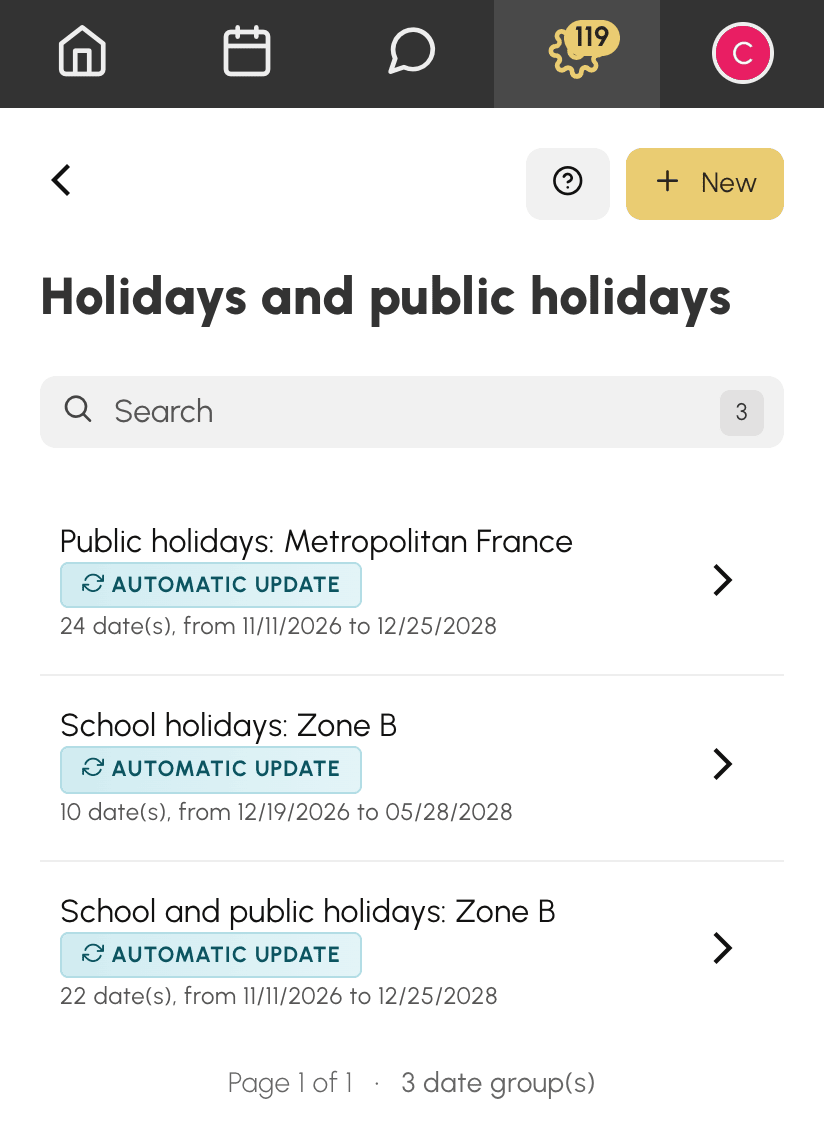
Nell'elenco Amministrazione›Impostazioni›Prenotazione›Vacanze e giorni festivi, ogni gruppo indica il numero di date, la prima e l'ultima. Possono aggiungersi due diciture:
- Aggiornamento automatico: il gruppo riceve ogni mese le nuove date pubblicate;
- Nessun'altra data in programma: tutte le sue date sono passate. Le regole che lo citano con Solo queste date non si applicano più a nulla, e quelle con Tranne queste date si applicano tutti i giorni. Aggiungi le date della stagione successiva.
Creare un gruppo di date
- Vai in Amministrazione›Impostazioni›Prenotazione›Vacanze e giorni festivi.
- Fai clic su Nuovo.
- Dai al gruppo un nome chiaro, ad esempio Vacanze invernali o Chiusura estiva.
- Sotto Date, inserisci una data per riga. Lascia vuota la fine (Stesso giorno) per un solo giorno, oppure indicala per un periodo. Il numero di giorni viene visualizzato sotto ogni riga.
- Fai clic su Aggiungi una data per ogni data aggiuntiva, e sulla croce di una riga per rimuoverla.
- Fai clic su Salva.
Un gruppo contiene almeno una data. Al salvataggio, le righe vengono ordinate per data di inizio.
Precompilare con le date ufficiali
Quando il paese della tua organizzazione è supportato (la Francia, territori d'oltremare compresi, e molti altri paesi, per lo più europei), il modulo propone un elenco Precompila. Raccoglie tre famiglie:
- Vacanze scolastiche e giorni festivi;
- Vacanze scolastiche;
- Giorni festivi.
Ogni famiglia è suddivisa per zona o per regione, e Tutto il paese quando le date sono le stesse ovunque. In Francia, l'opzione della tua zona riporta la dicitura Zone B (la tua zona), in base al codice postale della tua organizzazione. Nulla è selezionato in anticipo: l'elenco si apre su Scegli vacanze o giorni festivi… e attende la tua scelta.
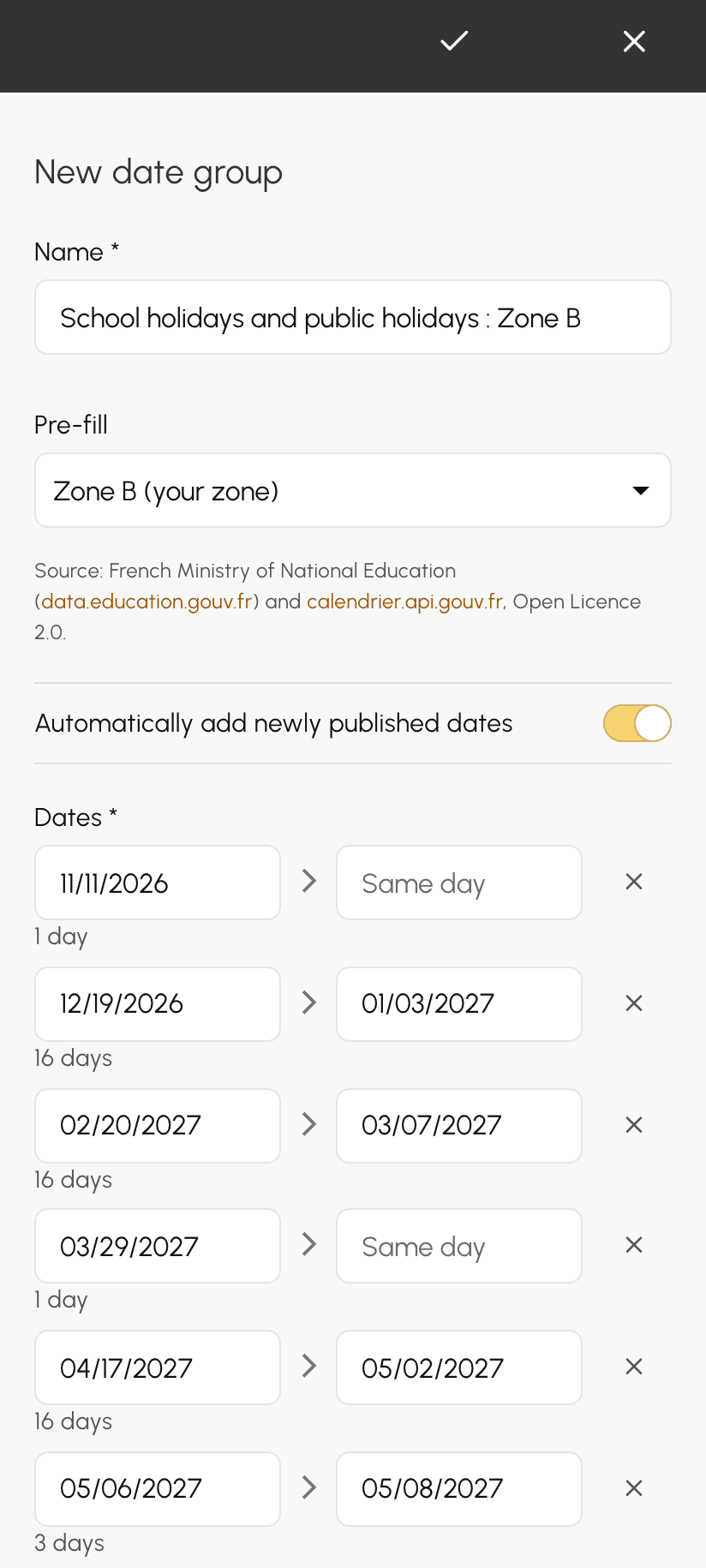
Appena scegli un'opzione:
- le righe delle date si compilano con le date future di questa scelta; le date già passate non vengono proposte;
- viene proposto il nome del gruppo, se non l'hai ancora inserito;
- le date che hai inserito a mano restano al loro posto. Se cambi opzione, vengono sostituite solo le righe dell'opzione precedente.
Nulla viene salvato prima di Salva. Puoi quindi adattare il gruppo: togliere un ponte in cui il tuo club resta aperto, aggiungere il fine settimana del tuo torneo interno.
La fonte delle date è indicata sotto l'elenco: per la Francia, il ministero dell'Istruzione nazionale e il calendario ufficiale dei giorni festivi; per gli altri paesi, il database OpenHolidays, pubblicato con licenza ODbL. Se il tuo paese non è supportato, l'elenco non compare: inserisci le date a mano.
Seguire automaticamente le nuove date
Dopo aver scelto un'opzione, compare l'interruttore Aggiungi automaticamente le nuove date pubblicate, già abilitato. Il gruppo resta così collegato alla sua scelta: ogni mese, le date appena pubblicate per questa zona vengono aggiunte al gruppo. Quando esce il calendario scolastico dell'anno successivo, le tue regole ne tengono conto senza che tu debba pensarci.
L'aggiornamento si limita ad aggiungere:
- una data già presente nel gruppo non viene mai modificata;
- una data che hai eliminato non ricompare;
- le date che hai aggiunto tu non vengono mai toccate.
Per bloccare un gruppo, disabilita l'interruttore, oppure torna su Scegli vacanze o giorni festivi…, poi salva: le date restano, l'aggiornamento si interrompe.
Usare un gruppo in una regola di abbonamento
- In Amministrazione›Utenti›Diritti di accesso›Abbonamenti, apri l'abbonamento, poi la regola da affinare: una tariffa, un divieto, un limite…
- Fai clic su Aggiungi un criterio, poi su Vacanze e giorni festivi.
- Scegli Solo queste date o Tranne queste date, poi il gruppo.
- Fai clic su Salva.
La regola viene valutata in base al giorno in cui inizia la prenotazione. Una regola cita un solo gruppo: per includere sia le vacanze sia i giorni festivi, scegli il gruppo che li riunisce entrambi.
Se la tua organizzazione non ha ancora nessun gruppo, il criterio mostra al suo posto un link a questa pagina.
Pianificare prenotazioni ripetute
Quando prenoti con ripetizione, ad esempio un corso ogni mercoledì della stagione, un gruppo di date ti evita di togliere le settimane una per una:
- Tranne queste date: la serie salta le date del gruppo. Il tuo corso del mercoledì non cade né durante le vacanze scolastiche, né in un giorno festivo;
- Solo queste date: la serie mantiene solo le date del gruppo. Uno stage ogni mattina delle vacanze si inserisce in una sola volta.
Prima di prenotare, l'anteprima della ripetizione mostra le date mantenute e quelle escluse dal gruppo. Puoi ancora togliere o aggiungere una data con un clic.
Con un gruppo seguito automaticamente, la serie di una stagione successiva tiene conto delle vacanze appena vengono pubblicate: scegli semplicemente lo stesso gruppo.
Eliminare un gruppo
Fai clic su Elimina nell'elenco o nel modulo del gruppo, poi conferma.
L'eliminazione viene rifiutata finché una regola di abbonamento cita il gruppo: il messaggio indica gli abbonamenti interessati. Rimuovi prima il criterio da queste regole, poi elimina il gruppo.
