


Importare ed esportare utenti
Crea o aggiorna il tuo archivio in pochi minuti: inserimento rapido, importazione di un file Excel/CSV con corrispondenza delle colonne ed esportazione personalizzabile.
Aggiungere alcuni utenti al volo
- Vai in Amministrazione›Utenti›Import / export›Creazione rapida.
- Compila una riga per ogni utente: cognome, nome, e-mail, telefono. Fai clic su Aggiungere una riga se necessario.
- Attiva Invia gli identificativi via e-mail per inviare automaticamente nome utente e password.
- Fai clic su Salva.
Le credenziali vengono generate in base alle tue impostazioni predefinite delle password. Il profilo e l'abbonamento assegnati sono quelli definiti come predefiniti nelle impostazioni avanzate: verificali prima del tuo primo inserimento, verranno applicati a tutti gli account creati in seguito.
Importare un file Excel o CSV
L'importazione si svolge in cinque passaggi, con la possibilità di tornare indietro da ogni schermata:
- Trascina il tuo file (.xls, .xlsx o .csv) in Amministrazione›Utenti›Import / export›Importa un file.
- Analisi del tuo file: verifica che gli accenti e le date siano interpretati correttamente. È il momento di correggere un file con una codifica errata, prima che gli errori si propaghino.
- Configurazione delle colonne: associa ogni colonna a un campo (abbonamento, gruppi, licenza, crediti, campi personalizzati...). Il rilevamento è automatico a partire dalla prima riga; deseleziona le colonne che non ti interessano. Solo il cognome e il nome sono obbligatori.
- Anteprima: gli avvisi non impediscono l'importazione, le celle interessate assumono il valore predefinito.
- Avvia l'importazione, poi consulta il resoconto riga per riga: Aggiunto, Aggiornato o Errore, con l'indicazione Identificativi inviati se del caso. Scarica il rapporto ne conserva una copia.

Capire come l'importazione evita i duplicati
Ogni riga viene confrontata con il tuo archivio in questo ordine: per nome utente se il tuo file contiene questa colonna, altrimenti per cognome e nome. Se viene trovata una corrispondenza, la scheda viene aggiornata; in caso contrario viene creato un account.
Un'importazione non può modificare una scheda che il tuo profilo non ti autorizza a gestire: queste righe compaiono come errori nel resoconto e non vengono applicate.
Esportare il tuo archivio
- Vai in Amministrazione›Utenti›Import / export›Esporta un file.
- Seleziona le colonne desiderate nel catalogo, ordinato per temi: identità, recapiti, abbonamento, licenza e classifica, prenotazioni, crediti… Il campo Cerca una colonna trova una colonna in base al nome o al tema.
- Controlla l'elenco Colonne del file: il suo ordine corrisponde a quello delle colonne del file. Trascina una colonna dalla sua maniglia per spostarla, oppure rimuovila con la croce.
- Per esportare solo una parte degli utenti, apri le opzioni di una colonna contrassegnata da un imbuto e scegli un valore, ad esempio Non pagato sulla colonna Abbonamento pagato?. Anche il campo Filtri restringe gli utenti esportati: abbonamento, profilo, gruppo, stato.
- Fai clic su Anteprima, poi su Esporta (.xlsx) per scaricare il file.
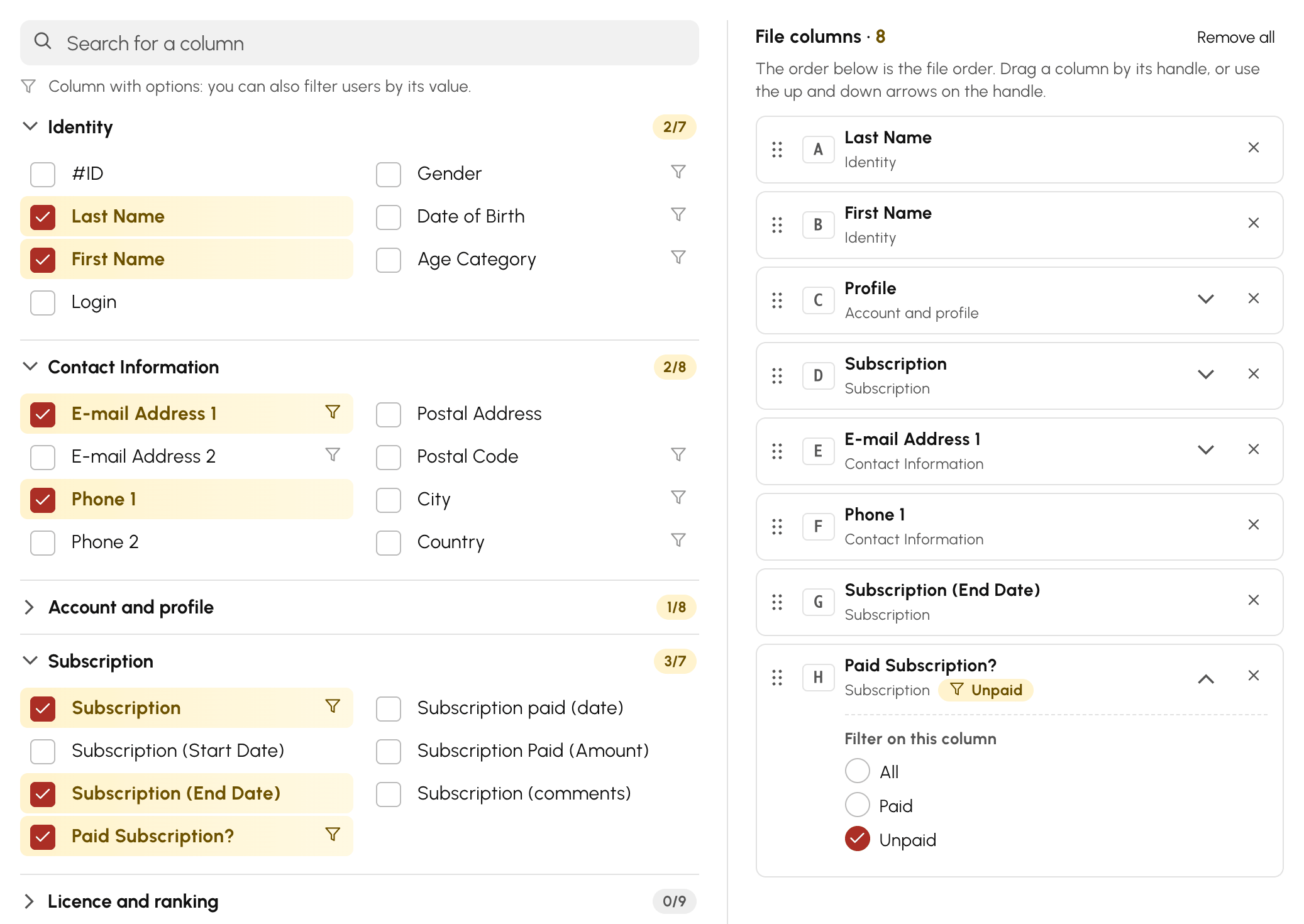
Il filtro di una colonna si applica solo finché la colonna è presente nel file. Da telefono, Configura, in fondo allo schermo, ti porta direttamente all'elenco delle colonne del file.
Riutilizzare una selezione con i modelli
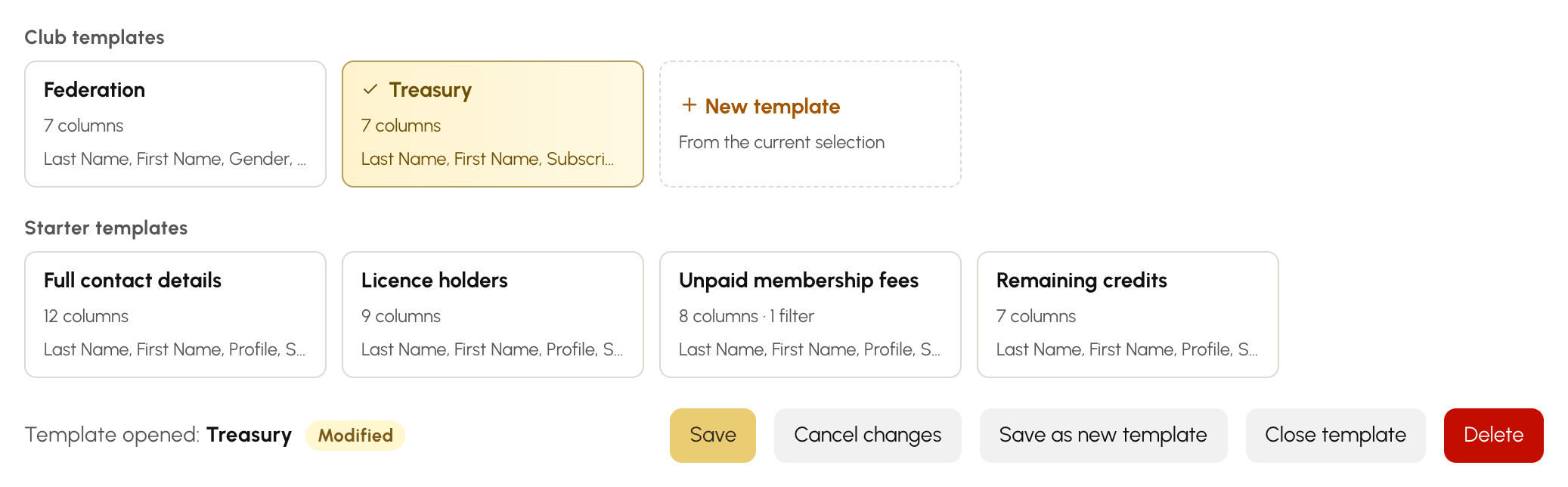
Un modello memorizza le colonne, il loro ordine, le loro opzioni e i filtri. I Modelli del club vengono mostrati come schede: un clic su una scheda ricarica la sua selezione.
- Per creare un modello, componi la tua selezione, fai clic su Nuovo modello, poi assegnagli un nome.
- Non appena modifichi la selezione di un modello aperto, questo viene segnalato come Modificato. Salva aggiorna il modello, Annulla le modifiche lo riapre com'era stato salvato e Salva come nuovo modello lascia intatto l'originale.
- I Modelli iniziali, comuni a tutti i club, offrono una prima selezione: Recapiti completi, Tesserati, Quote non pagate e Crediti rimanenti. Aprine uno, adattalo al tuo club, poi fai clic su Salva come modello del club.
Automatizzare gli scambi di dati
Importazione ed esportazione coprono le esigenze occasionali, da gestire a mano. Se la tua organizzazione deve sincronizzare il proprio archivio in modo continuo con un altro software, l'API espone gli stessi dati in modo programmatico. Permette inoltre di creare e modificare account.
