



Prenotazioni partecipative: aprire una fascia oraria alle partecipazioni
Prenota una fascia oraria a nome dell'organizzazione — camp, torneo, lezione, corso collettivo — e lascia che siano i tuoi utenti a partecipare da soli, gratuitamente o a pagamento, online oppure con i crediti di prenotazione. Definisci la capienza, i criteri di accesso, i termini, e segui l'elenco dei partecipanti.
- Scegliere chi compone l'elenco dei partecipanti
- Aprire una fascia oraria alle partecipazioni
- Impostare la capienza e la portata di una partecipazione
- Scegliere chi può partecipare
- Far pagare la partecipazione
- Far pagare con i crediti di prenotazione
- Seguire e gestire i partecipanti
- Delimitare le partecipazioni nel tempo
- Conteggiare o no le partecipazioni
- Avvisare per e-mail
- Riutilizzare una configurazione
- Chiudere le partecipazioni
Scegliere chi compone l'elenco dei partecipanti
Qualsiasi prenotazione con un'etichetta può accogliere partecipanti. Ciò che cambia da una fascia oraria all'altra è la persona che compone l'elenco: tu, oppure gli utenti stessi.
Componi tu l'elenco
Prenota la fascia oraria con la sua etichetta e indica i partecipanti, senza attivare Prenotazione partecipativa. Gli utenti non possono partecipare di propria iniziativa: l'elenco è tuo.
Non per questo è definitivo. Riapri la prenotazione dal calendario in qualsiasi momento per aggiungere o togliere persone nella scheda Etichette, dove i partecipanti già presenti appaiono preselezionati.
È il funzionamento di un allenamento per il quale convochi il gruppo, di una squadra schierata per un incontro, di un corso i cui partecipanti sono definiti in anticipo.
Sono gli utenti a partecipare da soli
Attiva Prenotazione partecipativa e la fascia oraria si apre: mostra un contatore di posti sul calendario e ognuno viene a prendere il proprio dal suo account.
È il funzionamento di un camp durante le vacanze, di un torneo interno, di un'animazione aperta a chiunque.
Una volta attiva l'opzione, la gestione dell'elenco passa dal modulo di prenotazione al dettaglio della fascia oraria, dove hai a disposizione Aggiungi partecipanti e Elimina.
Passare da una modalità all'altra
Le due modalità non si escludono e la scelta non è mai definitiva. Puoi prima comporre un elenco e poi attivare Prenotazione partecipativa più tardi per aprire i posti rimanenti: le persone già indicate restano tra i partecipanti.
Funziona anche il contrario: vedi la chiusura delle partecipazioni, in fondo alla pagina.
Aprire una fascia oraria alle partecipazioni
- Sul calendario, fai clic sulla fascia oraria da prenotare.
- Apri la scheda Etichette del modulo di prenotazione.
- Scegli l'etichetta — camp, torneo, lezione, allenamento — e aggiungi un commento se lo desideri.
- Attiva Prenotazione partecipativa, poi fai clic su Configura per aprire le impostazioni.
- Seleziona eventualmente le persone da registrare d'ufficio, poi conferma.
Usa Ripetizione per coprire tutte le sessioni di un camp o di un corso settimanale in un'unica operazione: sceglierai poi se una partecipazione vale per una sessione o per l'intera serie.
Sul calendario, la fascia oraria mostra allora il numero di partecipanti rispetto alla capienza e un invito a partecipare finché restano posti. Un clic porta al dettaglio della fascia oraria, dove si trovano l'elenco e il pulsante di partecipazione.
Per tornare sulle tue impostazioni più tardi, apri la fascia oraria e usa Configura nel blocco Partecipanti.

Impostare la capienza e la portata di una partecipazione
Il blocco Partecipanti delle impostazioni contiene due numeri.
Massimo fissa il numero di posti. Una volta raggiunto, la fascia oraria mostra Completo e il pulsante di partecipazione scompare.
Minimo non blocca nessuna partecipazione: questo numero serve solo come quorum per l'annullamento automatico, descritto più avanti. Vale al minimo 1. Per mantenere la sessione qualunque sia il numero di partecipanti, non toccare questo campo e lascia semplicemente Annullare automaticamente disattivata.
Ambito di una partecipazione è l'impostazione più strutturante, quella da decidere per prima:
- Questa prenotazione — si partecipa a una sola sessione. È ciò che serve per un allenamento settimanale a cui si viene quando si può, o per un'animazione occasionale.
- Tutte le ricorrenze — si partecipa all'insieme. Una sola partecipazione registra la persona su tutte le sessioni della serie, e un solo ritiro la toglie ovunque. È ciò che serve per un camp di cinque giorni o per un ciclo di lezioni consecutive. Una serie resta aperta finché le resta una sessione futura: ci si può quindi unire a un camp già iniziato.
Con Tutte le ricorrenze, il dettaglio della fascia oraria elenca le date della serie: ognuno sa esattamente a che cosa si impegna. Con Questa prenotazione, viene mostrata solo la sessione aperta.

Scegliere chi può partecipare
Senza alcuna impostazione, la fascia oraria è aperta a tutti gli utenti della tua organizzazione.
Attiva Criteri di idoneità per limitare questa apertura, poi seleziona i criteri. Riprendono i filtri del tuo elenco utenti, su cinque famiglie: profili, abbonamenti, categorie d'età, gruppi e classifiche, a cui si aggiunge il sesso.
Un utente che non corrisponde vede comunque il pulsante, ma al clic gli viene risposto che il suo profilo non corrisponde ai criteri di questa fascia oraria. Lo stesso vale per gli altri rifiuti: fascia oraria al completo, partecipazioni non ancora aperte, prodotto non disponibile. Ogni caso ha il suo messaggio: nessuno resta davanti a un pulsante muto.
Alcuni usi frequenti: riservare un camp a una categoria d'età, aprire un corso collettivo ai soli titolari di un determinato abbonamento, limitare un torneo interno a un gruppo squadra.
Disattivare l'opzione cancella i criteri selezionati: la fascia oraria torna aperta a tutti.
Far pagare la partecipazione
Attiva Pagamenti & fatturazione nelle impostazioni della fascia oraria, poi scegli come paga il partecipante: Prodotto per un pagamento online, oppure Crediti di prenotazione per addebitare i crediti del suo account, come per una prenotazione (vedi la sezione seguente).
Con Prodotto, scegli il prodotto da pagare. L'elenco propone i prodotti attivi del tuo catalogo di tipo camp, lezione, torneo e personalizzato.
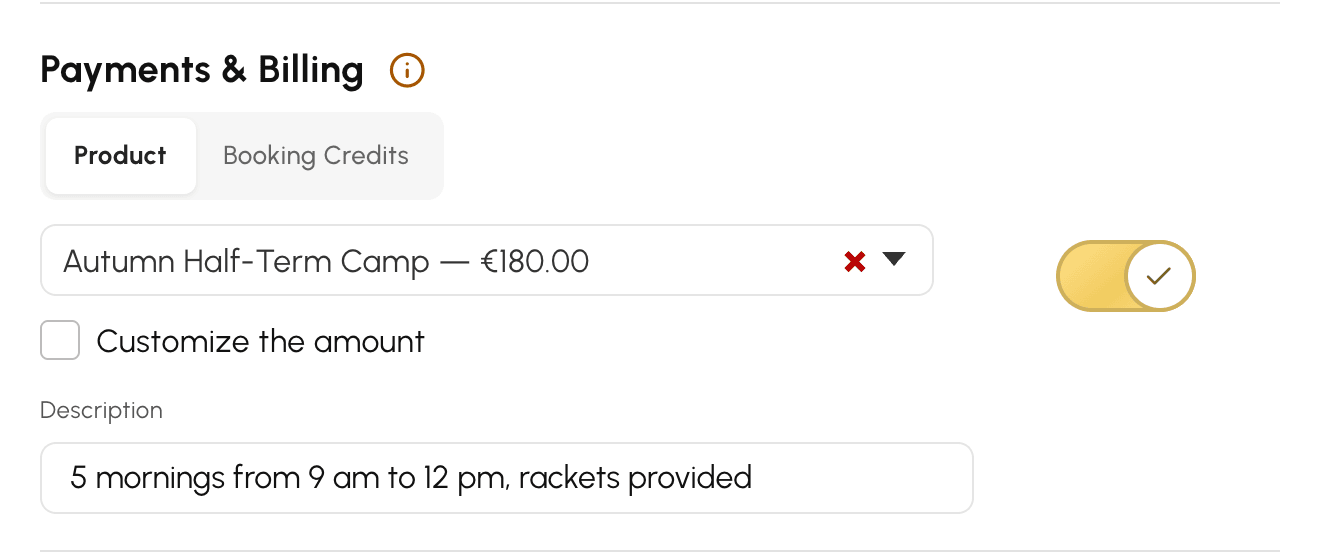
Il partecipante paga online nel momento in cui si registra. Il suo posto è riservato solo quando il pagamento è stato incassato: finché l'ordine resta in attesa, la fascia oraria mostra « Completa il pagamento » e il posto resta disponibile per qualcun altro.
Due impostazioni affinano la tariffa senza toccare il tuo catalogo:
- « Personalizza l'importo » impone un Tariffa unitaria specifico per questa fascia oraria. Senza, ognuno paga il prezzo che deriva dalle regole tariffarie configurate nel prodotto selezionato.
- La descrizione inserita qui compare sotto il pulsante di partecipazione, all'attenzione del partecipante.
Da un chiosco, una fascia oraria pagata tramite prodotto mostra un messaggio che invita a pagare dal proprio account: il pagamento online non si effettua sul chiosco.
Far pagare con i crediti di prenotazione
I tuoi utenti acquistano già pacchetti di crediti per prenotare i campi? Possono pagare una lezione di gruppo, un corso intensivo o un torneo con quegli stessi crediti. Nulla da incassare da parte tua, nessun pagamento online: i crediti vengono scalati dal loro account nel momento in cui partecipano.
Scegliere la tariffa
- Nelle impostazioni della fascia oraria, attiva Pagamenti & fatturazione.
- Fai clic sulla scheda Crediti di prenotazione.
- Scegli come calcolare il prezzo di una partecipazione, poi salva.
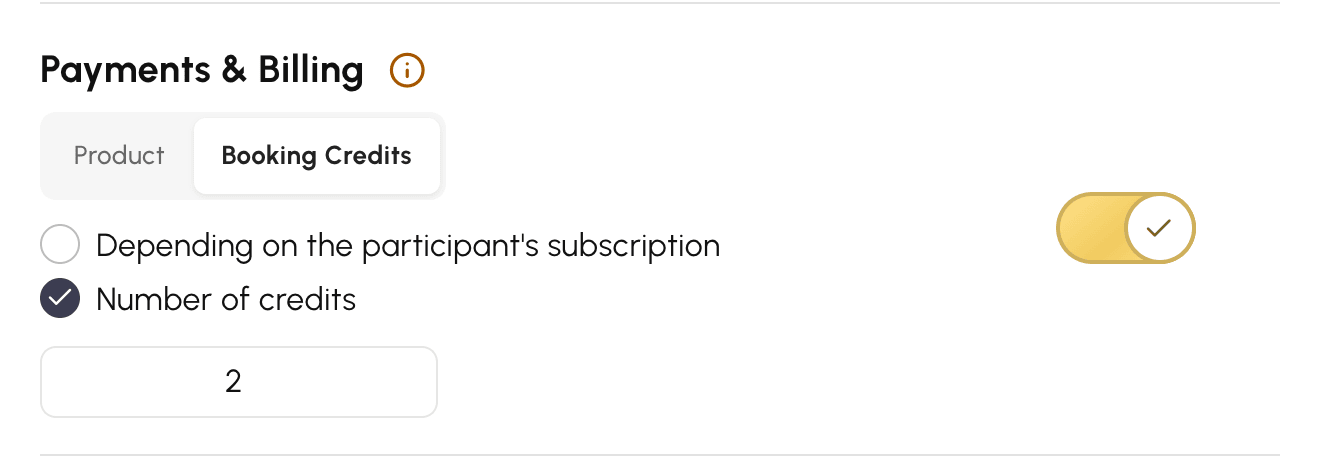
Sono possibili due tariffe:
- In base all'abbonamento del partecipante: ciascuno paga quanto gli costerebbe il suo abbonamento per prenotare questa fascia oraria. È la soluzione più semplice quando la lezione sostituisce una prenotazione abituale. Ad esempio, per una sessione di 2 ore:
- Julie ha un abbonamento che conta 1 credito per prenotazione: paga 1 credito;
- Marc ha un abbonamento che conta 1 credito all'ora: paga 2 crediti.
- Numero di crediti: tutti pagano lo stesso numero di crediti, che indichi nel campo che compare. È la scelta giusta per un prezzo unico, fissato in anticipo.
Cambiare tariffa quando alcune persone partecipano già vale solo per le partecipazioni successive: i crediti già addebitati non vengono modificati.
Far pagare una serie in una sola volta
Una partecipazione viene addebitata una sola volta, anche quando Ambito di una partecipazione è impostata su Tutte le ricorrenze.
Prendiamo un corso intensivo di 5 mattinate durante le vacanze:
- con Numero di crediti a 10, la partecipazione al corso costa 10 crediti, per tutte e 5 le mattinate;
- con In base all'abbonamento del partecipante, costerebbe soltanto il prezzo di una sola mattinata.
Per una serie, ti consigliamo di fissare il prezzo dell'insieme con Numero di crediti.
Sapere chi non paga
La partecipazione è gratuita per un utente il cui abbonamento non addebita crediti su questa fascia oraria, qualunque sia la tariffa scelta:
- il suo abbonamento non utilizza crediti di prenotazione;
- il suo abbonamento non addebita crediti su questo calendario;
- il suo abbonamento offre le prenotazioni in giornata e la sessione si svolge oggi.
Partecipa normalmente, senza pagare nulla. Un giocatore il cui abbonamento non utilizza crediti può così unirsi allo stesso corso intensivo di un abbonato che paga in crediti.
Cosa vede il partecipante
Il costo compare direttamente sul pulsante Partecipa, tra parentesi (2 crediti, ad esempio). Al clic, una conferma ricorda l'importo che sarà addebitato e il partecipante conferma con Sì, partecipo.
Se non ha abbastanza crediti, la partecipazione viene rifiutata con il messaggio Numero di crediti insufficiente. Se la tua organizzazione vende crediti online, un pulsante Acquista crediti gli permette di ricaricare il suo account e poi tornare a partecipare.
Un utente esentato dalle regole dell'abbonamento, come un amministratore, viene comunque aggiunto e addebitato anche se il suo saldo non è sufficiente.
Restituire i crediti al ritiro
Un partecipante che si ritira recupera i suoi crediti, come se annullasse una prenotazione. Si applica anche la regola del suo abbonamento che limita il riaccredito: nessun riaccredito del tutto, oppure nessun riaccredito nelle ore che precedono la sessione. La finestra di conferma gli indica ciò che gli sarà restituito.
Ad esempio, con un abbonamento che non riaccredita più nelle 24 ore che precedono una prenotazione:
- Paul si ritira il mercoledì da una sessione del sabato: i suoi crediti gli vengono restituiti;
- si ritira il venerdì sera: non recupera nulla.
Una volta iniziata la sessione, o iniziata la prima mattinata di un corso intensivo, il ritiro non restituisce più nulla.
Aggiungere o rimuovere partecipanti tu stesso
Quando aggiungi partecipanti, hai due possibilità:
- Rendi gratuita la partecipazione: la persona viene aggiunta senza pagare nulla;
- Addebita i crediti: la partecipazione viene addebitata sul suo account, come se si fosse aggiunta da sola.
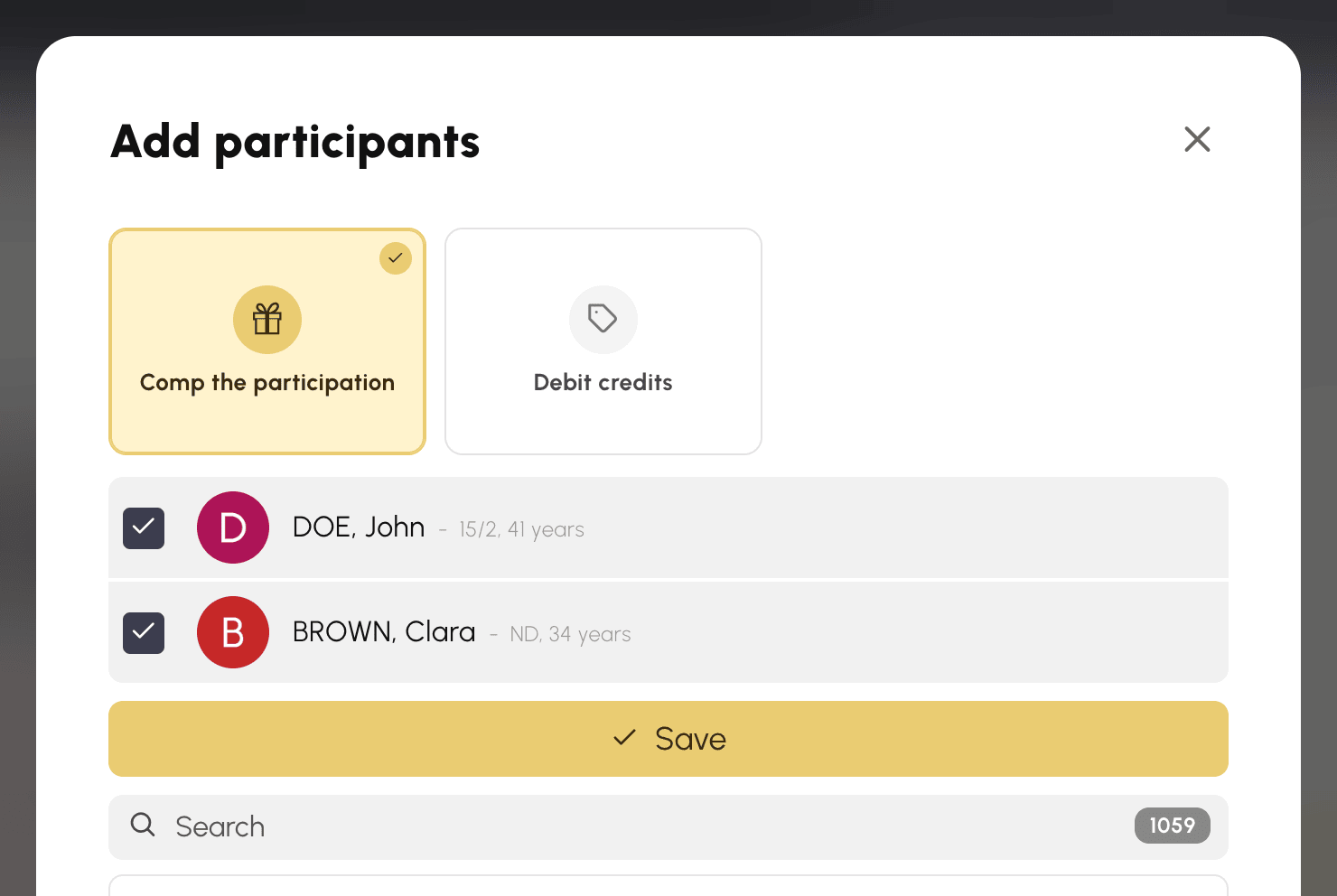
Le stesse possibilità compaiono nella scheda Etichette quando aggiungi persone al momento di creare la fascia oraria.
Con Addebita i crediti, il saldo di ciascuno viene verificato. Se i crediti mancano anche a una sola persona, nessuno viene aggiunto e il messaggio ti indica di chi si tratta. Se il tuo profilo ti permette di prenotare per altri utenti senza l'opzione Attivare le restrizioni, questo controllo non si applica, come per una prenotazione effettuata per un utente: la persona viene aggiunta e addebitata, anche a costo di avere un saldo negativo.
Per rimuovere un partecipante addebitato, puoi scegliere di restituirgli i crediti o di trattenerli (Non riaccreditare). Nell'elenco dei partecipanti, ciascuno mostra l'importo addebitato oppure l'etichetta Gratuito.
Annullare una sessione o una serie
Annullare una sessione restituisce i crediti ai partecipanti che sono stati addebitati per essa.
Per una partecipazione all'intera serie, tutto dipende da ciò che resta del corso intensivo:
- annulli una mattinata e altre devono ancora svolgersi: la partecipazione vale sempre per il seguito, l'addebito viene mantenuto;
- annulli tutto il corso intensivo prima che inizi: ciascuno recupera i suoi crediti;
- il corso intensivo è iniziato e annulli le ultime mattinate: ti viene chiesto di scegliere tra Riaccredita i partecipanti e Non riaccreditare.
L'annullamento automatico, per mancanza di partecipanti, segue le stesse regole. Nell'ultimo caso, restituisce i crediti senza porre alcuna domanda.
Seguire e gestire i partecipanti
Il blocco Partecipanti del dettaglio della fascia oraria elenca i partecipanti e indica i posti rimanenti. Vi vedi sempre l'elenco completo, anche se lo hai nascosto agli utenti.
Aggiungi partecipanti permette di registrarne più di uno in una volta, Elimina di togliere qualcuno. Queste due azioni si applicano a tutta la portata definita più sopra.
Su una fascia oraria pagata tramite prodotto, aggiungere qualcuno ti fa scegliere come trattare l'importo:
- Rendi gratuita la partecipazione — la persona è registrata, non viene creato alcun ordine. È la scelta predefinita, quella dell'invito e del gesto commerciale.
- Incassa immediatamente — viene creato un ordine e la cassa si apre subito dopo per incassarlo sul posto. Con più partecipanti, gli incassi si succedono uno dopo l'altro. Questa scelta è proposta solo se il tuo profilo dà accesso a Amministrazione›Dashboard›Fatturazione›Fatture & transazioni.
- Incassa più tardi — viene creato un ordine e l'ordine d'acquisto parte via e-mail. La persona pagherà più tardi.
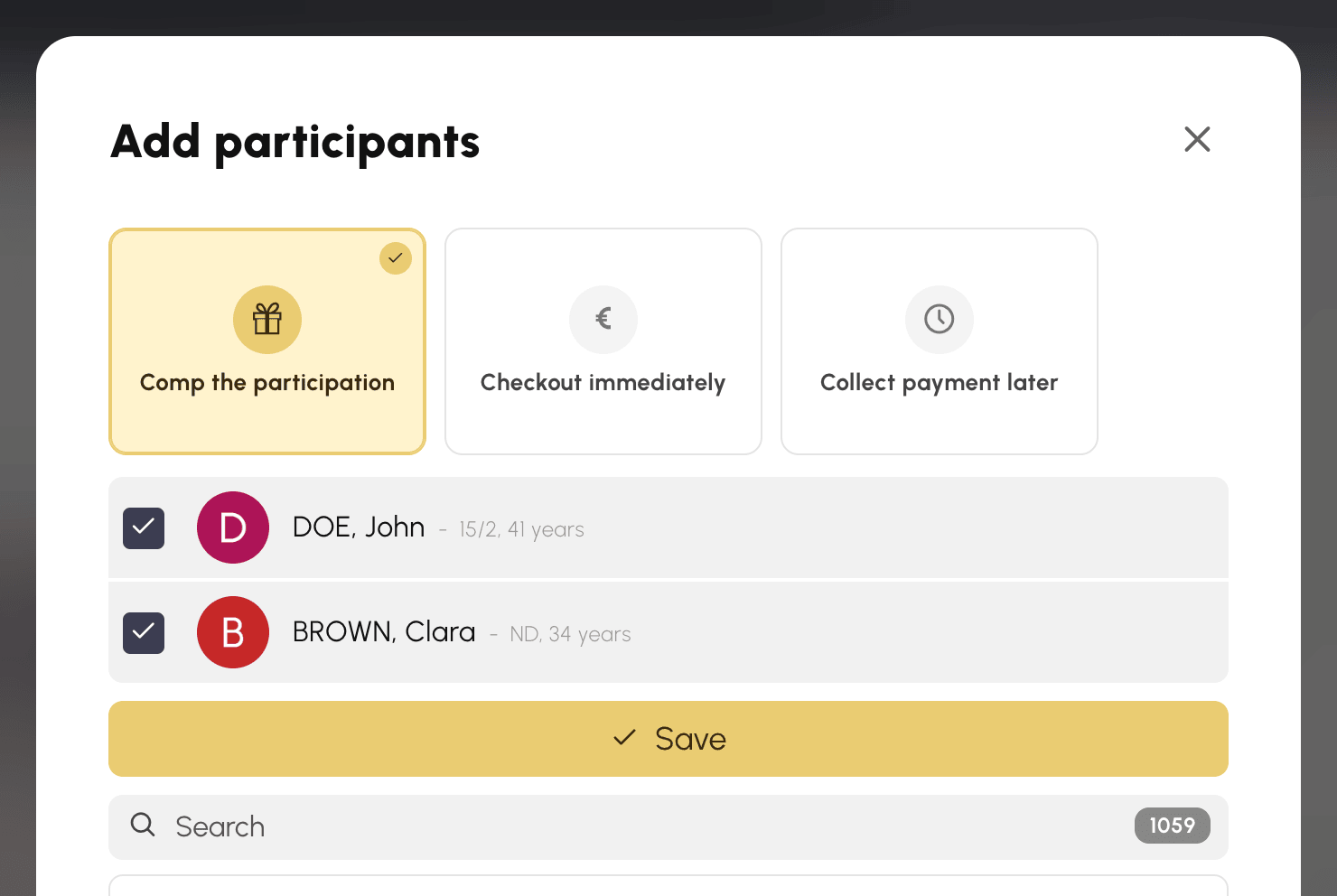
La stessa scelta ti viene proposta quando registri delle persone al momento di creare la fascia oraria: compare nella scheda Etichette non appena selezioni un primo partecipante. Su una fascia oraria pagata con i crediti, le scelte sono Rendi gratuita la partecipazione e Addebita i crediti, descritte più sopra.
Per ogni partecipante, l'elenco ricorda lo stato del pagamento: Gratuito se la partecipazione gli è stata offerta, altrimenti l'ordine associato, con quanto serve per Incassare o per rinviare la fattura via e-mail.
Gli ospiti non sono accettati su questo tipo di fascia oraria: ogni posto corrisponde a un utente identificato.

Delimitare le partecipazioni nel tempo
Tre termini, tutti facoltativi, tutti espressi rispetto all'inizio della fascia oraria.
Il Termine di apertura ritarda l'apertura delle partecipazioni. Con 48 ore, una fascia oraria del lunedì alle 10 apre i suoi posti il sabato precedente alle 10. È ciò che evita che un camp pubblicato tre mesi prima sia al completo il giorno stesso della pubblicazione.
Limita l'annullamento dell'iscrizione chiude la porta d'uscita trascorso un certo termine. Oltre, il partecipante non può più ritirarsi da solo: tocca a te farlo se necessario. Senza questa impostazione, può ritirarsi fino all'inizio della fascia oraria.
Annullare automaticamente annulla la prenotazione se il Minimo di partecipanti non è raggiunto entro il termine scelto. I partecipanti e il creatore della fascia oraria vengono avvisati via e-mail. Una prenotazione creata quando il suo termine è già iniziato non viene mai annullata automaticamente: puoi quindi aprire una fascia oraria all'ultimo minuto senza rischi.
Su una fascia oraria a pagamento, questo annullamento annulla anche gli ordini rimasti in attesa di pagamento: nessuno può più pagare una sessione che non avrà luogo. Le partecipazioni già incassate, invece, sono conservate e non vengono rimborsate: sta a te trattarle.
Conteggiare o no le partecipazioni
Per impostazione predefinita, partecipare a una fascia oraria non consuma nulla: né la quota di prenotazioni simultanee, né i limiti per periodo, né le fasce orarie consecutive. Un utente può partecipare a un camp senza perdere la possibilità di prenotare un campo lo stesso giorno.
Conteggiare nel quota e nei limiti inverte questo comportamento: ogni partecipazione viene allora conteggiata come una prenotazione ordinaria, e una persona che ha raggiunto la quota non può più partecipare.
Quando sei tu a registrare dei partecipanti, creando la fascia oraria oppure tramite Aggiungi partecipanti, le loro quote e i loro limiti vengono verificati allo stesso modo, e il messaggio indica il nome della persona interessata. Se il tuo profilo ti permette di prenotare per altri utenti senza l'opzione Attivare le restrizioni, puoi passare oltre, come per una prenotazione effettuata per un utente.
Attiva questa opzione quando la partecipazione deve avere un costo per l'utente — un corso collettivo compreso nel suo abbonamento, per esempio. Lasciala inattiva per tutto ciò che si aggiunge alla pratica abituale senza sostituirla.
Avvisare per e-mail
Il partecipante riceve sempre una conferma al momento della sua registrazione, e un'e-mail se la fascia oraria viene annullata automaticamente. Questi invii non si disattivano.
Attiva le notifiche riguarda il creatore della fascia oraria: riceve un avviso a ogni partecipazione, a ogni ritiro e quando viene preso l'ultimo posto. Disattiva questa opzione su una fascia oraria molto frequentata se non vuoi seguire ogni movimento.
Le preferenze di notifica di ciascuno sono rispettate: un utente che ha disattivato le sue notifiche non riceverà nulla.
Mostra l'elenco dei partecipanti decide che cosa vedono gli utenti. Attivata, ognuno sa chi è registrato. Disattivata, solo il contatore e i posti rimanenti sono pubblici.
Riutilizzare una configurazione
Impostare una decina di opzioni a ogni camp sarebbe noioso. Due meccanismi lo evitano.
Il blocco Modello, in cima alle impostazioni, riunisce le due azioni. Salva come modello conserva le impostazioni della fascia oraria sotto il Nome del modello che inserisci. Non appena esiste un modello, l'elenco Scegli un modello... compare al di sopra: una selezione applica le sue impostazioni a qualsiasi altra fascia oraria.
Una fascia oraria resta collegata al modello da cui proviene. Se in seguito ne modifichi le impostazioni, ti verrà chiesto fin dove estendere la modifica: questa sola prenotazione, questa prenotazione e le sue ricorrenze, oppure Ovunque — vale a dire su tutte le fasce orarie che condividono questo modello.
Chiudere le partecipazioni
Disattivare Prenotazione partecipativa su una fascia oraria che ha già dei partecipanti è possibile e senza rischi per loro: i partecipanti restano al loro posto, gli ordini emessi restano validi. Cessano solo le partecipazioni e i ritiri, e il blocco dei partecipanti scompare lato utente.
Rimborsare una partecipazione o togliere qualcuno a posteriori resta un gesto da parte tua: la chiusura delle partecipazioni non se ne occupa.
