


Vendere gli abbonamenti online
Permetti ai tuoi utenti di sottoscrivere e rinnovare da soli il proprio abbonamento. Il pagamento è immediato e i diritti vengono assegnati automaticamente. Esistono due modi di vendere: a durata o a stagione. Puoi anche proporre un'offerta gratuita.
Sapere dove si configura la vendita
La messa in vendita di un abbonamento non si configura dal catalogo prodotti, ma dalla scheda dell'abbonamento stesso.
- Vai in Amministrazione›Utenti›Diritti di accesso›Abbonamenti e apri l'abbonamento interessato.
- Nella scheda Generale, attiva la sezione Pagamenti & fatturazione.
- Il prodotto corrispondente viene creato automaticamente.

Una volta creato, questo prodotto compare in Amministrazione›Impostazioni›Fatturazione›Prodotti & servizi e resta modificabile da entrambe le parti.
Scegliere tra durata mobile e cicli fissi
L'impostazione Modalità di durata è la decisione strutturante: tutto il resto ne deriva. Cambiarla in seguito richiede di riconfigurare le formule.
- Scorrevole: il periodo inizia il giorno dell'acquisto. Vendi «tre mesi» o «un anno», senza date di calendario.
- Cicli fissi: vendi periodi con date precise, identici per tutti. Vendi «la stagione 2026-2027», dal 1° settembre al 31 agosto.
- Gratuito: non vendi nulla. Gli utenti passano a questo abbonamento senza pagare alcuna quota, come spiegato in fondo alla pagina.
Per un abbonamento a pagamento, poniti una sola domanda: due persone che acquistano a due mesi di distanza devono vedere il proprio abbonamento terminare lo stesso giorno?
- Sì: cicli fissi. È il caso di un'organizzazione la cui attività segue una stagione sportiva, con un'assemblea generale, una ripresa e licenze allineate.
- No: durata mobile. È il caso di una struttura che accoglie iscritti in qualsiasi momento, dove ognuno paga dodici mesi a partire dal giorno in cui si iscrive.
Configurare una durata mobile
In Durate proposte per l'acquisto, ogni riga è una formula: un Etichetta, una Durata in mesi e un Prezzo. Fai clic su Aggiungi una durata per proporne più di una. L'utente sceglie al momento dell'acquisto.
Nella maggior parte dei casi basta una griglia di tre righe:
| Etichetta | Durata | Prezzo |
|---|---|---|
| 3 mesi | 3 | 60 € |
| 6 mesi | 6 | 105 € |
| 12 mesi | 12 | 180 € |
La riduzione progressiva non viene calcolata per te: sta a te rendere più conveniente la formula lunga, altrimenti nessuno la sceglierà.
Due comportamenti meritano di essere conosciuti, perché evitano reclami:
- Il rinnovo non fa perdere alcun giorno: se l'utente rinnova lo stesso abbonamento prima della scadenza, il nuovo periodo inizia il giorno dopo la fine di quello attuale, non il giorno dell'acquisto. Rinnovare in anticipo non fa quindi mai perdere tempo di gioco.
- I fine mese sono normalizzati. Un acquisto di un mese effettuato il 31 gennaio termina il 28 o il 29 febbraio, mai il 3 marzo. La durata resta la stessa qualunque sia il giorno di acquisto.
Configurare cicli fissi
In Cicli proposti per l'acquisto, ogni riga è un ciclo con date precise: un Etichetta, un Periodo con Data di inizio e Data di fine, e un Prezzo. Il pulsante Aggiungi un ciclo permette di prepararne diversi in anticipo.
| Etichetta | Periodo | Prezzo |
|---|---|---|
| Stagione 2026-2027 | 01/09/2026 → 31/08/2027 | 180 € |
| Stagione 2027-2028 | 01/09/2027 → 31/08/2028 | 185 € |
Preparare fin da ora la stagione successiva non comporta alcun rischio: un ciclo terminato scompare da solo dall'offerta, senza alcun intervento da parte tua. Puoi quindi lasciare le vecchie stagioni al loro posto: non verranno mai proposte all'acquisto.
Calcolare il prezzo pro rata
Con i cicli fissi, un utente che si unisce all'organizzazione a marzo pagherebbe l'intera stagione a prezzo pieno. L'opzione Calcolo del prezzo proporzionale risolve questo problema: il prezzo diminuisce man mano che il ciclo avanza.
Sono disponibili tre Modalità di calcolo:
- Per giorni rimanenti: il più preciso, il prezzo diminuisce ogni giorno.
- Per mesi rimanenti: il prezzo diminuisce a scaglioni mensili.
- Per trimestri rimanenti: il prezzo diminuisce a scaglioni trimestrali, utile quando la tua offerta è già espressa in trimestri.
Prima dell'inizio del ciclo si applica il prezzo pieno: acquistare la stagione successiva in anticipo non dà diritto ad alcuno sconto.
Due soglie minime evitano prezzi irrisori a fine stagione:
- Percentuale minima: percentuale minima del prezzo pieno. Al 30 %, una stagione da 180 € non scenderà mai sotto i 54 €.
- Pavimento crescente assoluto: importo minimo in euro, qualunque sia il calcolo.
Le due soglie si cumulano e prevale la più alta. Un pro rata non può mai superare il prezzo pieno, anche se a un ciclo economico si applica una soglia assoluta elevata.
Se il pro rata scende a zero e non è impostata alcuna soglia, la formula non viene proposta affatto, invece di essere mostrata e poi rifiutata al pagamento.
Gestire il rinnovo
L'impostazione Comportamento alla scadenza determina cosa succede quando l'abbonamento arriva al termine:
- Manuale: l'utente deve riacquistare di sua iniziativa dalla propria area personale.
- Rinnovo assistito: al successivo tentativo di prenotazione dopo la scadenza, una finestra gli propone il riacquisto con un clic.
Il rinnovo assistito trasforma un rifiuto in una vendita. L'utente scopre la scadenza nel momento peggiore, quando vuole giocare, e l'applicazione gli offre subito la soluzione, invece di rimandarlo a un menu che dovrà cercare.
L'impostazione Pre-vendita anticipata stabilisce il numero di giorni prima della scadenza durante i quali l'utente può già acquistare il periodo successivo. Il nuovo periodo inizia alla fine di quello attuale, senza sovrapposizioni né perdite.
Aprire l'abbonamento al cambio
L'opzione Proporre il cambio di abbonamento decide chi vede questa offerta:
- se attivata, tutti gli utenti possono scegliere questo abbonamento dalla propria area personale per cambiare formula;
- se disattivata, resta riservato a chi lo possiede già, che può sempre rinnovarlo.
È l'impostazione che permette di mantenere una formula storica, una tariffa agevolata o un'offerta riservata a un gruppo, senza toglierla a chi ne beneficia già.
L'opzione è attivata per impostazione predefinita. Su un abbonamento in modalità Gratuito, permette ai tuoi utenti di passarvi senza pagare: le relative eccezioni sono descritte nella sezione seguente.

Proporre un abbonamento gratuito
Alcune organizzazioni accolgono utenti senza quota associativa, che pagano ogni prenotazione singolarmente. Con un abbonamento Visitatore noleggio in modalità Gratuito, i tuoi utenti vi passano da soli dalla propria area personale, senza ordine né pagamento, ad esempio quando non desiderano rinnovare la quota. L'offerta può anche comparire nel negozio online.
- Vai in Amministrazione›Utenti›Diritti di accesso›Abbonamenti e apri l'abbonamento gratuito.
- Nella scheda Generale, attiva Pagamenti & fatturazione.
- In Modalità di durata, scegli Gratuito.
- Lascia attivata l'opzione Proporre il cambio di abbonamento, poi fai clic su Salva.
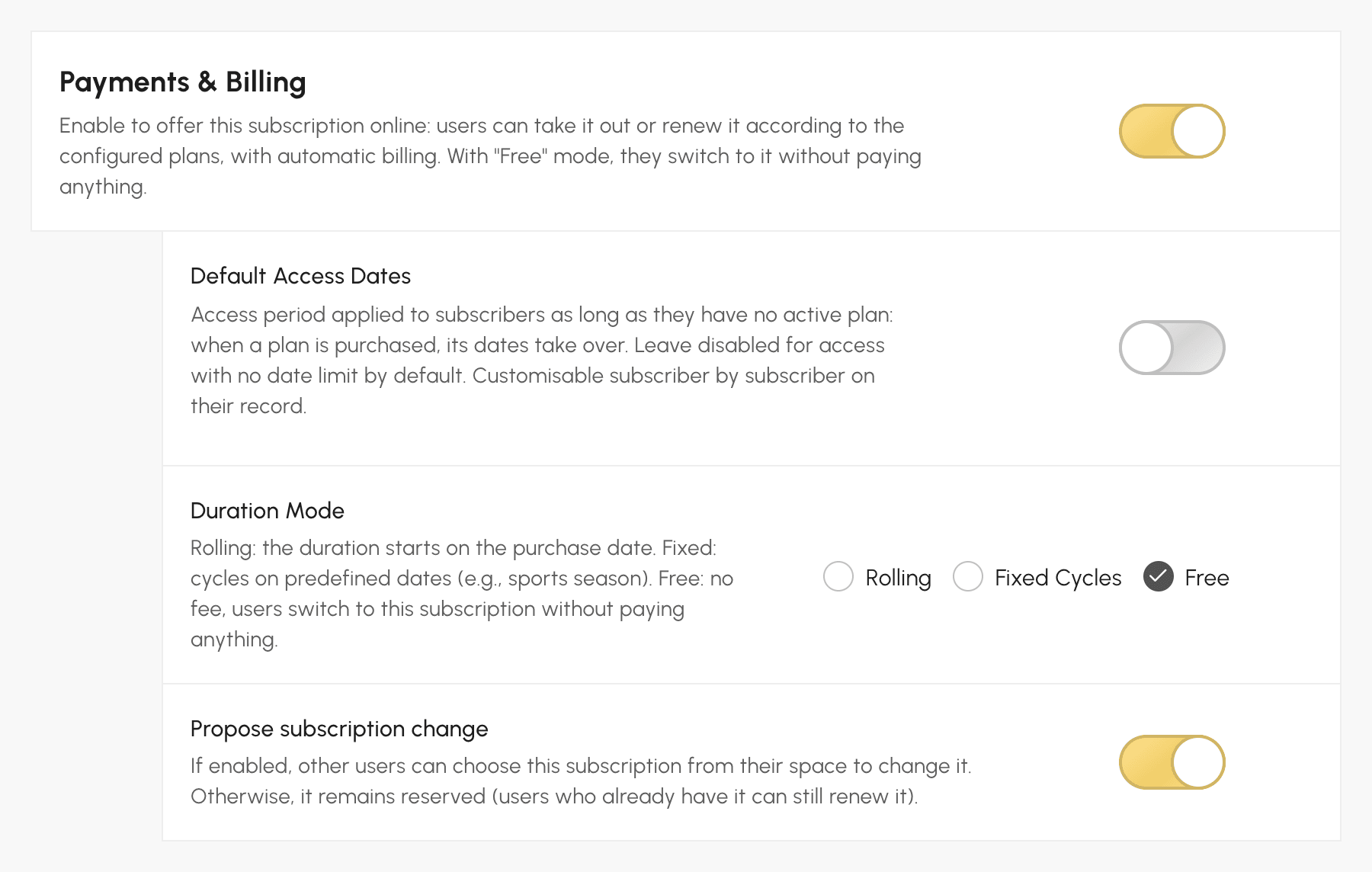
In modalità Gratuito, le durate, i cicli, il pro rata, il pagamento rateale, il rinnovo, la prevendita e l'IVA scompaiono dal modulo, e la tariffa dell'abbonamento passa a 0. Ciò che avevi inserito viene conservato: tornando a Scorrevole o a Cicli fissi, lo ritrovi. La stessa scelta è disponibile nella scheda del prodotto, in Amministrazione›Impostazioni›Fatturazione›Prodotti & servizi.
Un abbonamento gratuito non si vende: non viene mai aggiunto al carrello e non compare nel registratore di cassa. Per assegnarlo tu stesso, sceglilo nella scheda dell'utente, senza formula.
Cosa comporta il passaggio all'abbonamento gratuito
Nella finestra Gestisci il mio abbonamento, l'utente trova l'offerta gratuita con il pulsante Passa a questo abbonamento. Se la sua quota attuale è ancora in corso, un messaggio gli ricorda che vi rinuncia immediatamente, senza rimborso, e gli chiede di confermare. Se è scaduta, il passaggio avviene direttamente.
Il cambio:
- ha effetto immediato;
- cancella le date personali dell'utente: l'utente assume le Date di accesso predefinite dell'abbonamento gratuito, oppure non ha alcun limite di data se non ne hai definite;
- azzera il monitoraggio del pagamento della sua quota (Abbonamento pagato);
- non crea né ordini né fatture, non invia alcuna e-mail e lascia intatti i suoi crediti.
Ogni passaggio compare in Storico degli abbonamenti, nella scheda dell'utente, con la dicitura Cambio in self-service (abbonamento gratuito). Poiché non viene creato alcun ordine, il passaggio non figura né negli ordini né nelle statistiche di vendita.
Sapere chi può passare all'offerta gratuita
L'offerta è proposta a tutti i tuoi utenti, qualunque sia il loro abbonamento attuale, compresi quelli di un abbonamento riservato a un gruppo (istruttori, giovani…). Per chiudere questa possibilità, disattiva Proporre il cambio di abbonamento. Tre casi fanno eccezione:
- un utente la cui quota non è pagata, con un abbonamento che blocca le prenotazioni dei non paganti, non vede l'offerta gratuita;
- un utente che ha un ordine di abbonamento in attesa di pagamento viene invitato a saldarlo o a contattarti prima di cambiare;
- se lo stesso abbonamento ha anche un prodotto a pagamento attivo, prevale quello a pagamento: l'offerta gratuita non viene proposta e non compare nel negozio.
Se definisci delle Date di accesso predefinite sull'abbonamento gratuito, verifica che coprano il periodo in corso. Altrimenti un utente che vi passa assumerebbe queste date e risulterebbe subito scaduto, o resterebbe senza accesso fino al loro inizio. Per le iscrizioni online a questo abbonamento, scegli Convalida automatica o Convalida manuale: senza nulla da pagare, Convalida dopo il pagamento equivale a una convalida manuale.
