



Far pagare le prenotazioni
Fai pagare ogni prenotazione in crediti: i tuoi utenti ricaricano il proprio conto in anticipo, oppure pagano direttamente al momento della prenotazione. Ecco come fissare i prezzi, vendere crediti e seguire le prenotazioni in attesa di pagamento.
- Capire i due modi di pagare
- Attivare la vendita di crediti
- Fissare il prezzo delle prenotazioni
- Far pagare gli inviti
- Proporre il pagamento alla prenotazione
- Seguire le prenotazioni in attesa di pagamento
- Regalare crediti
- Condividere lo stesso listino tra più abbonamenti
- Passare un abbonamento esistente alla modalità Wallet
- Seguire le vendite e i saldi
Capire i due modi di pagare
Ogni prenotazione costa un certo numero di crediti, addebitati sul conto del giocatore. Per avere crediti, il giocatore ha due possibilità:
- Ricaricare il proprio conto in anticipo: acquista crediti online, poi prenota tutte le volte che il suo saldo lo consente.
- Pagare al momento della prenotazione, se attivi questa opzione: se non ha abbastanza crediti, paga ciò che manca direttamente dal modulo, oppure l'intera prenotazione se non ne ha nessuno.
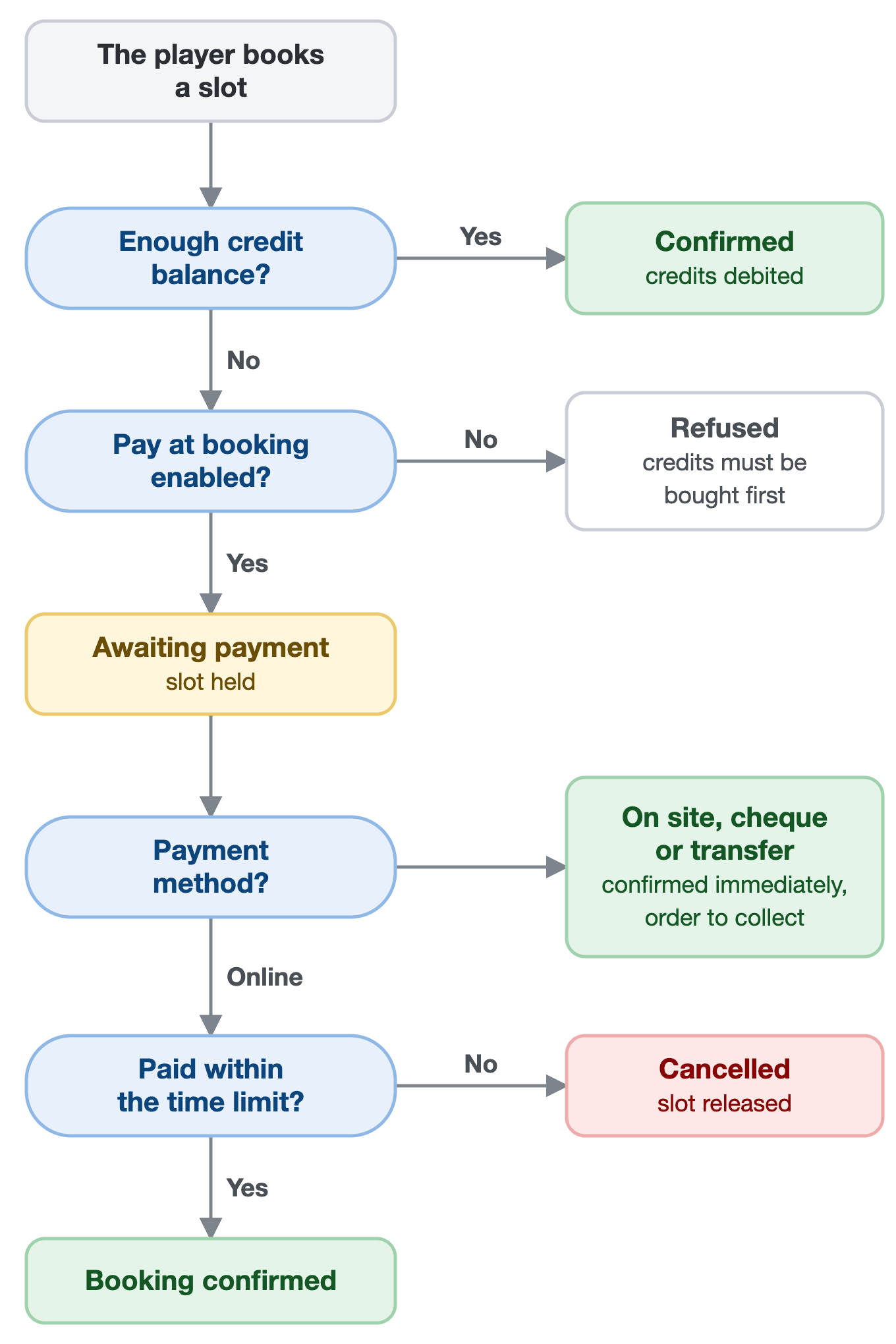
I due modi di pagare coesistono: ogni giocatore sceglie quello che preferisce. Lo schema qui sotto riassume cosa succede quando un giocatore prenota.
Attivare la vendita di crediti
La vendita di crediti si configura nella scheda dell'abbonamento, e non nel catalogo prodotti.
- Vai in Amministrazione›Utenti›Diritti di accesso›Abbonamenti e apri l'abbonamento interessato.
- Apri la scheda Crediti e attiva Attiva il sistema di crediti.
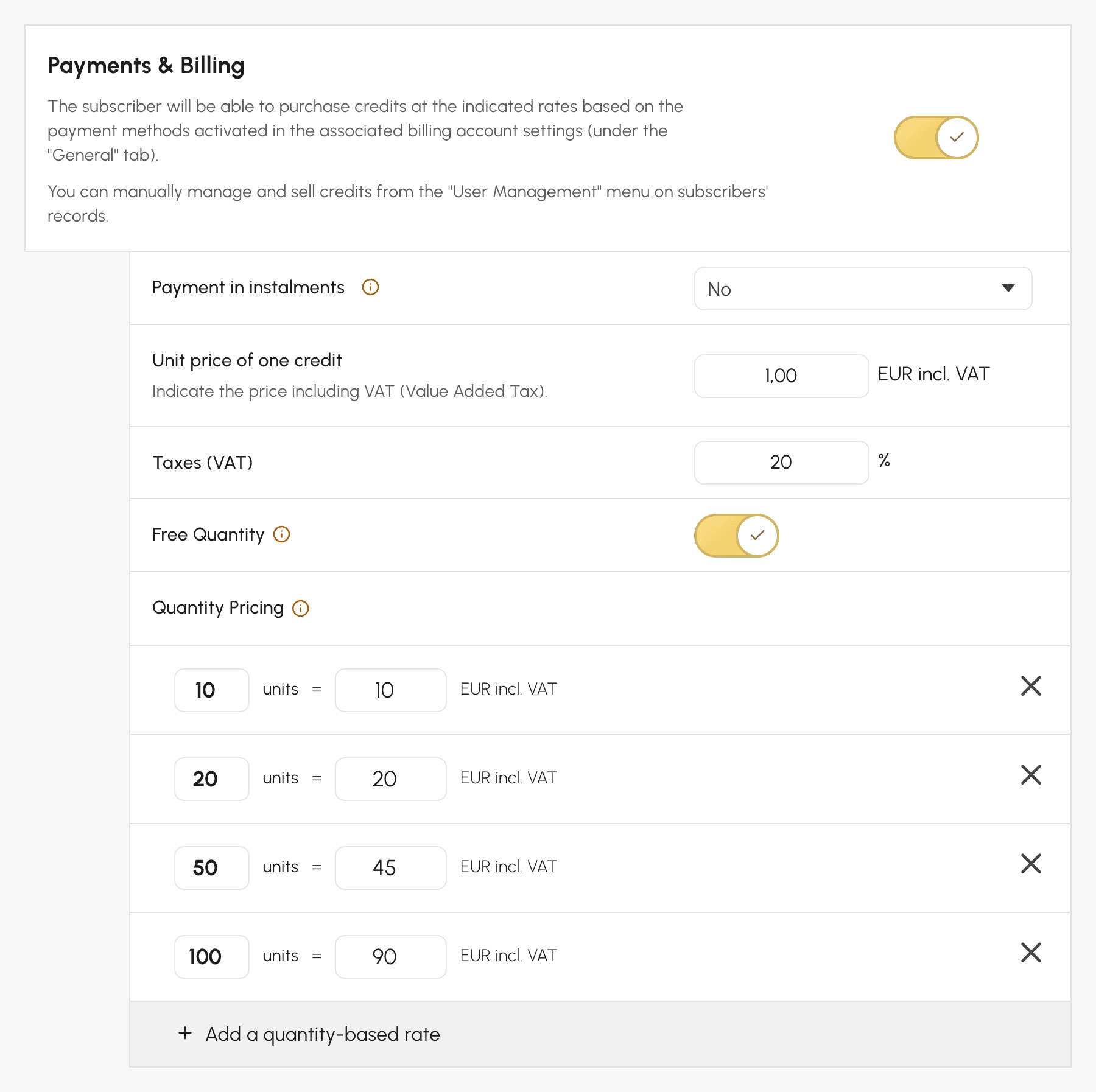
- Nella sezione Pagamenti & fatturazione, attiva la vendita online.
- Imposta il Prezzo unitario di un credito, poi le tue offerte nella sezione Tariffa quantitativa (vedi sotto).
Modificare in seguito il Prezzo unitario di un credito cambia solo il prezzo di vendita: le tariffe in crediti e i saldi dei tuoi utenti restano invariati. Per cambiare il valore del credito senza modificare il valore dei saldi, usa la modalità Wallet, che converte l'abbonamento a 1 credito = 1 € (vedi più avanti).
Il prodotto corrispondente viene creato automaticamente e compare poi in Amministrazione›Impostazioni›Fatturazione›Prodotti & servizi. Senza vendita online, il sistema di crediti resta utilizzabile: in quel caso accrediti i conti manualmente dalla scheda di ciascun utente, dopo un pagamento al club.
Comporre le tue offerte di crediti
Nella sezione Tariffa quantitativa, ogni riga associa una quantità di crediti a un prezzo IVA inclusa. Il pulsante Aggiungi una tariffa quantitativa ne aggiunge quante ne servono, e l'utente sceglie al momento dell'acquisto. L'opzione Quantità libera gli permette anche di scegliere la quantità che desidera, alla tariffa unitaria. Se un credito vale 1 €, come ti consigliamo (vedi più avanti), ogni offerta si legge come una ricarica e lo sconto è subito visibile:
| Quantità | Prezzo | Sconto |
|---|---|---|
| 20 crediti | 20 € | nessuno |
| 50 crediti | 48 € | 4 % |
| 100 crediti | 90 € | 10 % |
| 200 crediti | 170 € | 15 % |
Sei tu a decidere la differenza tra le fasce. Uno sconto troppo basso non incentiva l'acquisto in blocco, uno sconto troppo alto finanzia i grandi consumatori a scapito di quelli occasionali.

Fissare il prezzo delle prenotazioni
Gli abbonamenti che crei sono impostati così fin dall'inizio: Mostra i crediti in valuta è attivato, il Prezzo unitario di un credito è proposto a 1 e la regola tariffaria proposta di default conta 10 crediti, cioè 10 €. Un abbonamento esistente con il sistema di crediti disattivato, e in cui nessun utente ha crediti, si apre con le stesse impostazioni precompilate: verificale prima di salvare.
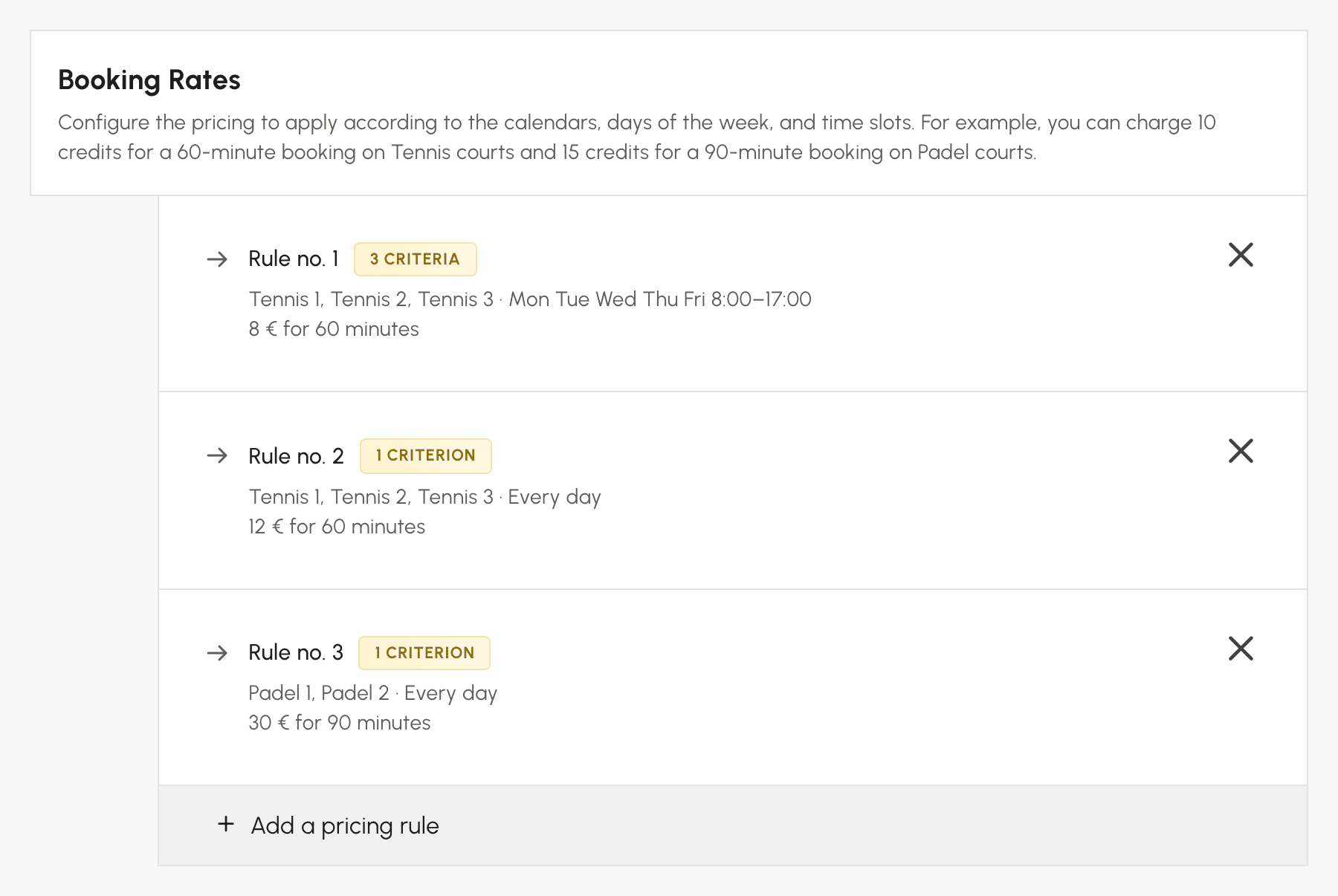
Il prezzo di una prenotazione si imposta in Tariffe delle prenotazioni, nella scheda Crediti dell'abbonamento. Con 1 credito = 1 €, inserisci direttamente gli euro, e puoi farli variare in base al calendario, al giorno o all'orario: ore di minore affluenza meno care, campi coperti più cari, tariffa del fine settimana.
L'impostazione Durata di un credito di prenotazione indica poi come viene calcolato questo prezzo:
- X credito/i = X minuti, la configurazione consigliata per una maggiore flessibilità: il prezzo è fissato per una durata, ad esempio 12 € per 60 minuti, e addebitato in proporzione alla durata prenotata. Una prenotazione di 90 minuti costa 18 €. Il prezzo resta corretto quando le tue fasce orarie hanno durate diverse, o quando lasci agli utenti la scelta dell'orario.
- X credito/i = 1 prenotazione: il prezzo viene addebitato una volta per prenotazione, qualunque sia la sua durata, ad esempio 12 €. Semplice da capire, ma un'ora e tre ore costano uguale.
- X credito/i = 1 fascia oraria: il prezzo viene addebitato per ogni fascia oraria occupata. A 12 € a fascia oraria, una prenotazione di tre fasce orarie consecutive costa 36 €.
Se hai scelto 1 credito = 1 €, attiva infine Mostra i crediti in valuta: il saldo, il costo della prenotazione e l'importo residuo da pagare vengono mostrati in euro anziché in numero di crediti, cioè come i tuoi giocatori li pensano davvero. Non attivare questa opzione se un credito vale un altro importo: le somme mostrate sarebbero errate, e il modulo te lo segnala quando il Prezzo unitario di un credito non è pari a 1. Per un abbonamento in cui il credito vale un altro importo, attiva invece la modalità Wallet.

Far pagare gli inviti
Quando un giocatore prenota con una persona esterna all'organizzazione, cioè un ospite, puoi far pagare questo invito. I crediti di invito funzionano come i crediti di prenotazione, con un proprio saldo, e servono solo per invitare. Si configurano nella scheda Inviti dell'abbonamento:
- Attiva Autorizzare la prenotazione con ospiti.
- In Tariffe degli inviti, fissa il prezzo di un invito in base al calendario, al giorno e all'orario.
- In Pagamenti & fatturazione, attiva la vendita online dei crediti di invito e componi le tue offerte, come per i crediti di prenotazione.
Il prezzo si conta per ospite: una prenotazione con due ospiti costa il doppio della tariffa di un invito. Quando il giocatore è accompagnato da partner, il blocco Chi paga gli inviti? stabilisce chi paga gli ospiti.
Usare un solo saldo per tutto
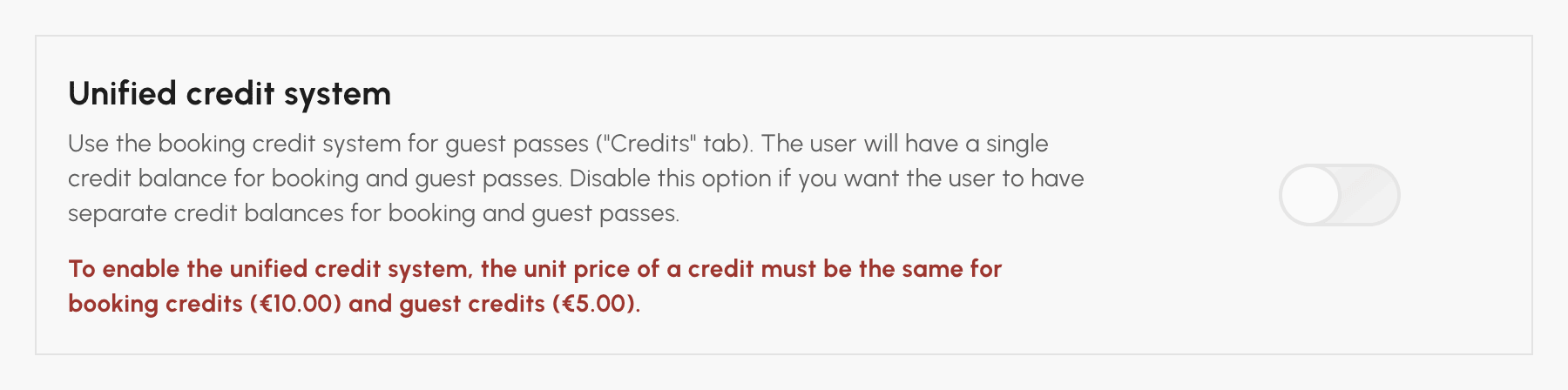
Due saldi separati spesso complicano la vita dei giocatori. Con l'opzione Sistema di crediti unificato, nella scheda Inviti, gli inviti vengono pagati con i crediti di prenotazione. Il giocatore ha così un solo saldo, che ricarica in una volta sola e che serve sia per prenotare sia per invitare.
Le tariffe degli inviti restano quelle della scheda Inviti: cambia solo il saldo utilizzato. Con 1 credito = 1 €, è la configurazione più semplice per i tuoi giocatori: una sola ricarica, prezzi in euro e un importo residuo da pagare che include gli ospiti quando pagano al momento della prenotazione.
Se vendi sia crediti di prenotazione sia crediti di invito, l'opzione si attiva solo se il Prezzo unitario di un credito è lo stesso nelle due schede: un credito deve valere la stessa somma per prenotare e per invitare. Passare entrambe le schede alla modalità Wallet risolve la questione.
Se alcuni utenti dell'abbonamento hanno ancora crediti di invito, una casella sotto l'opzione ti propone di convertirli in crediti di prenotazione al momento del salvataggio. È deselezionata per impostazione predefinita e la conversione è definitiva: disattivare in seguito il sistema di crediti unificato non la annulla.
Proporre il pagamento alla prenotazione
Con il pagamento alla prenotazione, un giocatore che non ha abbastanza crediti non viene bloccato: paga ciò che gli manca al momento della prenotazione, alla tariffa delle tue offerte di crediti. La sua fascia oraria viene trattenuta per il tempo del pagamento.
- Vai in Amministrazione›Utenti›Diritti di accesso›Abbonamenti e apri l'abbonamento interessato.
- Nella scheda Crediti o Inviti, in Pagamenti & fatturazione, attiva Pagamento alla prenotazione. L'opzione compare solo in una scheda in cui la vendita di crediti online è attivata.
- Imposta il tempo lasciato al giocatore per pagare, tra 5 e 30 minuti.
- Salva l'abbonamento.
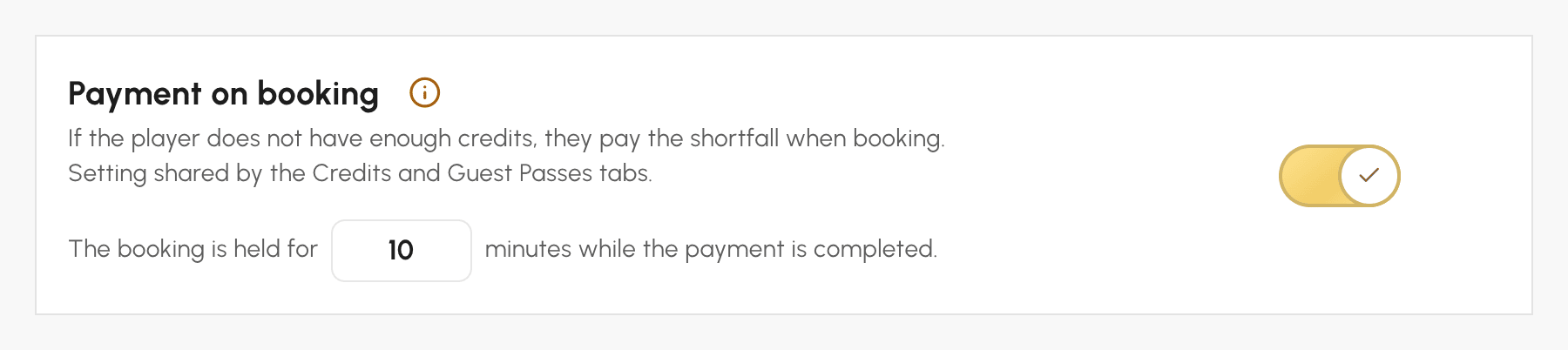
L'impostazione è comune alle schede Crediti e Inviti: attivarla o cambiare il tempo in una la modifica anche nell'altra. L'opzione è attivata di default, con un tempo di 10 minuti. Funziona se la vendita di crediti è attivata in Pagamenti & fatturazione e se il tuo account di fatturazione accetta il pagamento online, oppure un pagamento in loco, con assegno o con bonifico tramite l'opzione Consegnare immediatamente i prodotti e servizi ordinati.
Capire il tempo a disposizione in base al metodo di pagamento
Nella pagina di pagamento, il giocatore sceglie tra i metodi di pagamento del tuo account di fatturazione:
- Pagamento online: il giocatore dispone del tempo fissato (10 minuti di default) per confermare il pagamento. Appena il pagamento viene ricevuto, la prenotazione è confermata. Senza pagamento entro la scadenza, viene annullata e la fascia oraria liberata.
- Pagamento in loco, con assegno o con bonifico: la prenotazione è confermata non appena il giocatore sceglie questo metodo. Viene creato un ordine in attesa a suo nome: lo incassi al suo arrivo al club, o alla ricezione del bonifico.
Il tempo a disposizione serve quindi solo a scegliere un metodo di pagamento: una prenotazione confermata con un pagamento in loco non viene mai liberata in attesa del giocatore.
Seguire le prenotazioni in attesa di pagamento
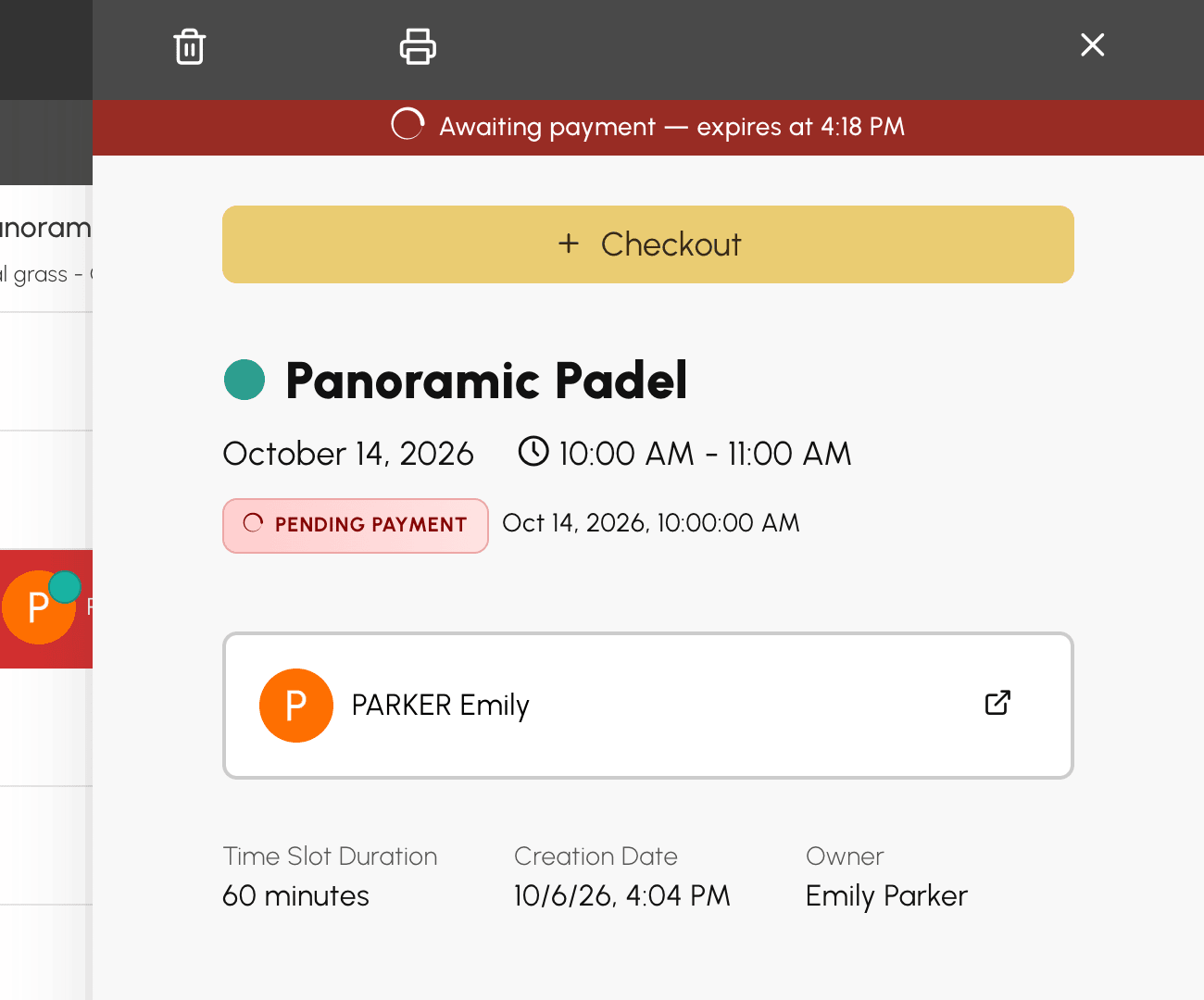
Una prenotazione in attesa occupa già la fascia oraria. Nei calendari la riconosci dall'icona , e il suo pannello indica l'ora limite di pagamento.
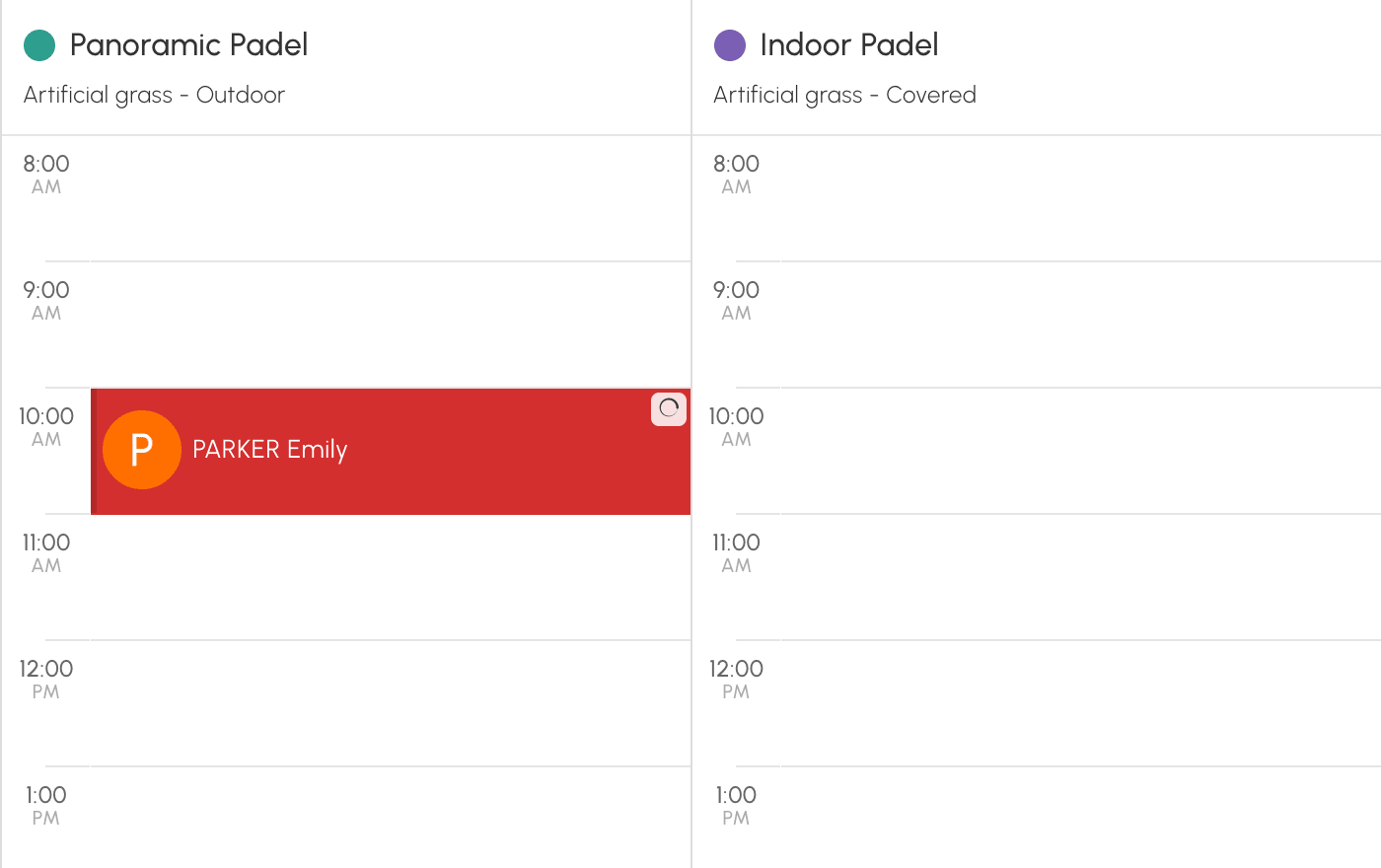
Finché è in attesa, non può essere modificata né spostata: può solo essere pagata o annullata. Le e-mail di conferma, i promemoria e i codici di accesso vengono inviati solo dopo la ricezione del pagamento.
Dal suo pannello puoi:
- fare clic su Incassare per registrare un pagamento ricevuto al club, se hai accesso alla fatturazione: la prenotazione viene confermata;
- annullarla con Annulla: la fascia oraria viene liberata, l'ordine annullato e i crediti già addebitati restituiti al giocatore.
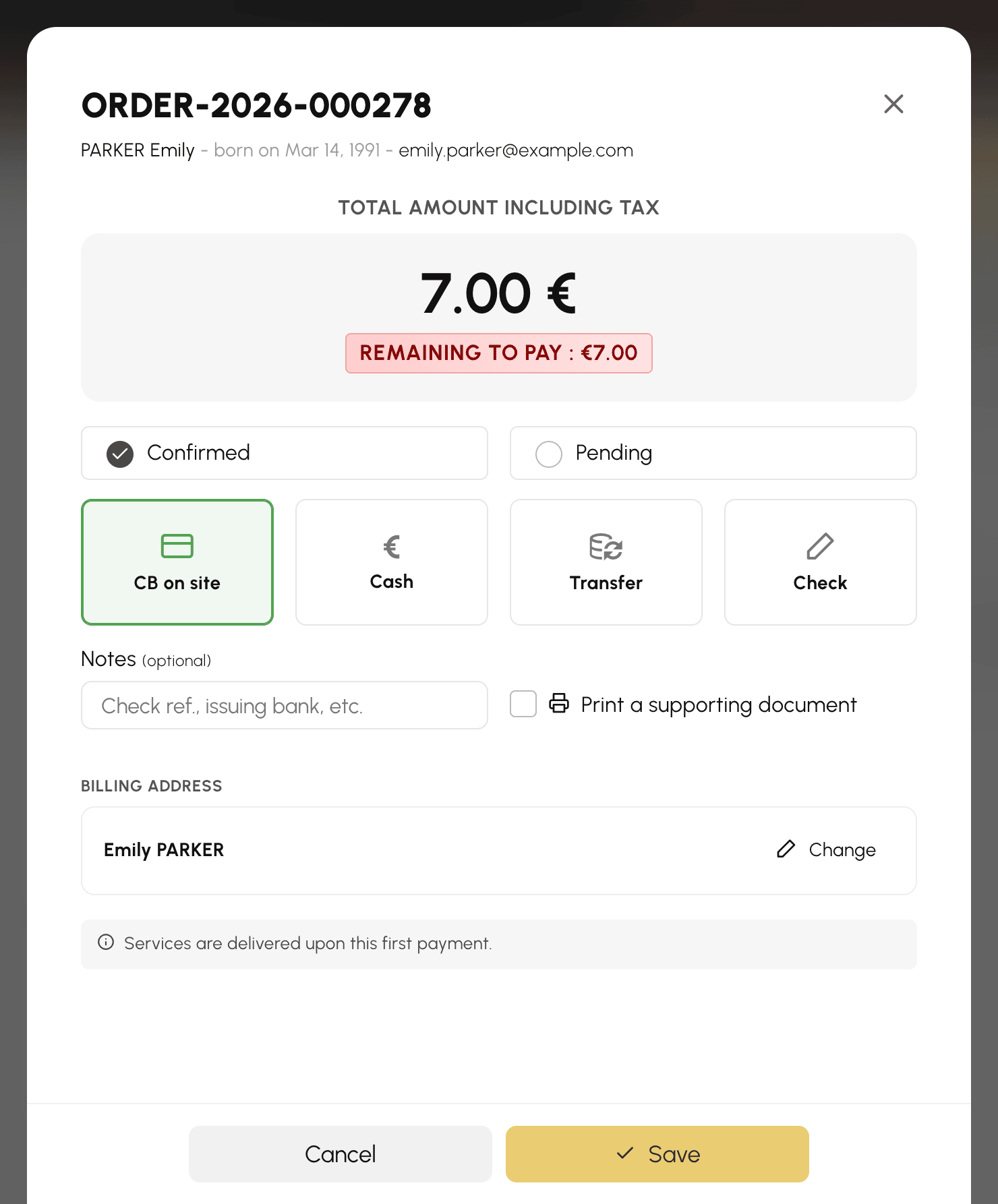
Quando il tempo scade senza pagamento, la prenotazione viene annullata automaticamente e i crediti già addebitati vengono restituiti al giocatore. Può succedere che un pagamento vada comunque a buon fine dopo la scadenza, ad esempio un pagamento online già avviato, o un pagamento che incassi sull'ordine nell'ora successiva:
- se la fascia oraria è ancora libera, la prenotazione viene ripristinata;
- altrimenti, i crediti acquistati restano sul conto del giocatore, che ne viene informato via e-mail.
Regalare crediti
La vendita non è l'unico utilizzo. Diverse impostazioni accreditano un conto senza contropartita:
- Aggiungi crediti alla creazione dell'account dell'abbonato: ogni nuovo abbonato parte con un saldo, sufficiente per provare prima di acquistare.
- La registrazione online può accreditare il conto non appena la richiesta viene convalidata.
- Il messaggio di compleanno automatico può accompagnare gli auguri con un regalo in crediti.
- Dalla scheda di un utente, puoi modificare un saldo manualmente, con una nota che resterà nel suo storico.
Condividere lo stesso listino tra più abbonamenti
Se più abbonamenti vendono crediti a condizioni rigorosamente identiche (stesso prezzo unitario, stesse offerte, stesse rate), viene creato e condiviso un unico prodotto. Il tuo catalogo resta leggibile invece di riempirsi di doppioni.
La condivisione non comporta alcun effetto collaterale: modificare il listino di un abbonamento che condivide il proprio prodotto crea automaticamente una copia collegata solo a quell'abbonamento. Gli altri abbonamenti mantengono le loro tariffe.
Disattivare la vendita su un abbonamento lo scollega semplicemente dal prodotto; questo resta disponibile finché un altro abbonamento lo utilizza.
Passare un abbonamento esistente alla modalità Wallet
In modalità Wallet, 1 credito vale 1 € (o un'unità della tua valuta): i tuoi abbonati leggono le tariffe e il saldo direttamente in denaro. Se il credito di un abbonamento vale un'altra somma, ad esempio 10 €, il riquadro Attiva la modalità Wallet delle sue schede Crediti e Inviti lo converte in un'unica operazione: saldi, tariffe, offerte di crediti e prenotazioni future già pagate, senza che nessuno guadagni o perda nulla.
Seguire le vendite e i saldi
Gli acquisti di crediti compaiono nelle fatture e nelle transazioni come qualsiasi altro ordine. Lato utente, ogni movimento (acquisto, prenotazione, annullamento, modifica manuale) è registrato nello storico della sua scheda.
