


Odprtje spletnih prijav
Igralcem omogočite, da sami zaprosijo za svoj račun z vaše domače strani: izberete naročnine, odprte za prijavo, vsebino obrazca in način potrjevanja zahtev.
Vklop prijav pri naročnini
- Pojdite v Administracija›Uporabniki›Spletne prijave in kliknite Nastavitve.
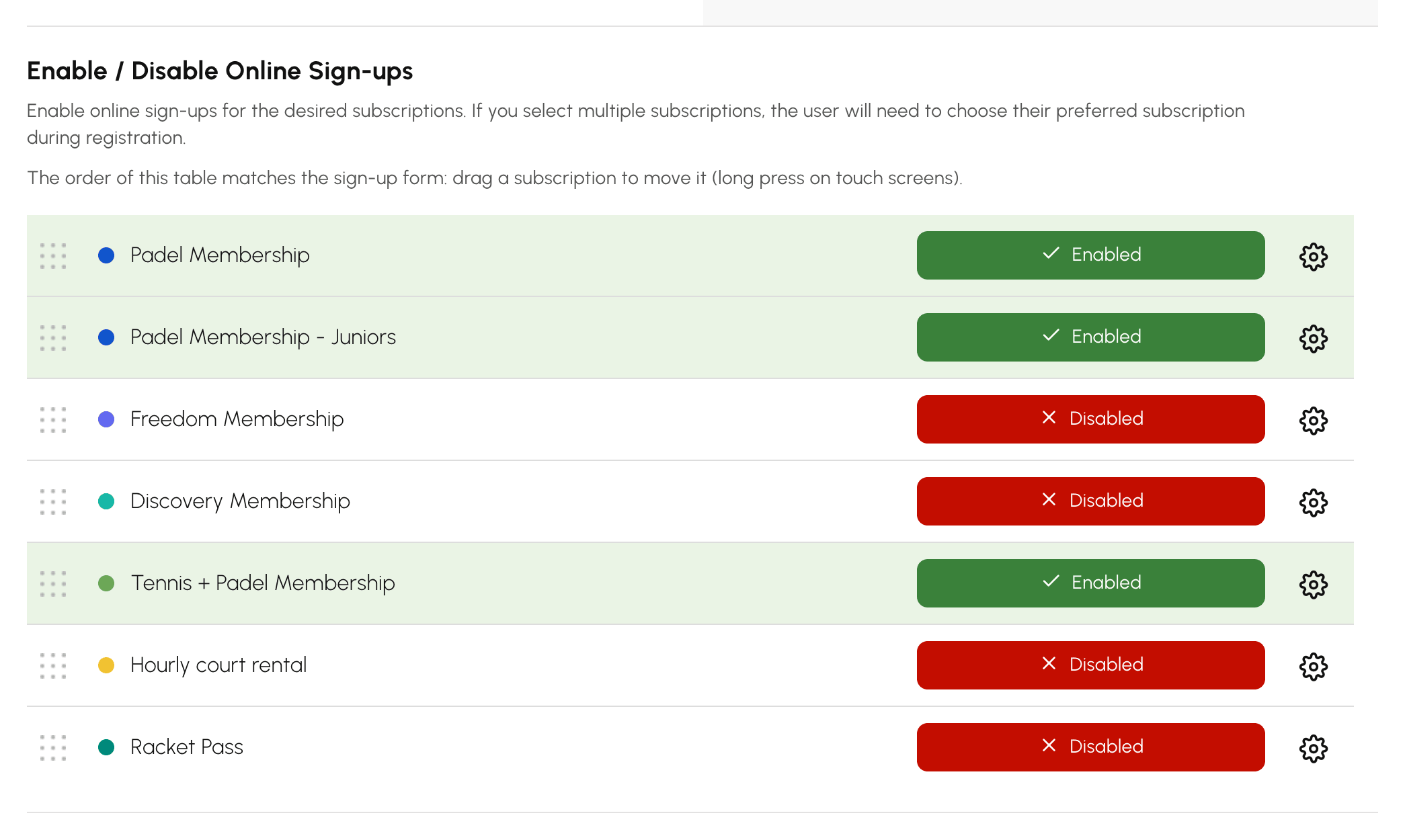
- Pod Omogoči / onemogoči spletne prijave vklopite želene naročnine. Če je odprtih več naročnin, uporabnik ob prijavi izbere svojo.
- Kliknite Odpri obrazec in preverite prikaz, ki je dostopen z vaše domače strani.
Vsaka naročnina ima v zavihku Registracije tudi lastne nastavitve prijave. Na tej ravni ločite svoje pakete: odrasli se prijavijo s samodejnim potrjevanjem, teniška šola pa z ročnim potrjevanjem in obveznim zdravniškim potrdilom.
Izbira vrstnega reda naročnin in privzeto označene naročnine
Na obrazcu so naročnine prikazane v vrstnem redu tabele Omogoči / onemogoči spletne prijave, prva pa je privzeto označena. Dokler ničesar ne premaknete, so razvrščene po abecedi. Na vrh postavite paket, ki ga izbere večina novih prijavljenih uporabnikov, na primer Naročnina Padel pred Naročnina Padel - Mladi.
- V tabeli povlecite naročnino na novo mesto. Na zaslonu na dotik pred vlečenjem dolgo pritisnite njeno vrstico.
- Spustite jo: vrstni red se takoj shrani in obrazec mu sledi.
Izklopljena naročnina obdrži svoje mesto v tabeli: če jo znova vklopite, se na obrazcu prikaže na istem mestu. Naročnina, ustvarjena pozneje, se uvrsti za tiste, ki ste jih že razporedili. Če jo želite imeti drugje, jo povlecite.
Če želite namesto prve privzeto označiti drugo naročnino ali ne označiti nobene, jo izberite v Vnaprej izbrana naročnina. Nato kliknite Shrani:
- Prva na seznamu: prva naročnina v tabeli, začetna nastavitev.
- Noben: nič ni označeno, uporabnik sam izbere svojo naročnino. Uporabno, kadar so vaši paketi enakovredni in bi vnaprej predlagana izbira vodila v napake.
- določena naročnina: je označena ne glede na njeno mesto na seznamu.
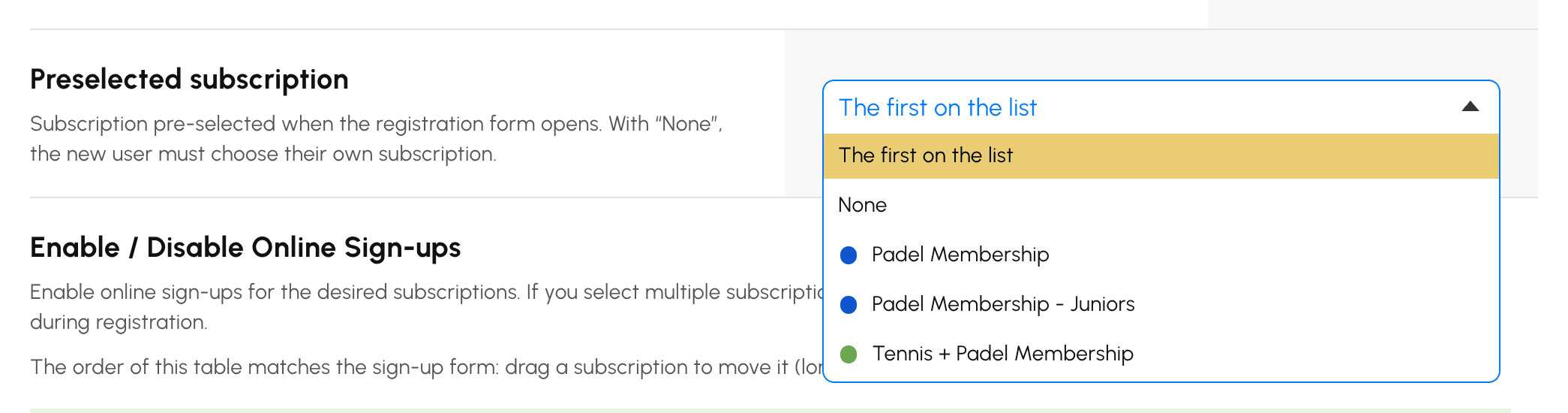
Če izbrano naročnino pozneje izklopite ali arhivirate, obrazec znova označi prvo na seznamu. Kadar je za prijave odprta samo ena naročnina, je vedno označena. Uporabnik, ki nadaljuje začeto prijavo, najde naročnino, ki jo je izbral.
Izbira načina potrjevanja
V zavihku Registracije naročnine Način potrditve določa, kako se račun aktivira:
- Ročna potrditev: odgovorna oseba kluba sprejme vsako zahtevo.
- Samodejna potrditev: račun se aktivira, takoj ko igralec potrdi svoj e-poštni naslov.
- Potrditev po plačilu: račun se aktivira, ko je naročnina plačana prek spleta, če je pri naročnini aktivno Plačila in obračunavanje.

Sestava obrazca in filtriranje zahtev
V nastavitvah prijav:
- Polja obrazca: izberite zahtevane podatke (kontaktni podatki, datum rojstva, licenca, uvrstitev ...).
- Zahtevani prilogi: že ob prijavi zahtevajte zdravniško potrdilo, dokazilo o prebivališču ali osebni dokument.
- Sporočilo na obrazcu: prikažite svoja navodila na vrhu obrazca.
- Filtriraj e-poštne naslove (ime domene): sprejemajte le nekatere domene, na primer univerza, ki prijavo omogoča le svojim študentom.
- Prepovedati začasne ali anonimne e-poštne naslove: blokirajte začasne naslove.
Dodelitev profila, skupin in kreditov ob prijavi
Prav tako v zavihku Registracije naročnine:
- Povezan profil: profil, ki se samodejno nastavi na kartici novo prijavljenega.
- Dodaj nove naročnike v skupino: samodejna dodelitev v eno ali več skupin.
- Dodaj kredite za rezervacijo po registraciji in Dodaj povabila po registraciji: račun napolnite že ob njegovem nastanku.
- E-poštna obvestila: do 4 naslovi organizacije, ki so obveščeni ob vsaki zahtevi.
Obravnava zahtev
Igralec izpolni obrazec, nato potrdi svoj naslov z vnosom kode za preverjanje, ki jo prejme po e-pošti. Zahteva se nato prikaže v Administracija›Uporabniki›Spletne prijave:
- Odprite zahtevo in preverite podatke ter priloge.
- V primeru Tveganje podvajanja na predlaganem seznamu izberite ustreznega uporabnika: Sprejeti mu bo takrat poslal njegove prijavne podatke, brez ustvarjanja drugega računa.
- Kliknite Sprejeti: račun se ustvari in prijavni podatki se pošljejo po e-pošti. V nasprotnem primeru kliknite Zavrniti.

Povezovanje dvojnikov se splača: igralec, ki se prijavi po spletu, čeprav že ima račun, je skoraj vedno igralec, ki je izgubil svoje prijavne podatke. Če zahtevo sprejmete brez povezovanja, nastane drugi račun in njegova zgodovina rezervacij se razdeli na dvoje.
Prevzem plačila za plačljivo prijavo
Kadar se naročnina prodaja po spletu, zahteva vsebuje znesek in referenco naročila.
- Če je igralec plačal na mestu, s čekom ali z nakazilom, označite Potrdite plačilo in nato izberite Način plačila: naročilo se označi kot plačano in ustvari se račun.
- Če polje pustite neoznačeno, je dostop dodeljen takoj, plačilo pa je treba prevzeti pozneje.
Zahteve v obravnavi so navedene po imenih v poročilih o dejavnostih: to je varnostna mreža, kadar organizacijo upravlja več oseb, ki si nalog niso razdelile.
