


Kako se znajti v koledarjih
Izberite pogled, ki vam najbolj ustreza pri iskanju termina: vsa igrišča za en dan, eno igrišče za več dni ali seznam terminov, ki so še prosti.
Izbira pogleda: po dnevih, po tednih ali razpoložljivost
Meni za rezervacije ponuja do tri dopolnjujoče se poglede, odvisno od tega, kaj je vaša organizacija omogočila:
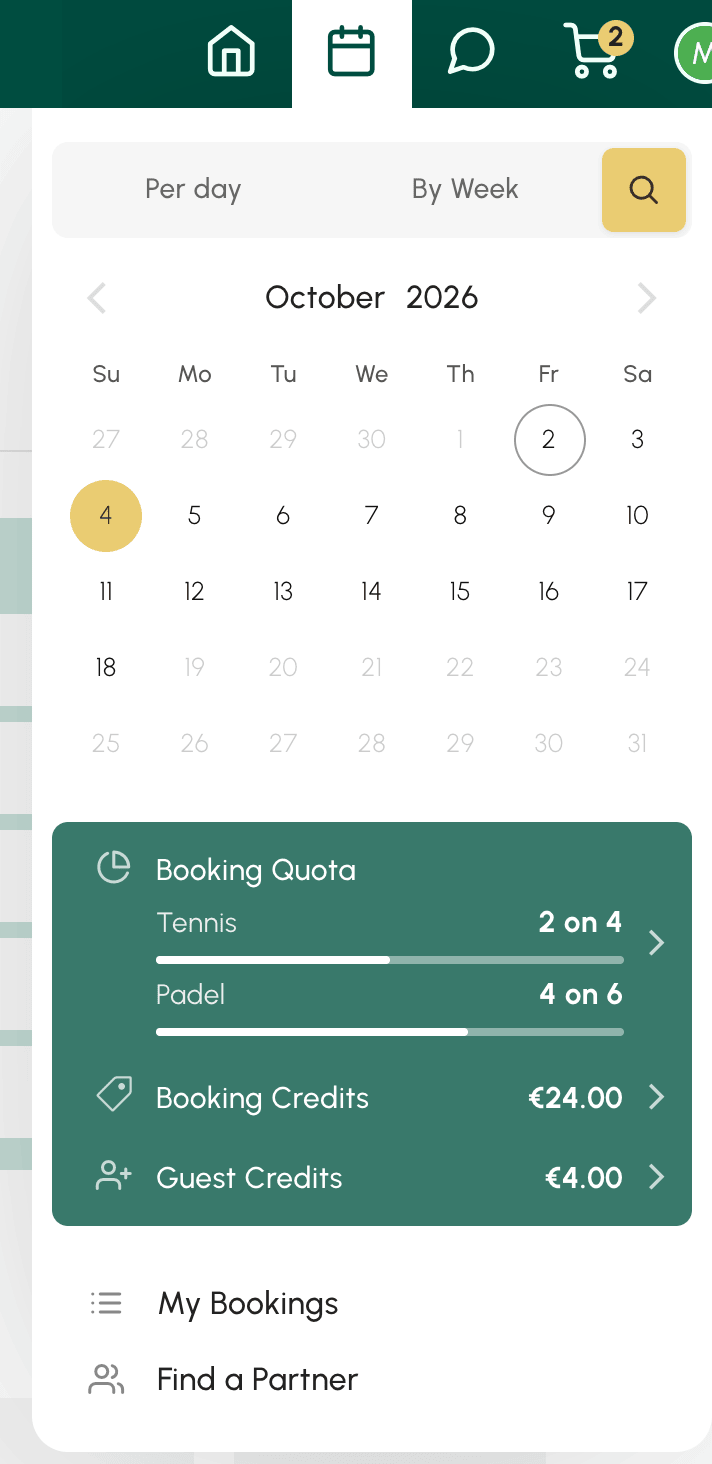
Pogled po dnevih
Koledarji po dnevih prikaže vse koledarje organizacije enega ob drugem za en sam dan. Idealno za primerjavo razpoložljivosti igrišč na določen datum.
Če je vaša organizacija koledarje razvrstila v skupine (na primer po dejavnosti ali po lokaciji), se nad pogledom po dnevih prikažejo zavihki. Zavihek Vsi koledarji prikaže vse skupaj.

Pogled po tednih
Koledarji po tednih prikaže en sam koledar za več dni. Idealno za iskanje naslednjega prostega termina na vašem najljubšem igrišču.

Pogled Razpoložljivost
Razpoložljivosti, gumb v obliki lupe, prikaže samo tisto, kar lahko še rezervirate, igrišče za igriščem ali uro za uro, skupaj s trajanjem in ceno vsakega termina. Idealno, da takoj vidite, kje in kdaj lahko igrate.
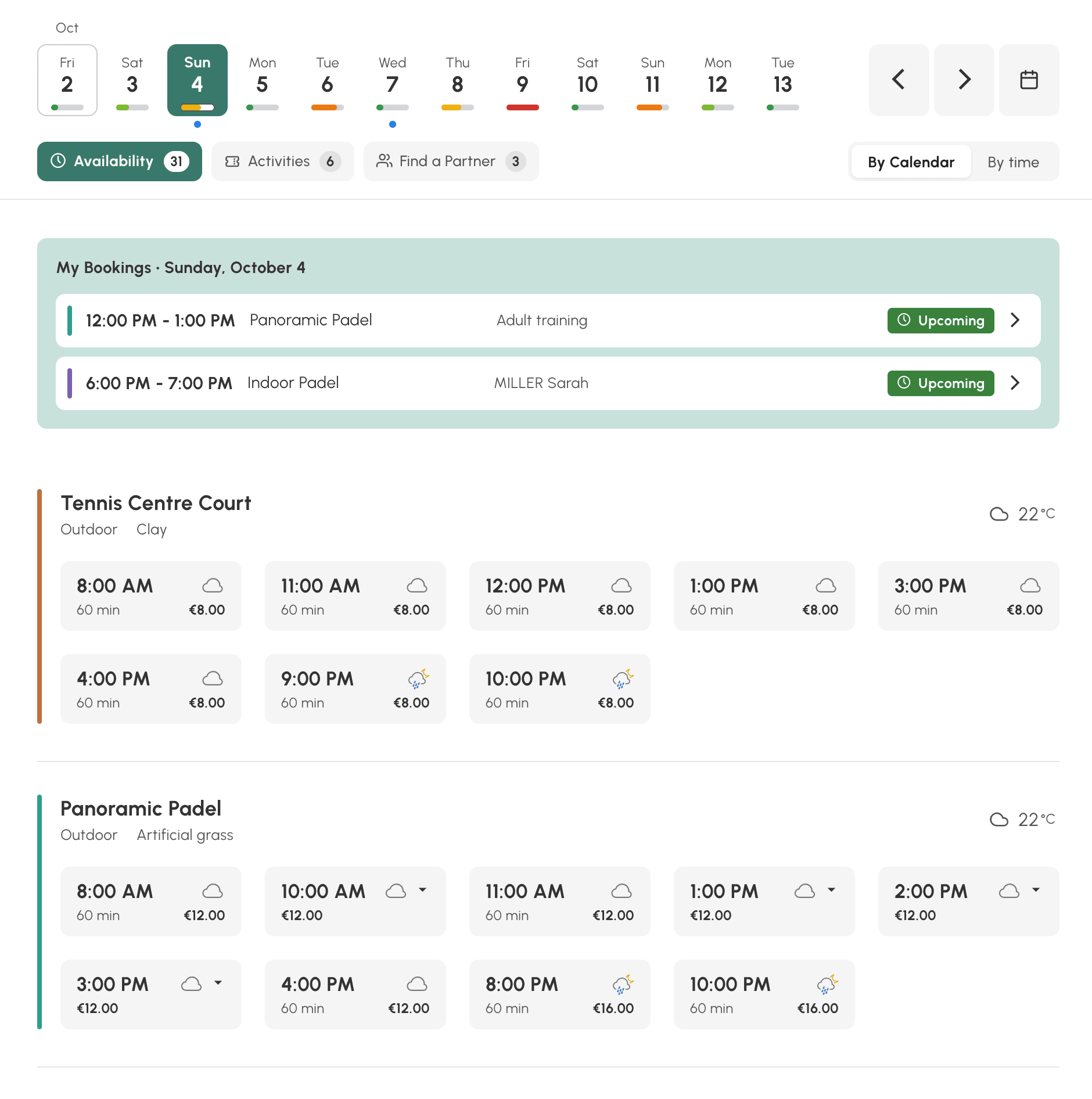
Iskanje termina s pogledom Razpoložljivost
Ta pogled ne prikaže celotne mreže: našteje termine, ki jih na izbrani dan lahko rezervirate v okviru svoje naročnine.
- V zgornjem traku izberite dan. Pod vsakim dnevom merilnik pokaže, ali je prostora še veliko, malo ali nič več. Modra pika označuje dneve, na katere že imate rezervacijo.
- Izberite prikaz, ki vam ustreza: Po koledarju za ogled terminov posameznega igrišča, Po času za ogled prostih igrišč uro za uro.
- Kliknite na termin: odpre se obrazec za rezervacijo. Če ima termin majhno puščico, je mogočih več trajanj: klik jih prikaže skupaj s ceno, vi pa izberete svoje.
Termini ostanejo prikazani tudi, če je vaša kvota dosežena ali če vaši krediti ne zadoščajo: obrazec vas na to opozori ob rezervaciji.
Vaše rezervacije za izbrani dan so povzete na vrhu seznama, pod Moje rezervacije.
Ob Razpoložljivosti se lahko prikažeta še dva zavihka:
- Dejavnosti: vadbe, treningi in dejavnosti, odprti za prijave, s prikazom prostih mest in cene. Kliknite na dejavnost, da se ji pridružite.
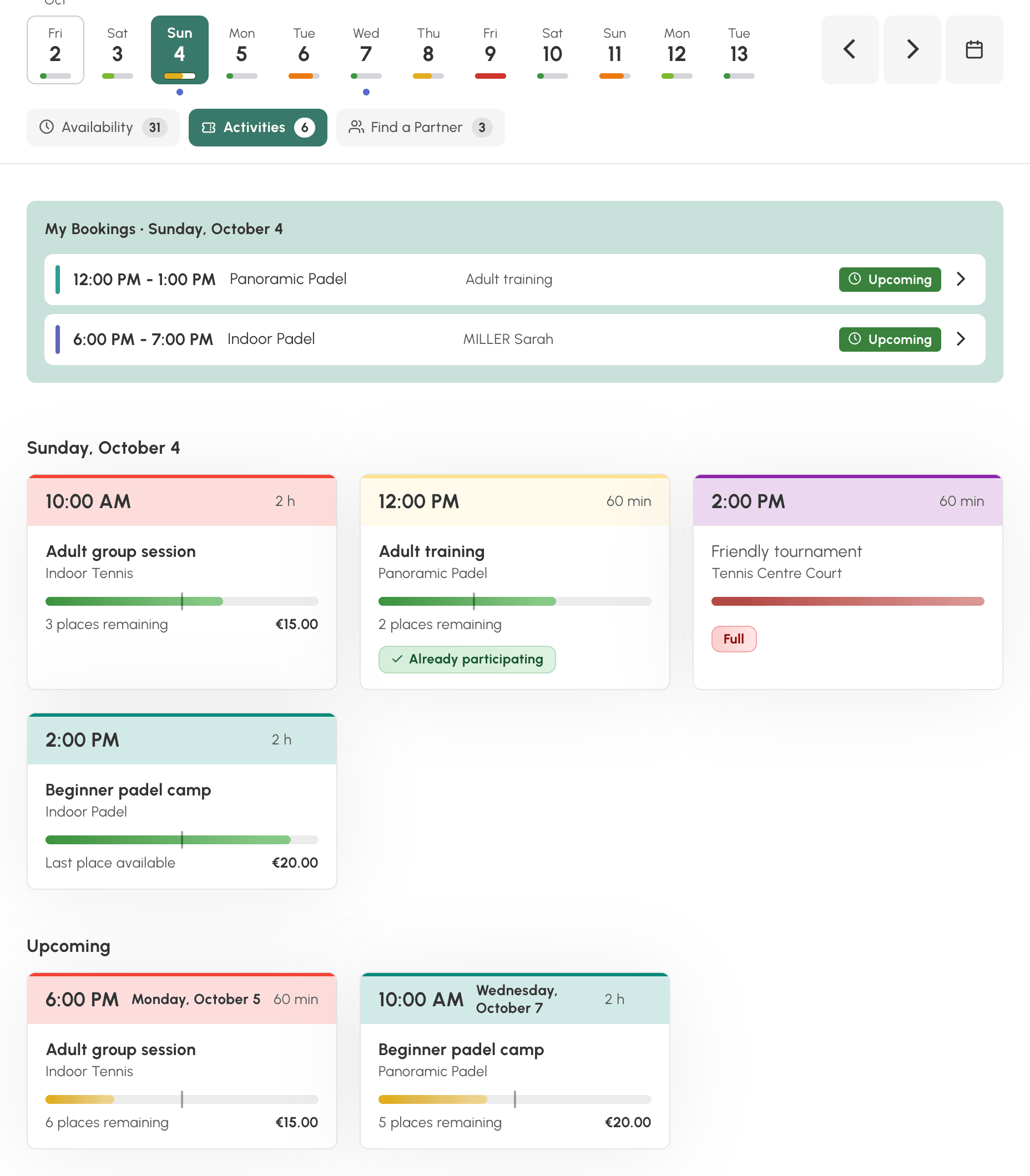
- Iskanje partnerja: rezervacije, ki so jih odprli drugi igralci in imajo še prosta mesta. Kliknite Dodaj moje ime, da se jim pridružite.

V obeh zavihkih del Prihajajoče prikaže tudi tisto, kar je na voljo v naslednjih dneh.
Na dnu seznama Prikaži termine, ki jih ni mogoče rezervirati informativno prikaže proste termine, ki jih vaša naročnina ne dovoljuje rezervirati.
Na telefonu se pogled prikaže enako, glava pa se zloži, ko se pomikate po seznamu.
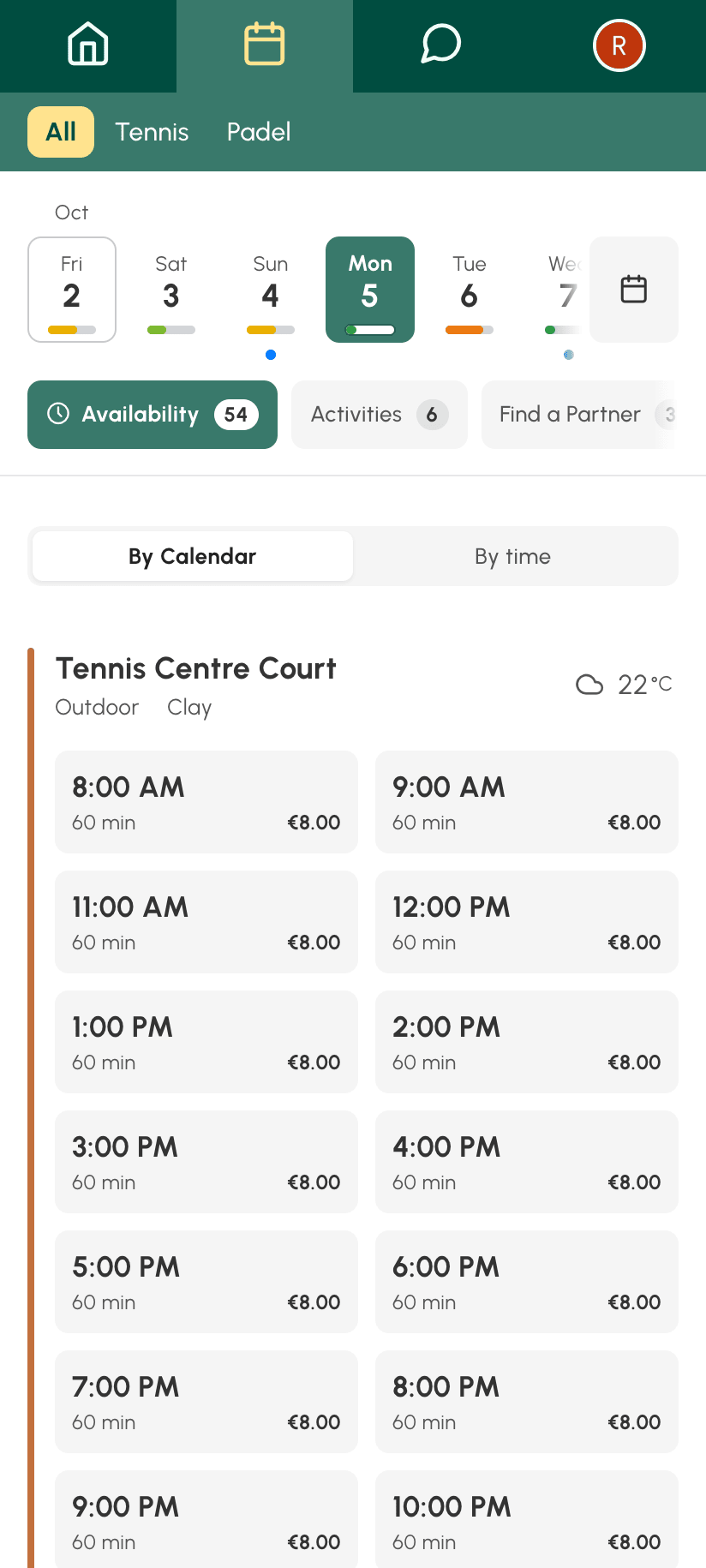
Krmarjenje po datumih
- S puščicama se premaknete na naslednji ali prejšnji dan.
- Kliknite prikazani datum, da odprete izbirnik datuma.
- Gumb Danes vas vrne na današnji datum.

Na računalniku krmarjenje pospešijo tipkovne bližnjice: leva in desna puščica za menjavo dneva, v kombinaciji s tipko SHIFT pa za pomikanje med koledarji. Celoten seznam je prikazan v meniju za povečavo.
Število dni, ki jih vidite vnaprej, je odvisno od vaše naročnine: datumi onkraj te meje v izbirniku niso dostopni.
Spremljanje kvote in kreditov
Orodna vrstica koledarjev prikaže, odvisno od nastavitev vaše organizacije:
- gumb Kvota s števcem: število trenutnih rezervacij glede na dovoljeno največje število. Kliknite nanj za podrobnosti. Ob koncu rezerviranega termina se enota kvote sprosti in lahko znova rezervirate.
- gumb Krediti z vašim stanjem: kliknite nanj za pregled kreditov za rezervacije in, če je organizacija to omogočila, za njihov nakup.
Prilagoditev prikaza
Meni za povečavo v orodni vrstici omogoča:
- Povečanje ali pomanjšanje terminov z Povečava, nato vrnitev na običajno velikost z Ponastavi povečavo.
- Prikaz ali skrivanje že preteklih terminov dneva z Prikaži zaključene termine in Skrij končane termine.

Ustvarite bližnjico, ki se vedno odpre na današnji dan
Ali ste koledarje dodali med priljubljene ali ustvarili bližnjico na začetnem zaslonu telefona, pa se ta vedno odpre na starem datumu?
Naslov koledarjev si zapomni dan, ki ga pregledujete, in to na dva načina, odvisno od tega, kako ste prišli do njega:
- s puščicama in gumbom Danes si zapomni zamik glede na današnji datum (danes, jutri, včeraj …). Zato sledi koledarju: priljubljena povezava, shranjena v tem trenutku, bo vedno ostala veljavna;
- z izbirnikom datuma si zapomni točen datum, ki ste ga izbrali. Priljubljena povezava, shranjena v tem trenutku, bo neskončno odpirala prav ta dan, ki se bo s tedni vse bolj oddaljeval v preteklost.
Kako popraviti bližnjico, ki se odpre na starem datumu:
- Odprite koledarje.
- Kliknite datum, nato kliknite Danes: naslov tako ne označuje več fiksnega datuma, ampak znova tekoči dan.
- Shranite priljubljeno povezavo ali na tej strani znova ustvarite bližnjico na začetnem zaslonu.
