


Uvoz in izvoz uporabnikov
V nekaj minutah sestavite ali posodobite svojo bazo: hitri vnos, uvoz datoteke Excel/CSV z ujemanjem stolpcev in prilagodljiv izvoz.
Sproti dodajte nekaj uporabnikov
- Pojdite v Administracija›Uporabniki›Uvoz / izvoz›Hitro ustvarjanje.
- Izpolnite eno vrstico na uporabnika: priimek, ime, e-naslov, telefon. Po potrebi kliknite Dodaj vrstico.
- Vklopite Pošlji identifikatorje po e-pošti, da samodejno pošljete uporabniško ime in geslo.
- Kliknite Shrani.
Prijavni podatki se ustvarijo v skladu z vašimi privzetimi nastavitvami gesel. Dodeljena profil in naročnina sta tista, ki sta privzeto določena v naprednih nastavitvah — preverite ju pred prvim vnosom, saj bosta veljala za vse pozneje ustvarjene račune.
Uvoz datoteke Excel ali CSV
Uvoz poteka v petih korakih, pri čemer se lahko z vsakega zaslona vrnete nazaj:
- Naložite svojo datoteko (.xls, .xlsx ali .csv) v Administracija›Uporabniki›Uvoz / izvoz›Uvozi datoteko.
- Analiza vaše datoteke: preverite, ali so šumniki in datumi pravilno prebrani. To je trenutek, ko popravite napačno kodirano datoteko, preden se napake razširijo.
- Konfiguracija stolpcev: vsak stolpec povežite s poljem (naročnina, skupine, licenca, krediti, polja po meri ...). Zaznavanje poteka samodejno na podlagi prve vrstice; odstranite kljukice pri stolpcih, ki jih ne želite. Obvezna sta samo priimek in ime.
- Predogled: opozorila ne preprečijo uvoza, zadevne celice prevzamejo privzeto vrednost.
- Zaženite uvoz, nato preglejte poročilo po vrsticah: Dodano, Posodobljeno ali Napaka, po potrebi z navedbo Identifikatorji poslani. Prenesi poročilo ohrani kopijo poročila.

Kako uvoz prepreči podvojene vnose
Vsaka vrstica se primerja z vašo bazo v tem vrstnem redu: po prijavnem imenu, če vaša datoteka vsebuje ta stolpec, sicer po priimku in imenu. Najdeno ujemanje sproži posodobitev; sicer se ustvari nov račun.
Uvoz ne more spremeniti zapisa, ki ga vaš profil ne dovoljuje upravljati: take vrstice se v poročilu izpišejo kot napaka in se ne uveljavijo.
Izvoz vaše baze
- Odprite Administracija›Uporabniki›Uvoz / izvoz›Izvozi datoteko.
- V katalogu, razvrščenem po temah, označite želene stolpce: identiteta, kontaktni podatki, naročnina, licenca in uvrstitev, rezervacije, krediti … Polje Poišči stolpec poišče stolpec po imenu ali po temi.
- Preverite seznam Stolpci datoteke: njegov vrstni red je vrstni red stolpcev v datoteki. Stolpec premaknete tako, da ga povlečete za ročico, odstranite pa ga s križcem.
- Če želite izvoziti le del uporabnikov, odprite možnosti stolpca, označenega z lijakom, in izberite vrednost, na primer Neplačano v stolpcu Naročnina plačana?. Polje Filtri prav tako omeji nabor uporabnikov: naročnina, profil, skupina, status.
- Kliknite Predogled, nato pa Izvozi (.xlsx), da prenesete datoteko.
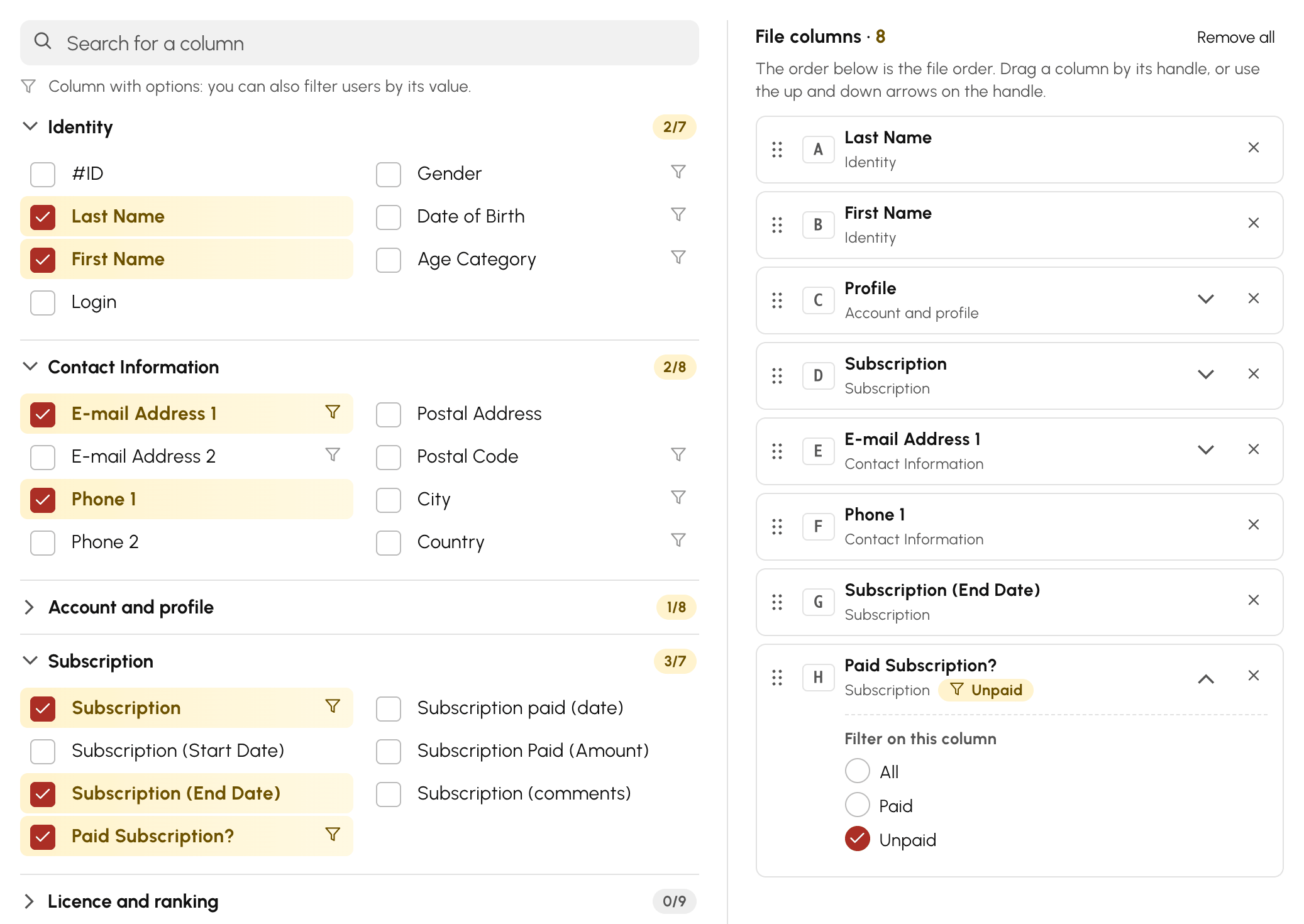
Filter stolpca velja le, dokler je stolpec v datoteki. Na telefonu vas Nastavi na dnu zaslona pripelje neposredno do seznama stolpcev datoteke.
Ponovna uporaba izbire s predlogami
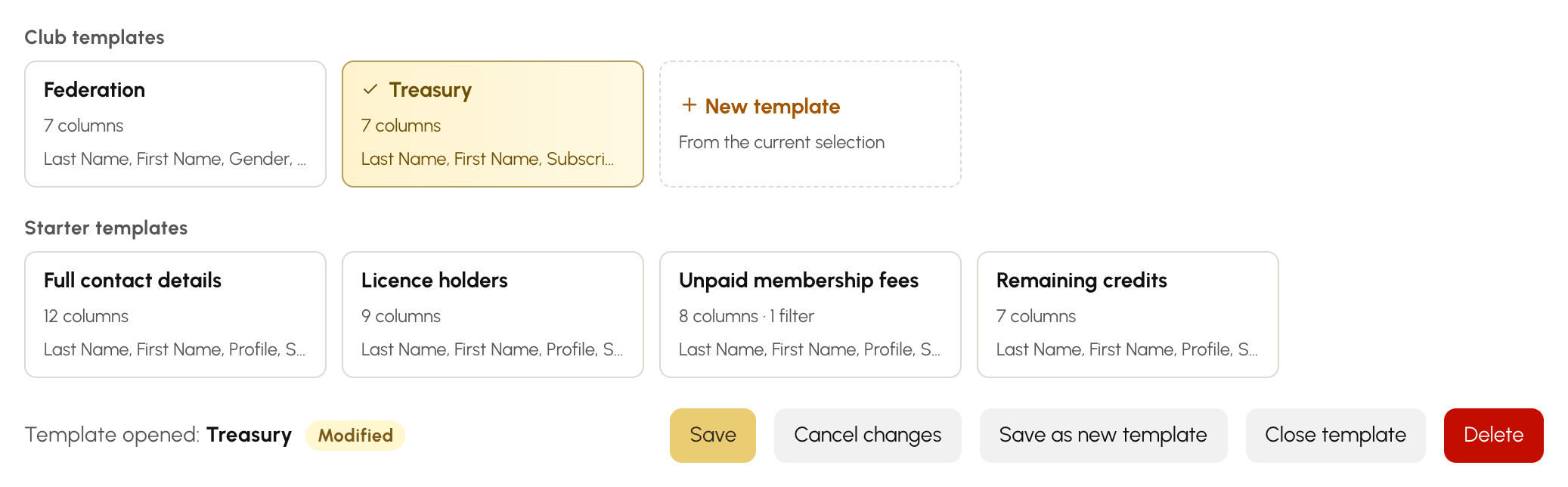
Predloga si zapomni stolpce, njihov vrstni red, njihove možnosti in filtre. Predloge kluba so prikazane kot kartice: klik na kartico znova naloži njeno izbiro.
- Če želite ustvariti predlogo, sestavite svojo izbiro, kliknite Nova predloga in ji nato dajte ime.
- Ko spremenite izbiro odprte predloge, je ta označena kot Spremenjeno. Shrani posodobi predlogo, Prekliči spremembe jo znova odpre takšno, kot je bila shranjena, Shrani kot novo predlogo pa pusti izvirnik nespremenjen.
- Začetne predloge, skupne vsem klubom, ponujajo prvo izbiro: Popolni kontaktni podatki, Imetniki licenc, Neplačane članarine in Preostali krediti. Odprite eno od njih, jo prilagodite svojemu klubu in nato kliknite Shrani kot predlogo kluba.
Samodejna izmenjava podatkov
Uvoz in izvoz pokrivata občasne potrebe, ki jih opravite ročno. Če mora vaša organizacija svojo bazo nenehno usklajevati z drugo programsko opremo, API ponuja iste podatke programsko — poleg tega omogoča tudi ustvarjanje in spreminjanje računov.
