


Rezervacija s ponavljanjem
Ustvarite rezervacijo v eni sami operaciji za več dni, več tednov in več koledarjev. Tako načrtujete sezono tečajev ali treningov in pri tem preskočite šolske počitnice in praznike. Vsak datum preverite v predogledu in napredek spremljajte v živo. Po potrebi nato prekličite celotno serijo ali njen del.
- Dovolite rezervacijo s ponavljanjem
- Pripravite rezervacijo
- Izberite dneve in koledarje
- Ponovite rezervacijo v več tednih
- Preskočite počitnice in praznike
- Preverite in popravite datume v predogledu
- Izberite možnosti serije
- Potrdite in spremljajte postopek
- Preberite rezultat
- Poiščite datume serije
- Prekličite celotno serijo ali njen del
- Izbrišite rezervacije v več tednih
Dovolite rezervacijo s ponavljanjem
- Pojdite v Administracija›Uporabniki›Pravice dostopa›Profili in vloge in odprite ustrezni profil.
- Na zavihku Rezervacija vklopite Rezerviraj s ponovitvijo.
- Kliknite Shrani.
Ta pravica prikaže vrstico Ponavljanje v obrazcu za rezervacijo. Omogoča tudi prosto izbiro začetne in končne ure vsake rezervacije. Običajno jo spremljajo pravice Rezerviraj za druge uporabnike, Rezerviraj z oznako kluba in Prepiši/prekliči obstoječe rezervacije.
Pripravite rezervacijo
- V koledarjih kliknite termin prvega srečanja: njegov dan, ura in igrišče so vzorec za celotno serijo.
- Po potrebi prilagodite začetno in končno uro, na primer da zajamete dva zaporedna termina.
- Izberite uporabnike ali oznako, kot pri običajni rezervaciji.
Izberite dneve in koledarje
Če želite isto rezervacijo ustvariti za več dni v tednu ali na več igriščih hkrati, na primer zasesti štiri igrišča za turnir, preprosto označite dneve in koledarje.
Na računalniku:
- Kliknite vrstico Ponavljanje v obrazcu. Tik pod njo se razpre plošča.
- Označite druge dni v tednu. Dan izbranega termina je vedno vključen.
- Označite druge koledarje, ki prejmejo isto rezervacijo. Koledar izbranega termina je vedno vključen. Če je koledarjev več kot deset, Poglej več prikaže naslednje.
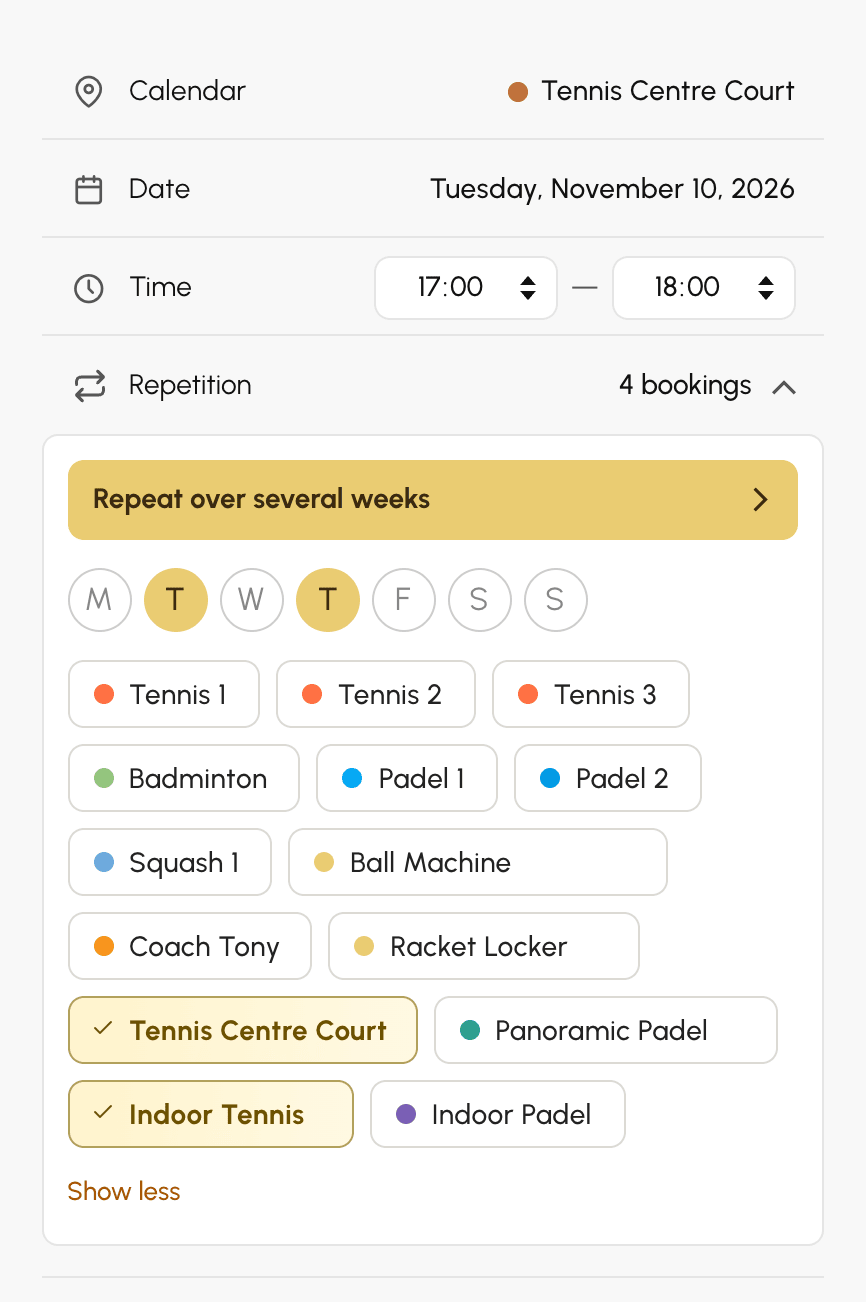
Na telefonu se dotaknite vrstice Ponavljanje: odpre se okno za ponavljanje z enakimi nastavitvami.
Brez končnega datuma je vsak označeni dan rezerviran samo enkrat, in sicer na njegov naslednji datum po izbranem terminu: ponedeljek, označen ob sredi, pade na naslednji ponedeljek. Vrstica Ponavljanje nato prikaže število rezervacij v seriji.
Seznam koledarjev ponuja samo koledarje vaše naročnine, razen če ima vaš profil Prezri naročnino in njene omejitve.
Ponovite rezervacijo v več tednih
Okno za ponavljanje nastavi celotno serijo: dneve, končni datum, počitnice in koledarje. Pred rezervacijo prikaže predogled vsakega datuma.
- Odprite okno. Na računalniku kliknite Ponavljaj več tednov na plošči vrstice Ponavljanje. Na telefonu se dotaknite vrstice Ponavljanje.
- V razdelku Dnevi označite dneve v tednu, ko se rezervacija ponavlja.
- V razdelku Do izberite končni datum: bližnjico, kot je 3 mesece ali Do poletnih počitnic, ali datum v koledarju. Serija lahko traja do 18 mesecev.
- Po potrebi izberite počitnice in praznike, ki jih želite preskočiti (glejte naslednji razdelek).
- V razdelku Koledarji označite druge koledarje, ki prejmejo isto rezervacijo.
- Preverite predogled in kliknite Uporabi.
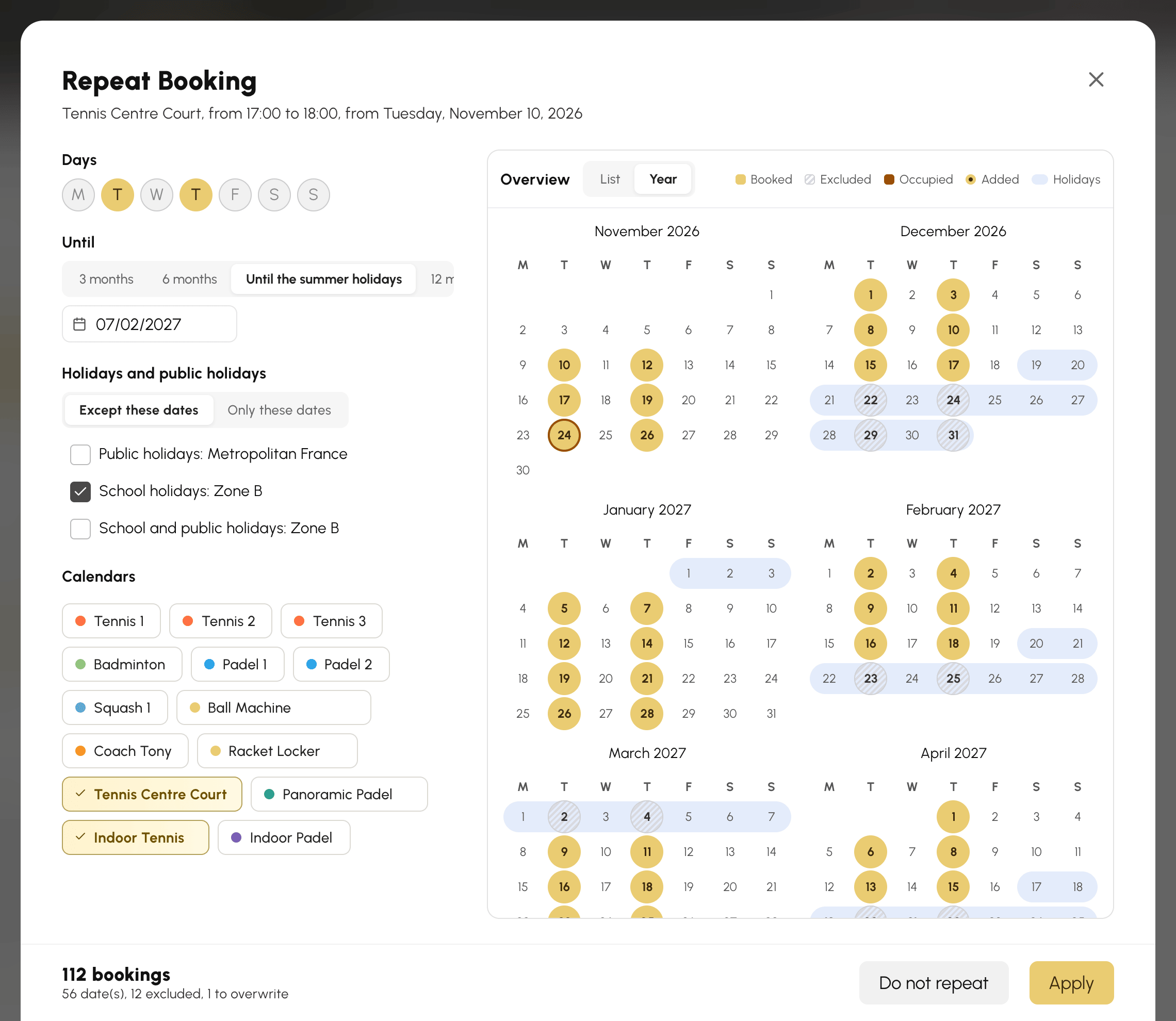
Primer: želite tečaj vsak torek in vsak četrtek na dveh igriščih do poletnih počitnic, zunaj šolskih počitnic. Odprite obrazec na prvi torek, označite četrtek, izberite Do poletnih počitnic ter označite skupino šolskih počitnic in drugo igrišče. Rezervacija se ustvari na vsak izbrani datum za vsak označeni koledar.
- Bližnjica Do poletnih počitnic se konča dan pred naslednjimi poletnimi počitnicami. Prikaže se samo, če vaša organizacija spremlja šolske počitnice v Administracija›Nastavitve›Rezervacija›Počitnice in prazniki.
- Na telefonu Predogled pomakne okno do predogleda.
- Če okno zaprete brez klika na Uporabi, se spremembe zavržejo. Ne ponavljaj odstrani serijo iz obrazca.
Ko je serija uporabljena, vrstica Ponavljanje prikaže njeno število rezervacij. Pred njim je ikona opozorila, če so nekateri termini serije že zasedeni.
Preskočite počitnice in praznike
Skupine datumov vaše organizacije, kot so šolske počitnice vaše cone ali prazniki, vam prihranijo odstranjevanje datumov enega za drugim. V oknu se prikažejo, takoj ko izberete končni datum.
- Pod Počitnice in prazniki izberite pravilo:
- Razen teh datumov: serija preskoči datume označenih skupin. Sredin tečaj ne pade niti v počitnice niti na praznik.
- Samo ti datumi: serija obdrži samo datume označenih skupin. Tabor vsako jutro med počitnicami ustvarite naenkrat.
- Označite eno ali več skupin. Če ni označena nobena skupina, se obdržijo vsi datumi.
Pri prostem terminu za datum izbranega termina velja isto pravilo kot za druge datume: počitniški tabor, pripravljen iz navadne srede, te srede ne rezervira. Ko urejate obstoječo rezervacijo, je njen datum vedno del serije.
Datumi počitnic so znani le nekaj let vnaprej. Če serija sega dlje od zadnjega znanega datuma skupine, predogled to prikaže in predlaga konec na ta datum. Če obdržite svoj končni datum, se serija pri Razen teh datumov nadaljuje brez preskakovanja počitnic, pri Samo ti datumi pa ne rezervira ničesar več.
Preverite in popravite datume v predogledu
Predogled pred rezervacijo prikaže vsak datum serije, skupaj z že zasedenimi termini. Odpre se v pogledu Leto, ki prikaže majhen koledar za vsak mesec. Pogled Seznam podrobno navede datume po mesecih. Izbrani pogled se zapomni za naslednjič.
- Rezervirano: datum bo rezerviran.
- Izločena: datum pade v preskočene počitnice ali na preskočen praznik.
- Zasedeno: koledar serije ima na ta datum že rezervacijo.
- Dodana: ročno dodan dan.
- Počitnice: dnevi, ki jih zajemajo označene skupine, v pogledu Leto.
Serijo popravite s klikom, ne da bi spreminjali nastavitve:
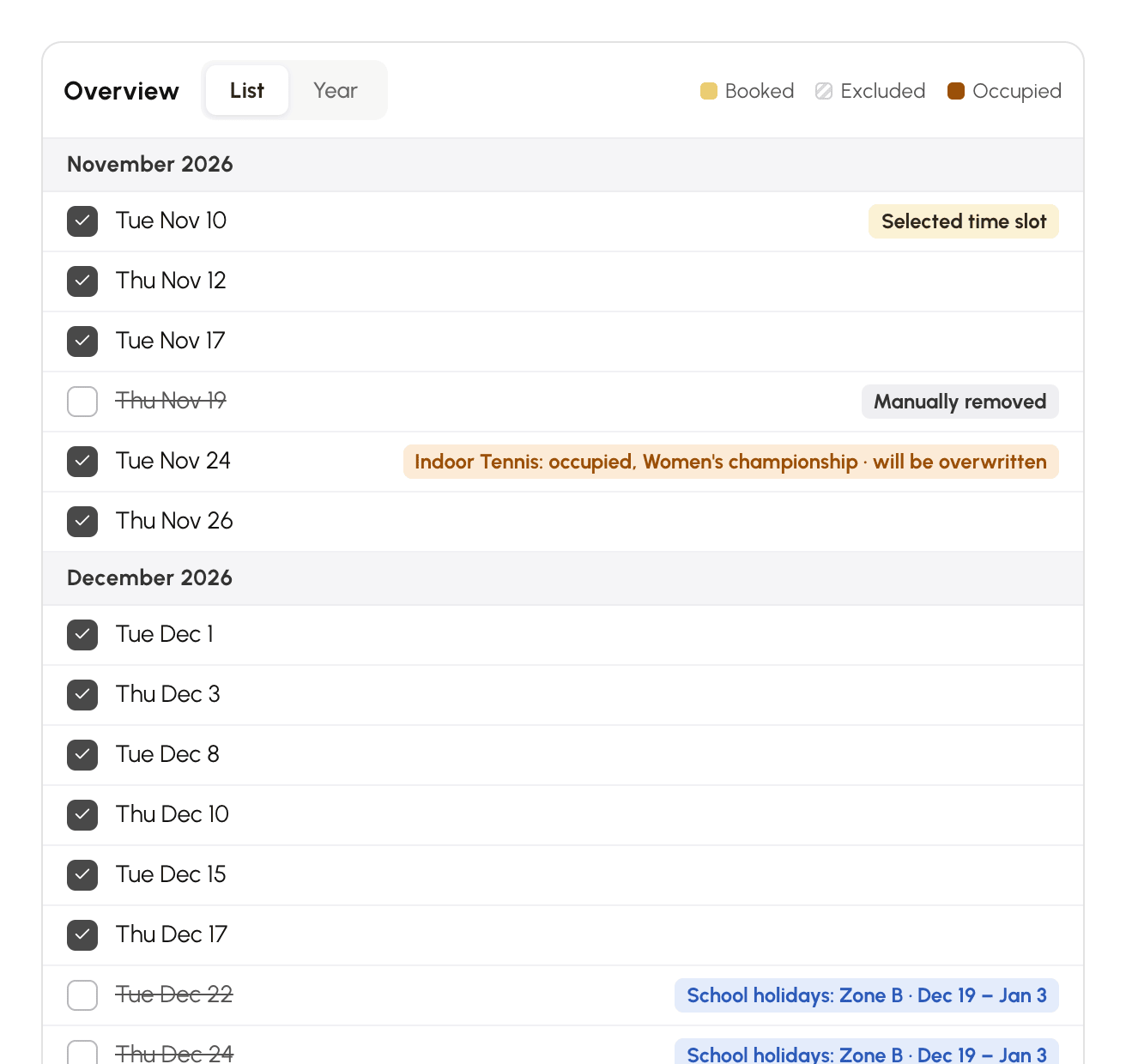
- Kliknite rezerviran datum, da ga odstranite, na primer na dan tekmovanja. Označen je z Ročno odstranjena.
- Kliknite izključen datum, da ga obnovite, na primer za tečaj, ki poteka tudi med počitnicami. Označen je z Ponovno dodana.
- V pogledu Leto kliknite dan zunaj serije, da ga dodate, na primer nekaj sobot v seriji ob sredah. Ročno dodan dan je rezerviran tudi med preskočenimi počitnicami. Ostane na mestu, ko spremenite dneve ali počitnice. Z novim klikom ga odstranite.
- Na računalniku z miško povlecite čez več dni v pogledu Leto, da zanje uporabite isto spremembo. Tipka Esc prekliče trenutno vlečenje.
Brez končnega datuma datumov serije ne morete odstraniti s klikom: namesto tega odznačite dan v tednu.
Za vsak zaseden termin pogled Seznam navede koledar in obstoječo rezervacijo ter kaj se bo z njo zgodilo: bo prepisano z možnostjo Prepiši obstoječe rezervacije, prezrto brez nje. Noga okna prešteje rezervacije serije. Podrobno navede izključene datume, termine za prepis in termine, ki bodo prezrti.
Izberite možnosti serije
Možnosti obrazca veljajo za vse rezervacije serije. Vaše zadnje izbire se ohranijo od ene rezervacije do druge: pred potrditvijo jih preverite.
- Prepiši obstoječe rezervacije: obstoječa rezervacija na srečanju se prekliče in nato nadomesti. Brez te možnosti se srečanje prezre in obstoječa rezervacija ostane.
- Ne upoštevaj v kvoti in Ne štejte kreditov: serija ne porabi niti kvote niti kreditov izbranih uporabnikov.
Potrdite in spremljajte postopek
- Kliknite Rezerviraj.
- Če postopek traja dlje, se odpre plošča za spremljanje, ki prikazuje napredek vsakega koraka. Med ustvarjanjem prikazuje tudi število obdelanih terminov, hitrost na sekundo in preostali čas.
- Na koncu se plošča zapre in sporočilo povzame rezultat.
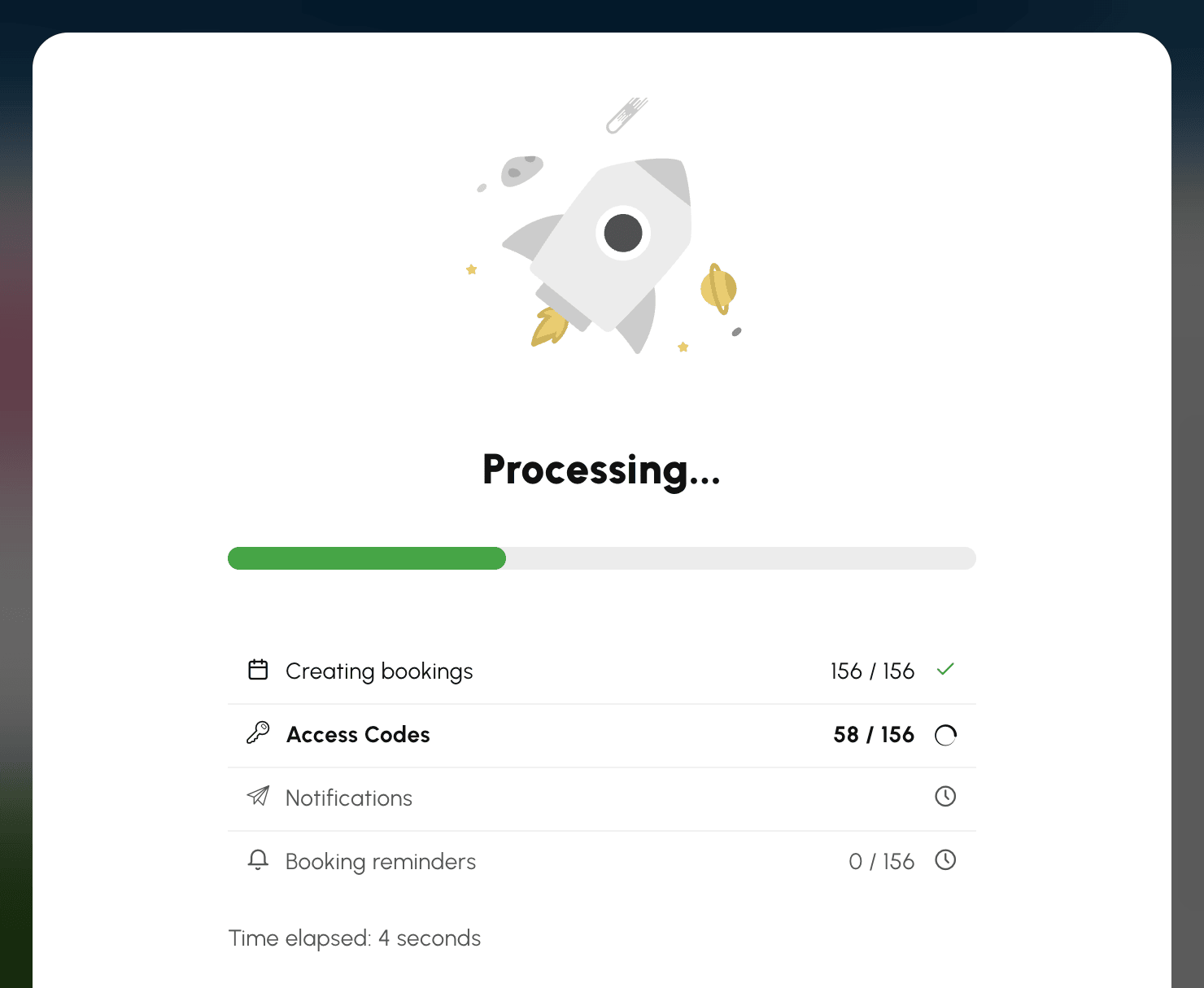
Glede na vašo organizacijo za Ustvarjanje rezervacij sledijo še drugi koraki: Dostopne kode, Obvestila, Naročila udeležencev in Opomniki za rezervacije. Korak, ki ni potreben, se ne prikaže.
- Plošča se odpre samo pri postopku, ki traja več sekund: hitra rezervacija je nikoli ne prikaže.
- Odprta ostane do konca postopka, da vedno veste, kako daleč je.
- Med ustvarjanjem rezervacij Prekliči ustavi ponavljanje. Že ustvarjene rezervacije se ohranijo.
- Če se povezava prekine, se spremljanje nadaljuje do konca postopka. Sporočilo vas o tem nato obvesti in koledarji se znova naložijo.
Za zaščito vaših koledarjev je število terminov, ustvarjenih ali izbrisanih v eni uri, omejeno na lastnika rezervacije in za celotno organizacijo. Če je omejitev presežena, se postopek zavrne, preden se karkoli spremeni: sporočilo navede omejitev in uro, od katere lahko poskusite znova.
Preberite rezultat
Končno sporočilo šteje termine: dvourna rezervacija na enournih terminih šteje kot dva.
- 40 terminov rezerviranih: število ustvarjenih terminov.
- 3 obstoječih rezervacij je bilo prepisanih.: rezervacije, preklicane s prepisom.
- 2 terminov je zasedenih in jih ni bilo mogoče prepisati.: termini, kjer je rezervacija že obstajala in ostane.
- Nobena rezervacija ni bila dodana: nobenega srečanja ni bilo mogoče ustvariti.
- Za to serijo ni izbran noben datum.: vsi datumi so bili izključeni ali odstranjeni, nič ni rezervirano.
Če so bili termini prepisani ali prezrti, sporočilo ostane prikazano, dokler ga ne zaprete.
Poiščite datume serije
Vsako srečanje ostane samostojna rezervacija: posamezno lahko uredite, premaknete ali prekličete, ne da bi vplivali na druge.
Podrobnosti ponavljajoče se rezervacije navedejo datume njene serije, z igriščem in uro vsakega. Pri več kot 50 datumih se seznam ustavi in Poglej vse odpre celotno serijo v Administracija›Nadzorna plošča›Rezervacija›Dnevnik rezervacij.

Če srečanje premaknete z vlečenjem in spuščanjem, se premakne samo ta dan: drugi datumi serije ostanejo na mestu.
Prekličite celotno serijo ali njen del
S pravico Prepiši/prekliči obstoječe rezervacije vas preklic ponavljajoče se rezervacije vpraša, kako obsežen naj bo preklic.
- V koledarjih se z miško pomaknite nad rezervacijo serije in kliknite koš . Uporabite lahko tudi gumb za preklic v njenih podrobnostih.
- Izberite obseg preklica. Število v oklepaju navaja zadevne rezervacije.
- Če je serija dolga, plošča za spremljanje prikazuje napredek preklica.
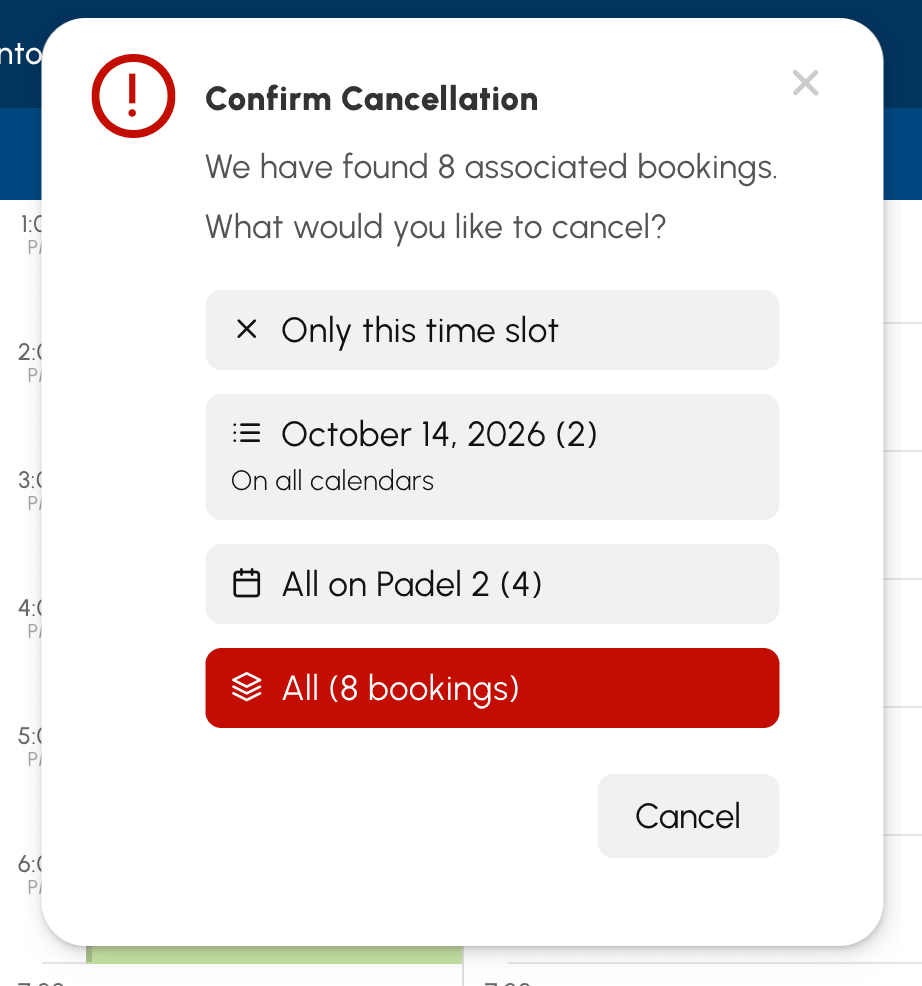
- Samo ta termin: samo ta rezervacija.
- Datum srečanja, Na koledarju Padel 2 ali Na vseh koledarjih: rezervacije serije na ta dan.
- Vse na Padel 2 (4): vsi datumi serije v tem koledarju.
- Vse (8 rezervacije): celotna serija.
Ponujene so samo izbire, ki kaj spremenijo: serija v enem samem koledarju ne prikaže izbire po koledarju.
Izbrišite rezervacije v več tednih
Obrazec za rezervacijo sprosti tudi termine v celotnem obdobju, ne glede na to, ali so rezervacije del serije ali ne.
- Kliknite termin prvega srečanja, ki ga želite sprostiti.
- Nastavite uro in ponavljanje kot pri rezervaciji: dneve, končni datum, preskočene počitnice in koledarje. Predogled prikaže obstoječe rezervacije na vsak datum.
- Kliknite koš v obrazcu. Nad gumbi vrstica navede število datumov serije in rezervacij, ki bodo izbrisane.
- Kliknite Izbriši.
Vse obstoječe rezervacije na teh srečanjih se prekličejo, nato sporočilo 12 rezervacij odstranjenih navede njihovo število. Brez pravice Prepiši/prekliči obstoječe rezervacije se prekličejo samo vaše lastne rezervacije.
