


Izdelki & storitve
Katalog združuje vse, kar prodaja vaša organizacija: rezervacijske kredite, naročnine, opremo, hrano in pijačo, turnirje, lekcije, tabore … Iz njega se polnijo košarica uporabnikov, blagajna in ročna naročila.
Razumevanje vrst izdelkov
Vsak izdelek spada v eno kategorijo: naročnina, rezervacijski kredit, kredit za goste, oprema, hrana in pijača, turnir, lekcija, tabor ali po meri. Z zavihki nad seznamom lahko katalog filtrirate po kategoriji.
Ustvarjanje izdelka
- Pojdite v Administracija›Nastavitve›Zaračunavanje›Izdelki in storitve.
- Kliknite Novo.
- Izberite vrsto izdelka, nato vnesite naziv, neobvezen opis in barvo.
- Kliknite Shrani.

Izdelek lahko nato objavite v spletni trgovini na svoji domači strani.
Določanje cene in davkov
- Vnesite ceno na enoto z DDV: znesek brez davka se prikaže samodejno.
- Preverite davčne stopnje: vnaprej so izpolnjene s privzetimi stopnjami organizacije, ki jih lahko nastavite v Administracija›Nastavitve›Nastavitve računa.
- Za padajočo ceno kliknite Dodaj kvantitativno tarifo in določite ceno za vsak količinski razred (na primer 10 enot po znižani ceni).
- Vklopite Prosta količina, če lahko uporabnik ob naročilu sam izbere količino, do omejitve razpoložljive zaloge (če velja).
Razdelitev izdelka na različice
Polo majica v več velikostih in več barvah, lopar v več težah, grip v več debelinah: izdelek vrste oprema, hrana in pijača ali po meri ima lahko različice. Vsaka različica ima svojo zalogo in po želji svojo ceno.
- Na kartici izdelka vklopite Različice.
- V Os 1 vnesite ime kriterija, na primer »Velikost«, nato za vsako vrednost kliknite Dodaj vrednost: S, M, L.
- Če ima izdelek različice še po drugem kriteriju, na primer po barvi, na enak način izpolnite Os 2 (neobvezno).
- Izpolnite Cenik različic, ki prikazuje eno vrstico za vsako kombinacijo: S v modri, S v rdeči, M v modri …
- Kliknite Shrani.
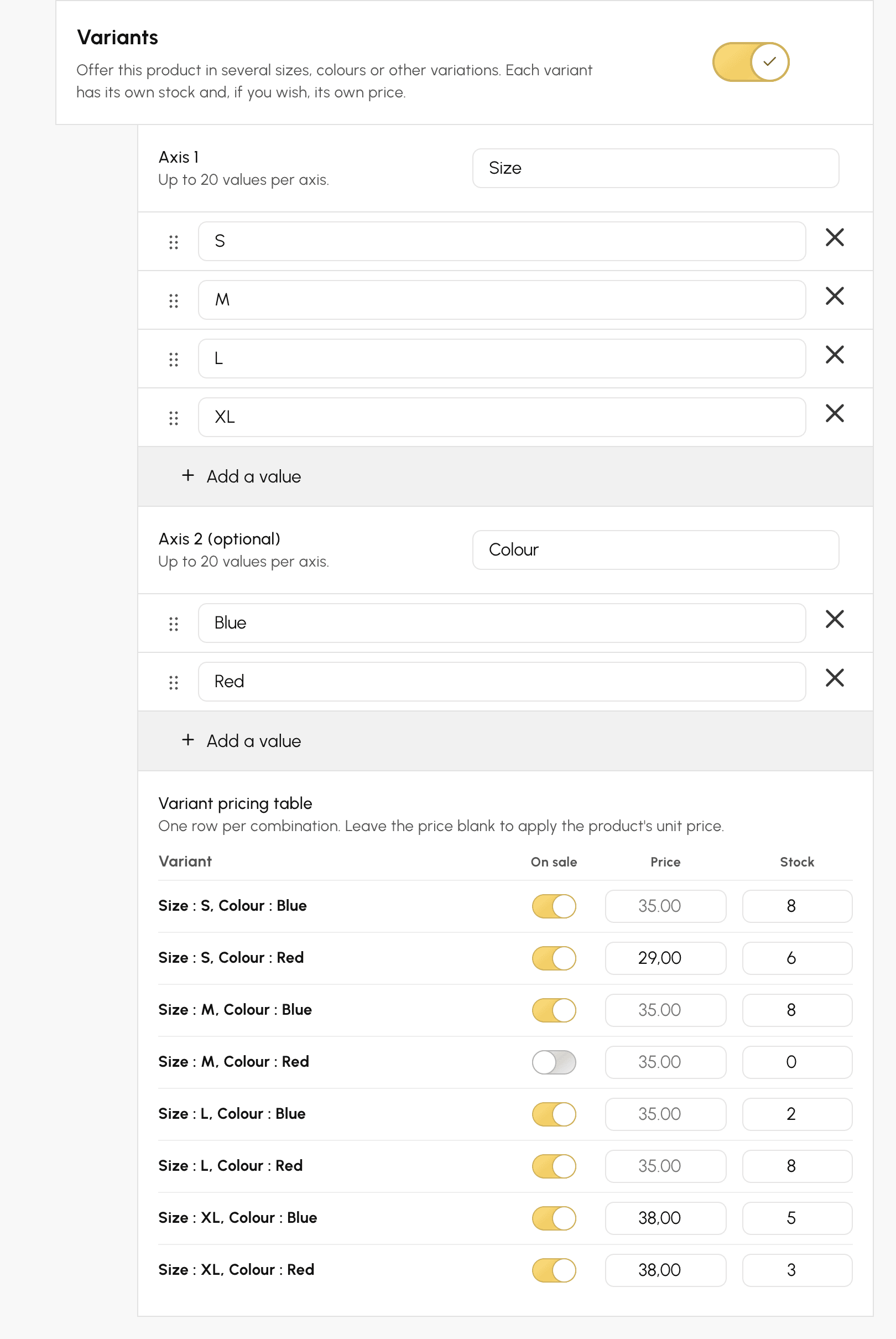
Za vsako vrstico tabele:
- V prodaji: izklopite stikalo za kombinacijo, ki je ne ponujate, na primer M v rdeči. Ta potem ni na voljo niti v trgovini niti na blagajni niti v ročnem naročilu. Vsaj ena različica mora ostati v prodaji: če izdelka ne želite več prodajati, ga onemogočite.
- Cena: pustite polje prazno, da velja cena na enoto izdelka, ali vnesite ceno z DDV za to različico. Ta je lahko višja, na primer za večjo velikost, ali nižja, na primer za barvo, ki se razprodaja.
- Zaloga: vnesite razpoložljivo količino te različice.
Ena os sprejme do 20 vrednosti, en izdelek pa do 100 različic. Za spremembo vrstnega reda povlecite ročico levo od vrednosti: v tem vrstnem redu so vrednosti ponujene ob nakupu. Pri preimenovanju vrednosti se njene zaloge in cene ohranijo.
Ko so različice vklopljene, se cena izdelka omeji na ceno na enoto: izdelek z različicami nima količinskih cen, obstoječe pa se po potrditvi izbrišejo. Kupec prosto izbere količino vsake različice, do omejitve njene zaloge.
Na naročilu, računu ali blagajniškem računu vrstica vsebuje ime izdelka, ki mu sledi izbrana različica, na primer »Klubska polo majica — Velikost: M, Barva: Modra«. Če kupec vzame dve različni različici, ima vsaka svojo vrstico.
Izklop Različice po potrditvi izbriše vse različice: izdelek spet dobi enotno zalogo, enako zadnjemu skupnemu stanju.
Spremljanje zaloge
Glede na vrsto izdelka (hrana in pijača, oprema …) lahko upravljate razpoložljivo zalogo izdelka.
- Vnesite količino na zalogi ali označite Neomejena zaloga.
- Zaloga se samodejno posodablja sproti s prodajo; kadar koli jo lahko prilagodite.
- Nastavite prag nizke zaloge, da prejmete opozorilo, ko zaloga pade pod to mejo: 0 opozorilo izklopi.
- Opozorilo se pošlje na e-poštni naslov kluba. Če ga želite poslati drugi osebi, na primer upravitelju klubskega bara, izpolnite E-poštni naslov opozorila.
Pri izdelku z različicami se zaloga vnaša za vsako različico posebej v cenovni tabeli. Kartica nato prikaže Skupaj na voljo, tj. vsoto zalog različic v prodaji, prag nizke zaloge pa velja za vsako različico: pri pragu 2 se opozorilo pošlje, ko modra polo majica M pade na 2 kosa, v e-poštnem sporočilu pa je navedena različica. Neomejena zaloga velja za vse različice izdelka.
Spletna prodaja naročnine
Prodaje naročnine ne nastavite v katalogu, temveč na kartici same naročnine, v Administracija›Uporabniki›Pravice dostopa›Naročnine, zavihek Splošno, razdelek Plačila in obračunavanje. Ko vklopite ta razdelek, se ustrezni izdelek ustvari samodejno.
Izdelek je nato mogoče urejati na obeh straneh: v Administracija›Nastavitve›Zaračunavanje›Izdelki in storitve in na kartici naročnine, saj oba obrazca urejata isto kartico.
Drseče trajanje ali fiksni cikli, sorazmerni obračun, podaljšanje in predprodaja so opisani na posebni strani.
Ponudba plačila na obroke
- Na kartici izdelka nastavite možnost Plačilo na obroke tako, da izberete največje število obrokov.
- Skupni znesek se razdeli na enake dele; prvi obrok se plača takoj, storitve pa so zagotovljene že s tem prvim plačilom.
Obveščanje po e-pošti ob vsaki prodaji
Samodejno obvestite zadevne osebe takoj, ko je prodan določen izdelek: upravitelja klubskega bara za pijačo, trenerja za tabor ali dobavitelja, ki pripravlja naročilo opreme.
- Odprite izdelek v Administracija›Nastavitve›Zaračunavanje›Izdelki in storitve.
- Na dnu kartice vklopite E-poštna obvestila.
- V Naslovi prejemnikov (en na vrstico, največ 4) vnesite do 4 naslove, enega na vrstico.
- Kliknite Shrani.
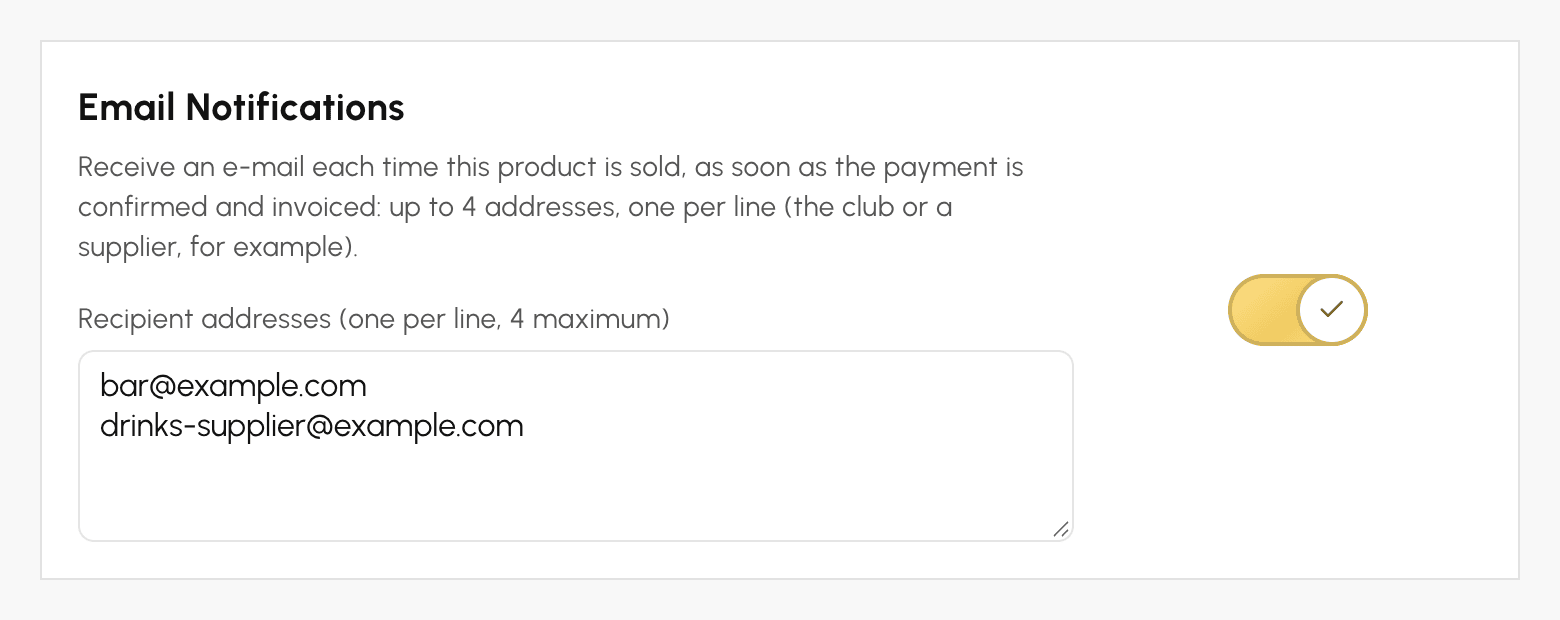
E-poštno sporočilo se pošlje samo enkrat na naročilo, takoj ko je plačilo potrjeno in račun izdan: pri spletnem plačilu, prodaji na blagajni ali plačilu, ki ga zabeleži skrbnik. Pri plačilu na obroke se pošlje ob prvem obroku.
Vsebuje izdelek, količino, znesek vrstice z DDV (pred morebitnim popustom na celotno naročilo), sklic računa in datum plačila ter ime, e-poštni naslov in telefon kupca. Ne vsebuje priponke, povezave do vašega skrbniškega okolja niti drugih izdelkov iz naročila. Če naročilo vsebuje več spremljanih izdelkov, vsak pošlje svoje e-poštno sporočilo svojim prejemnikom.
Če želite ustaviti ta e-poštna sporočila, izklopite E-poštna obvestila in nato shranite: naslovi se izbrišejo. Za prodajo, plačano prek plačilnega prehoda v testnem načinu, se e-poštno sporočilo ne pošlje.
Če želite prejeti e-poštno sporočilo ob vsakem plačilu, ne glede na prodani izdelek, raje uporabite obvestila obračunskega računa.
Upravljanje vidnosti izdelkov
- Kupiti je mogoče le aktivne izdelke: izklopite Aktiven izdelek, če želite izdelek začasno umakniti iz prodaje, ne da bi ga izbrisali.
- Gumb Arhiviraj na vrhu plošče dokončno odstrani izdelek iz kataloga; njegova zgodovina prodaje se ohrani.
- Onemogočeni izdelki in izdelki, ustvarjeni sproti iz ročnega naročila, so na seznamu privzeto skriti: prikažete jih z Vključi onemogočene izdelke in Vključite izdelke one-shot v meniju nastavitev seznama .
