


Spletna trgovina
Ponudite svoje izdelke na domači strani svoje organizacije: opremo, hrano in pijačo, turnirje, lekcije, tabore, kredite … Obiskovalci si trgovino ogledujejo prosto, prijavljeni uporabniki pa izdelke dodajo v košarico in jih plačajo prek spleta.
- Objava izdelka v trgovini
- Kaj vidi posamezni obiskovalec
- Prodaja izdelka v različicah
- Dodajanje več fotografij izdelku
- Izpostavitev izdelka
- Omejitev objave na obdobje
- Izdelek samo za določene uporabnike
- Oglaševanje promocijske kode v trgovini
- Brskanje, iskanje in razvrščanje v trgovini
- Spremljanje zaloge in razprodaje
- Izpostavitev izdelkov na domači strani
- Najdljivost in deljenje
- Pregled prodaje v trgovini
Objava izdelka v trgovini
- Pojdite v Administracija›Nastavitve›Zaračunavanje›Izdelki in storitve in odprite izdelek.
- Vklopite Spletna trgovina.
- Kliknite Napredne nastavitve za neobvezne možnosti: Podroben opis (oblikovano besedilo, prikazano na kartici izdelka pod njegovo fotografijo in ceno), Izbor kluba, Merila prikaza in Obdobje objave, ki so opisane spodaj.
- Kliknite Shrani.
Pri spletnem obračunavanju je povezava Trgovina prikazana v navigacijski vrstici vaše domače strani. Dokler ni objavljen noben izdelek, trgovina prikazuje sporočilo o čakanju, vam pa tudi neposreden dostop do upravljanja izdelkov. Na seznamu izdelkov oznaka ob ikoni izdelka označuje objavljene izdelke. Njen opis orodja navaja obdobje objave, izbor kluba in morebitna merila prikaza. Zavihek Trgovina vam na prvi pogled pokaže, kaj je v izložbi.

Kaj vidi posamezni obiskovalec
- Neprijavljen obiskovalec vidi opremo, hrano in pijačo, turnirje, lekcije, tabore in izdelke po meri, informativno pa tudi vaše naročnine. Za nakup se prijavi s kartice izdelka in se nanjo takoj vrne.
- Prijavljen uporabnik vidi tudi kredite za rezervacije in kredite za povabila, povezane z njegovo naročnino, če je spletni nakup v njej dovoljen. Uporabnik, katerega profil ne dovoljuje spletnih plačil ali katerega račun je začasno ustavljen, brska po trgovini kot obiskovalec in ne more kupovati.
- Naročnin ni mogoče kupiti v trgovini: kartica prikaže ponujene cene in nato preusmeri na spletno prijavo, če je za to naročnino omogočena, sicer na stran za stik, prijavljenega uporabnika pa na upravljanje naročnine. Naročnina brez veljavne cene ni prikazana.
Pri turnirju, lekciji ali taboru, katerega cena je odvisna od profila, obiskovalec vidi najnižjo ceno s predpono »od« — cenovno pravilo, ki je cenejše od osnovne cene, ima torej prednost. Prijavljeni uporabnik pa neposredno vidi ceno, ki velja zanj, brez te oznake. Tudi izdelek s krediti, ki ponuja več količinskih stopenj, prikazuje »od«, in to za vse.
Na kartici je cena prikazana z vključenimi davki. Kadar obstajata, se dodata še možnost plačila na obroke (če račun za obračunavanje dovoljuje delna plačila) in stanje zaloge. Pri kreditu so količinske stopnje, nastavljene na izdelku, na voljo z enim klikom, količina po meri pa ostane mogoča, če jo izdelek dovoljuje.

Prodaja izdelka v različicah
Kadar je izdelek na voljo v različicah (velikosti, barve …), njegova kartica prikaže eno vrstico izbir za vsako merilo. Uporabnik v vsaki vrstici klikne vrednost, na primer »M« in nato »Modra«. Gumb za dodajanje v košarico se omogoči, ko je izbira popolna.
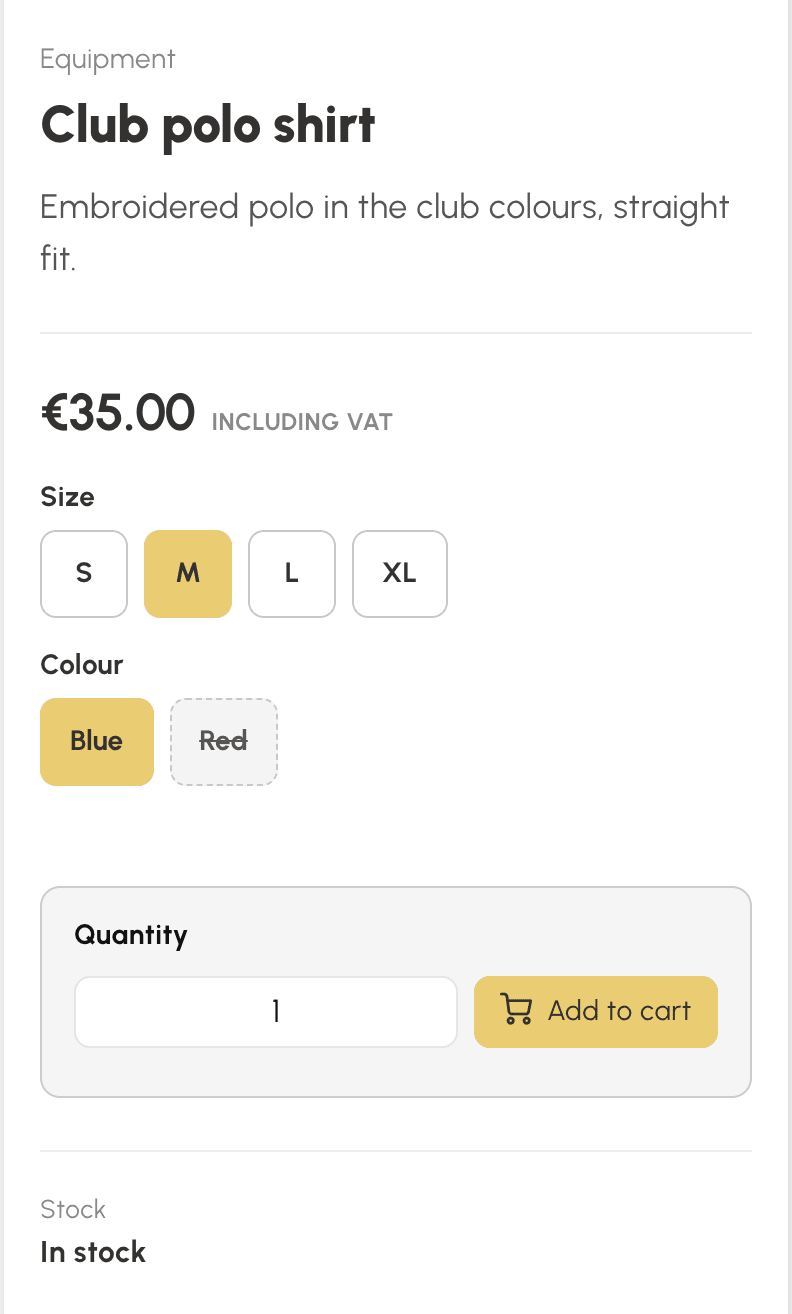
- Nič ni vnaprej izbrano: dokler izbira ni popolna, kartica opozarja, kaj je še treba izbrati.
- Če različice nimajo vseh enake cene, ploščica in kartica prikažeta najnižjo ceno s predpono »od«, nato pa točno ceno, ko je različica izbrana.
- Kombinacija, ki je ne prodajate, postane siva, ko je izbrano drugo merilo: po izbiri »Rdeča« ostanejo izbirne le velikosti, ki so na voljo v rdeči barvi.
- Stanje zaloge je stanje izbrane različice: razprodana različica ostane vidna z ustrezno oznako, vendar je ni mogoče dodati v košarico. Količina na zalogi ni nikoli prikazana.
- V košarici ima vsaka različica svojo vrstico z imenom izdelka, ki mu sledi različica.
Neprijavljen obiskovalec vidi izdelek in njegovo ceno. Za izbiro različice in dodajanje v košarico se prijavi s kartice izdelka.
Dodajanje več fotografij izdelku
- Na kartici izdelka pod Naslov & opis kliknite Upravljanje fotografij: okno se odpre na območju za nalaganje, kamor spustite datoteko ali kliknete Izberi fotografijo. Če nimate slike pri roki, Ustvari sliko z umetno inteligenco predlaga sliko na podlagi imena izdelka.
- Fotografijo obrežite v razmerju 16:10 in kliknite Shrani. Prva fotografija postane glavna fotografija: prikazana je na ploščici blagajne, na ploščicah trgovine in pri deljenju.
- Postopek ponovite za naslednje fotografije, do največ deset dodatnih fotografij. Pod vsako sličico puščice spremenijo vrstni red, zvezdica nastavi fotografijo kot glavno, koš pa jo izbriše.

Na kartici trgovine fotografije tvorijo diaprojekcijo s sličicami. Pri eni sami fotografiji kartica ostane nespremenjena. Če izbrišete glavno fotografijo, prva dodatna fotografija samodejno postane glavna.
Pri izdelku v različicah meni Povezana z pod vsako dodatno fotografijo poveže fotografijo z vrednostjo, na primer z barvo. Ko na kartici trgovine izberete to vrednost, se takoj prikaže njena fotografija. Različica brez povezane fotografije prikaže glavno fotografijo. Vse različice odstrani povezavo.
Izpostavitev izdelka
- Na kartici izdelka pod Spletna trgovina kliknite Napredne nastavitve in vklopite Izbor kluba.
- Kliknite Shrani.
Izdelki iz izbora kluba odpirajo trgovino v animiranem pasu, v izbranem vrstnem redu razvrščanja, in imajo na ploščici in kartici značko v obliki srca. Ostanejo tudi v svoji kategoriji, na vrhu.
Omejitev objave na obdobje
Na kartici izdelka pod Spletna trgovina in nato Napredne nastavitve vklopite Obdobje objave ter vnesite datum začetka, datum konca ali oba. Izklop možnosti izbriše datume. Zunaj tega obdobja izdelek izgine iz trgovine in iz bloka na domači strani ter ga s kartice ni več mogoče dodati v košarico, še vedno pa ga je mogoče prodajati na blagajni in z drugih zaslonov. Na seznamu izdelkov značka trgovine navaja obdobje in postane siva, ko je obdobje zaprto.
Izdelek samo za določene uporabnike
Na kartici izdelka pod Spletna trgovina in nato Napredne nastavitve vklopite Merila prikaza ter izberite eno ali več meril izmed tistih v upravitelju uporabnikov (profili, naročnine, starostne kategorije, skupine, razvrstitve, razno). Izdelek je nato v trgovini in na domači strani prikazan samo prijavljenim uporabnikom, ki ustrezajo tem merilom. Za neprijavljene obiskovalce ostane neviden. Merila iz iste skupine (profili, naročnine, starostne kategorije, skupine, razvrstitve) se združujejo z »ali«. Skupine med seboj in vsako merilo iz skupine »Razno« se združujejo z »in«. Brez izbranega merila shranjevanje ni mogoče. Izklop možnosti naredi izdelek viden vsem. Uporabnik, ki ne ustreza merilom, izdelka tudi ne more dodati v košarico, četudi pozna naslov kartice. Izdelek je ne glede na merila še vedno mogoče prodajati na blagajni. Če merilo izgine (izbrisan profil, naročnina ali skupina), je izdelek skrit za vse, njegova oznaka na seznamu izdelkov pa preide v opozorilo.
Oglaševanje promocijske kode v trgovini
- Pojdite v Administracija›Nastavitve›Zaračunavanje›Promocijske kode in odprite kodo.
- Vklopite Spletna trgovina.
- Kliknite Shrani.
Koda in njen popust sta oglašena na karticah vseh izdelkov, za katere velja glede na svoj obseg (vsi izdelki, nekatere kategorije ali nekateri izdelki, vključno z naročninami). Značka »Promo« te izdelke označi na njihovi ploščici v trgovini. Oglas navaja znesek ali odstotek popusta, najmanjši znesek nakupa, obdobje veljavnosti in število preostalih uporab. Sam izgine, ko je koda onemogočena, potečena ali izčrpana. Prikazan je samo uporabnikom, katerih košarica spada pod račun za obračunavanje kode. Neprijavljen obiskovalec ga pri naročnini ne vidi, ker spletna prijava ne omogoča vnosa kode. Uporabnik nato kodo vnese v svojo košarico, kjer se popust izračuna. Na seznamu promocijskih kod ikona košarice označuje oglašene kode.

Brskanje, iskanje in razvrščanje v trgovini
Izdelki so združeni po kategorijah, vsaka kategorija pa ima svoj naslov. Na začetni strani trgovine vsaka kategorija prikaže prvih osem izdelkov, povezava Poglej vse pa odpre celotno kategorijo. Strani kategorij in rezultati iskanja so razdeljeni na strani po 24. Zavihki na desni razvrstijo seznam po priljubljenosti glede na prodajo v zadnjih treh mesecih, po novosti ali po naraščajoči oziroma padajoči ceni. Brez aktivnega zavihka so izdelki razvrščeni po kategoriji in nato po imenu. Ponoven klik na aktivni zavihek vrne to razvrstitev.
Od šestih objavljenih izdelkov naprej polje Iskanje že med vnašanjem filtrira trenutni seznam po imenu in opisih, ne glede na naglase in velike ali male črke.
Isti izdelek, ki je v košarico dodan večkrat, zaseda samo eno vrstico: njegova količina se poveča, zaloga pa se preveri glede na skupno količino. Pri izdelku v različicah to pravilo velja za vsako različico posebej. Prijave na turnir, lekcijo ali tabor ter količinske stopnje ostanejo ločene vrstice.
Spremljanje zaloge in razprodaje
Zaloga je zaloga izdelka ali, pri izdelku v različicah, zaloga izbrane različice. Razprodaja prikaže ustrezno oznako in onemogoči nakup. Zaloga pod opozorilnim pragom izdelka opozori na zadnje kose. Količinska stopnja, ki presega preostalo zalogo, je onemogočena. Prodaja v trgovini zmanjša zalogo enako kot druga naročila.
Izpostavitev izdelkov na domači strani
- Pojdite v Administracija›Prilagodi›Domača stran.
- Kliknite Dodaj blok in nato Spletna trgovina.
- Po potrebi bloku določite Naslov. Nato izberite Izbira izdelkov, če želite izložbo sestaviti sami v poljubnem vrstnem redu, ali Po kategoriji, če želite samodejno prikazati izdelke ene ali več kategorij, omejeno z nastavitvijo Število prikazanih izdelkov.
- Pustite Prikaži gumb za trgovino vklopljeno, da ponudite povezavo do celotne trgovine. Nato kliknite Shrani.
Blok prikazuje samo izdelke, objavljene v trgovini, po enakih pravilih vidnosti kot trgovina sama: odstranitev izdelka iz trgovine, zaprtje njegovega obdobja ali nastavitev meril prikaza vpliva tudi na blok. Kot druge bloke ga je mogoče omejiti na določene profile ali naročnine.

Najdljivost in deljenje
Trgovina, njene kategorije in vsaka kartica izdelka imajo svoj naslov, ki ga iskalniki lahko indeksirajo glede na vidnost, izbrano v vaših nastavitvah optimizacije za iskalnike. Trgovina in kartice so vključene v zemljevid strani vaše domače strani. Rezultati iskanja, trgovina brez izdelkov in izdelki, omejeni na določene uporabnike, niso nikoli indeksirani. Kartica, deljena na družbenih omrežjih ali v sporočilih, prikaže glavno fotografijo in ime izdelka.
Pregled prodaje v trgovini
Nakupi v trgovini so naročila kot vsa druga: najdete jih med naročili in računi, uporabnik pa v svojem razdelku »Moja naročila«.
