


Obračunski računi
Obračunski račun nosi identiteto izdajatelja vaših računov (kontaktni podatki, oštevilčenje) in plačilne načine, ki so na voljo vašim uporabnikom. Ustvarite več obračunskih računov, če vaša organizacija izdaja račune iz več subjektov.
- Ustvarjanje obračunskega računa
- Prilagoditev oštevilčenja računov
- Sprejemanje spletnih plačil
- Sprejemanje plačil na plačilnem terminalu
- Ponudba plačila na kraju samem, z nakazilom ali s čekom
- Omogočanje plačila na obroke
- Priprava računovodskih izvozov
- Iskanje revizijskih listin računa
- Nastavitev e-poštnih obvestil
- Podvajanje ali brisanje računa
Ustvarjanje obračunskega računa
- Pojdite v Administracija›Nastavitve›Zaračunavanje›Računi za obračunavanje.
- Kliknite Novo.
- Na zavihku Zaračunavanje vnesite naziv računa, nato še podatke za izdajanje računov: firmo, naslov, državo, telefon in identifikacijsko številko za DDV. Ti podatki so prikazani na računih in ob plačilu.
- Vnesite e-naslov za izdajanje računov: nanj prihajajo obvestila, povezana z računom (nova naročila, prejeta plačila, tehnična opozorila). Izberete lahko želena obvestila in dodate do 4 naslove prejemnikov.
- Kliknite Shrani.

Izbira privzetega računa
V vsaki organizaciji je kot glavni označen samo en račun: uporablja se za nova naročila (košarica, blagajna, registracije) in naročnine, kadar ni izrecno izbran noben račun.
- Odprite želeni račun.
- Vklopite možnost Privzeti račun in kliknite Shrani: možnost se samodejno odstrani s prejšnjega glavnega računa.
Prilagoditev oštevilčenja računov
Vsak račun oštevilči svoje izdane račune neprekinjeno, v obliki AAAA-NNNNNN. Neobvezna pripona omogoča razlikovanje dokumentov, ki jih izda več računov.
- Na zavihku Zaračunavanje poiščite možnost Sufiks številčenja računov.
- Vnesite do 8 črk ali številk: naslednja številka se takoj prikaže v predogledu.
Sprejemanje spletnih plačil
- Odprite zavihek Plačila obračunskega računa.
- Vklopite Spletna plačila in nato izberite svoj plačilni prehod: Stripe, HelloAsso, SumUp, Verifone, PayPal ali, za službo za pobiranje prihodkov lokalne skupnosti, PayFiP.
- Povežite svoj račun: odvisno od plačilnega prehoda vas v nekaj klikih vodi gumb za povezavo ali pa vnesete podatke za prijavo, ki vam jih posreduje plačilni prehod.
- Kliknite Shrani, nato pa z možnostjo Preizkusi povezavo preverite, ali se plačilni prehod pravilno odziva.

Če ste glede plačila v dvomih, možnost Dnevnik dogodkov prikaže povratna sporočila o plačilih, prejeta od plačilnega prehoda, in razlog za morebitne neuspehe.
Sprejemanje plačil na plačilnem terminalu
Plačilo lahko pošljete neposredno na plačilni terminal iz podrobnosti naročila.
- Na zavihku Plačila vklopite POS terminal.
- Povežite svoj račun SumUp. Če je SumUp že vaš spletni plačilni prehod, se njegova povezava ponovno uporabi.
- Shranite račun in kliknite Dodaj terminal, da povežete svojo napravo.
Ponudba plačila na kraju samem, z nakazilom ali s čekom
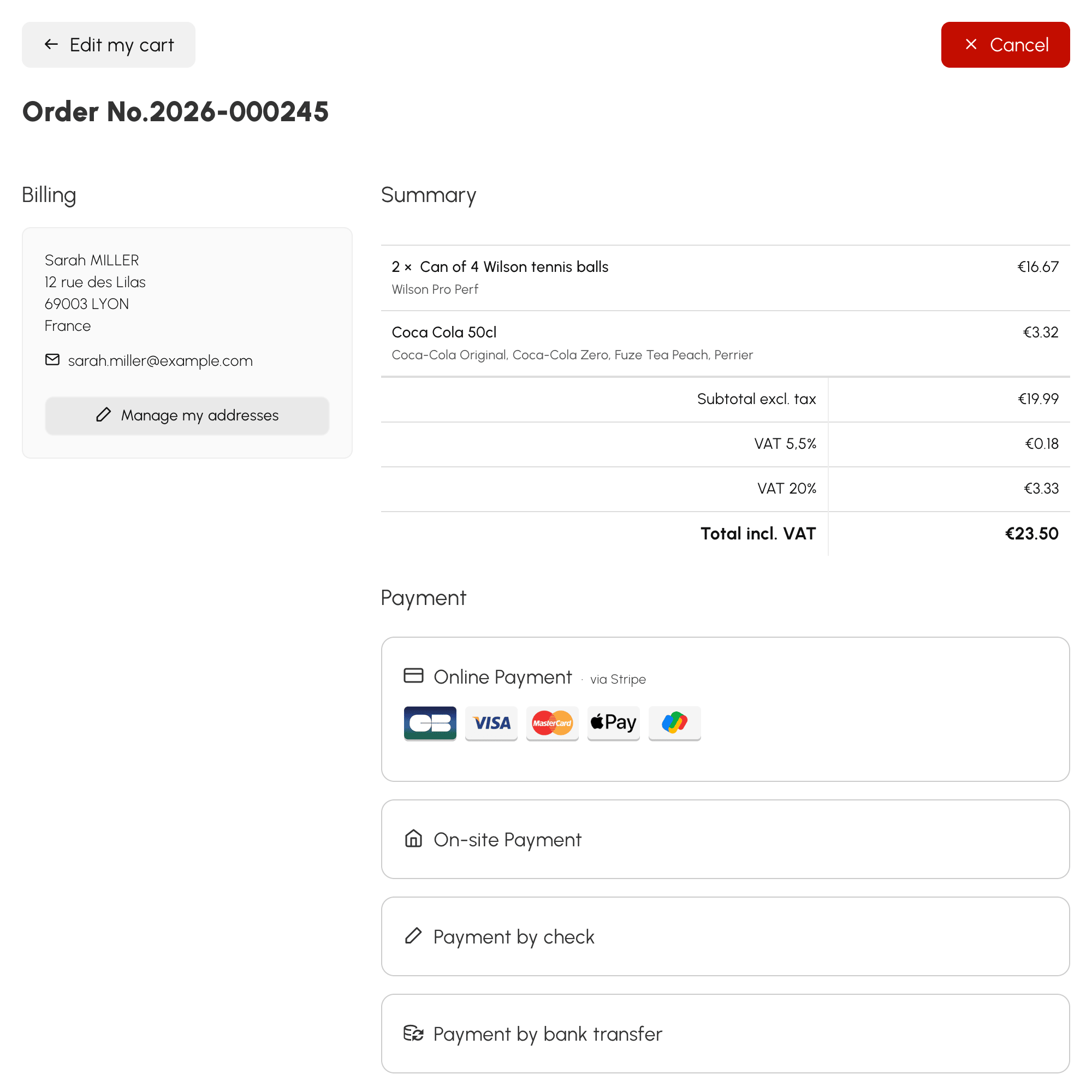
Na zavihku Plačila lahko vklopite tri načine odloženega plačila:
- Plačila na kraju samem: uporabnik je povabljen, da svoje naročilo plača neposredno na recepciji organizacije.
- Plačila z bančnim nakazilom: uporabniku se prikažejo vaši bančni podatki (IBAN, BIC) s številko računa kot sklicem.
- Plačila s čekom: ček je treba izpisati na ime obračunskega računa in ga poslati na njegov naslov.

Omogočanje plačila na obroke
Na zavihku Plačila vklopite Dovoli delna plačila in nato nastavite Interval med zapadlostmi (dan/dnevi, teden/tedni, meseci). Največje število obrokov se nato določi za vsak izdelek posebej.
Priprava računovodskih izvozov
Kontni načrt računa – konti prodaje, DDV, denarnih sredstev in kode dnevnikov – se nastavi na zavihku Kontni načrt. Določa knjigovodske postavke, ki jih ustvarijo računovodski izvozi, in je pogoj za elektronski račun.
Iskanje revizijskih listin računa
Na zavihku Računovodstvo & revizija je zbrano vse, kar lahko zahteva davčni nadzor: Potrdilo o programski opremi blagajne za prenos in podpis, Dnevnik dogodkov, ki beleži prijave, spremembe konfiguracije in nepravilnosti, Zaključki, ki zapečatijo vsak dan, mesec in leto, ter preverljive mesečne Arhiv.
Te listine so lastne posameznemu obračunskemu računu, zavihek pa se prikaže samo pri že shranjenem računu.
Nastavitev e-poštnih obvestil
Vsak obračunski račun po e-pošti obvešča o dogodkih, ki ga zadevajo. Pojdite v Administracija›Nastavitve›Zaračunavanje›Računi za obračunavanje, odprite želeni račun in poiščite razdelek E-poštna obvestila na zavihku Zaračunavanje.
Ta nastavitev velja samo za ta račun: dva računa iste organizacije lahko torej obveščata različne osebe.
Izbira prejetih obvestil
Pod Obvestila za prejemanje lahko neodvisno označite štiri kategorije:
- Ustvarjanje naročila – naročilo je bilo pravkar zabeleženo, s priloženo naročilnico;
- Plačilo prejeto – prispelo je plačilo, spletno ali ročno vneseno; priloga je naročilnica, če je saldo še odprt, oziroma račun, če je naročilo v celoti plačano;
- Povračilo – izvedeno je bilo celotno ali delno vračilo, ne glede na njegov izvor;
- Plačilo ni uspelo (tehnično opozorilo) – spletno plačilo ni uspelo.
Odznačite tiste, ki jih ne potrebujete. Zadnja je drugačne narave kot prve tri: ne poroča o prodaji, temveč opozarja na težavo, in pogosto je edina, ki jo je vredno ohraniti, ko ostale izklopite.

Določitev prejemnikov
Polje Naslovi prejemnikov (en na vrstico, največ 4) sprejme do štiri naslove. Vsako obvestilo se pošlje v enem samem e-sporočilu, naslovljenem na vse.
Če ga pustite prazno, se uporabi e-naslov računa za izdajanje računov. To je pravo ravnanje, če prodajo spremlja ena sama oseba: dovolj je vnesti naslov računa, tukaj ni treba ničesar prepisovati.
Izklop vseh obvestil
Stikalo v razdelku izklopi vsa obvestila tega računa. Nobeno e-sporočilo se več ne pošlje, ne glede na kategorijo.
Podvajanje ali brisanje računa
Odprite račun: gumba za podvajanje in brisanje sta na vrhu plošče.
