


Filtriranje seznama uporabnikov
Izluščite uporabnike, ki jih potrebujete, tako da združite profile, naročnine, skupine, aktivnost in številne druge kriterije, nato pa nad rezultatom ukrepajte: sporočilo, skupinsko dejanje, izvoz.
Odpiranje plošče s filtri
- Pojdite v Administracija›Uporabniki›Upravljanje uporabnikov.
- Kliknite Filtri nad seznamom.
Plošča se odpre na desni polovici zaslona in pusti seznam viden na levi. Vsak označen kriterij ga takoj posodobi, število rezultat(i) na vrhu plošče pa vam pove, koliko uporabnikov ustreza vaši izbiri. Kliknite to število, da ploščo zaprete.
Vaši filtri ostanejo uporabljeni od obiska do obiska: ko se vrnete na seznam, najdete izbor, ki ste ga pustili.
Izbira predstavitve
Trije gumbi desno od iskalnega polja spremenijo način prikaza kriterijev. Plošča si zapomni zadnjo uporabljeno predstavitev.
- Prikaži po sekcijah: kazalo na levi, po en razdelek naenkrat na desni. To je najbolj pregledna predstavitev, kadar so seznami dolgi.
- Prikaži vse: vsi razdelki drug pod drugim. Pri več kot dvanajstih elementih se seznam zloži za Poglej več.
- Stolpci: nekdanja razporeditev v dveh stolpcih, ena vrstica na filter. Preprosti filtri so na levi, seznami (profili, naročnine, skupine, starostne kategorije, razvrstitve) na desni.
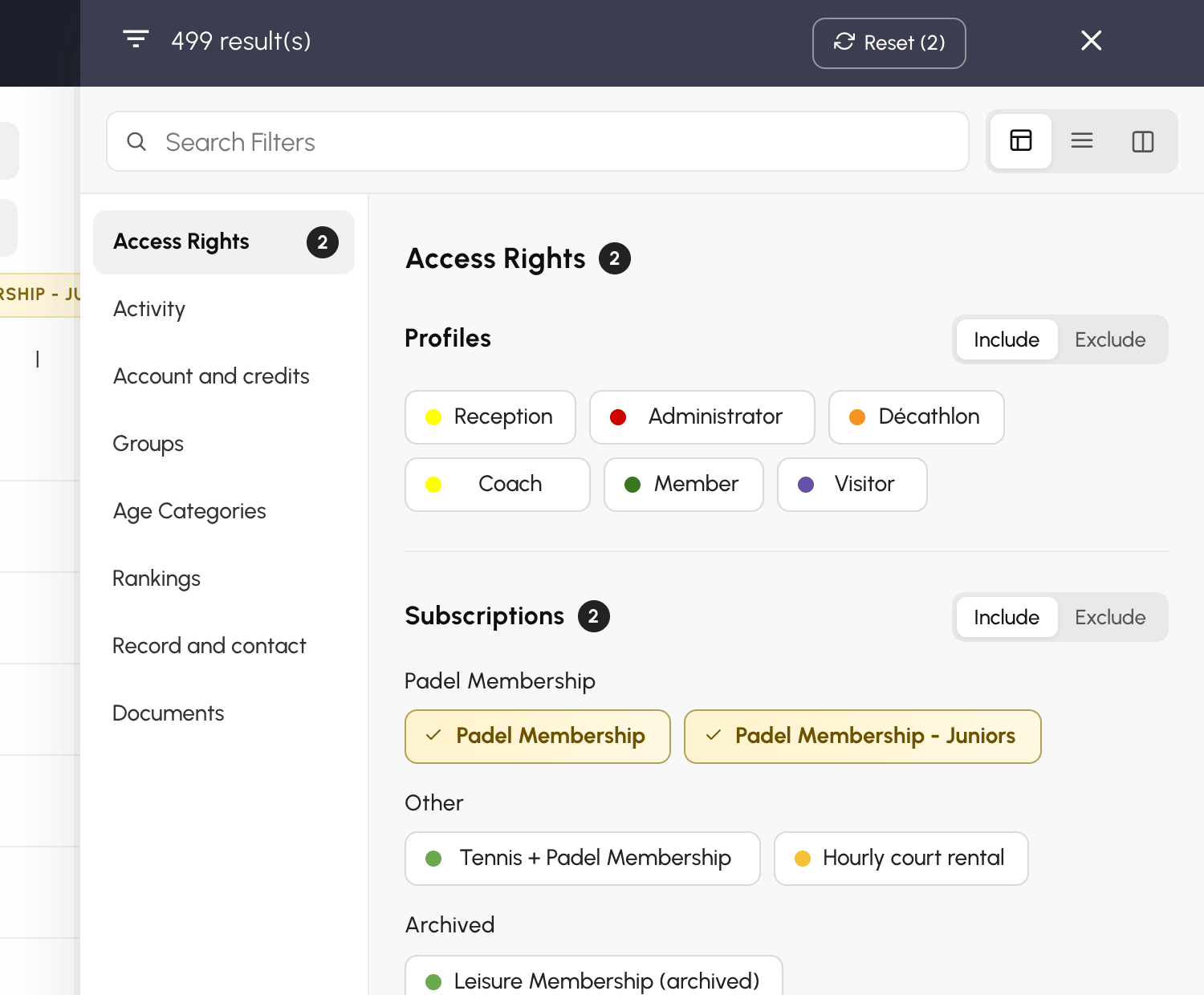
Na telefonu plošča vedno prikaže vse razdelke zaporedoma.
Izbiranje profilov, naročnin ali skupin
Seznami v razdelku Pravice dostopa (profili in naročnine) ter v razdelkih Skupine, Starostne kategorije in Razvrstitve delujejo enako: kliknite element, da ga obdržite, in kliknite znova, da ga odstranite.
- Več elementov istega seznama se sešteje: dve označeni naročnini obdržita uporabnike z eno ali drugo.
- Različni seznami se dopolnjujejo: skupaj označena profil in naročnina obdržita samo uporabnike, ki imajo oboje.
Izključevanje namesto vključevanja
Vsak seznam ima svoje stikalo Vključi / Izključi. V načinu Izključi označeni elementi postanejo rdeči, seznam pa obdrži uporabnike, ki nimajo nobenega od njih. To je najpreprostejši način, da ciljate »vse razen«: na primer vse uporabnike, ki nimajo naročnine Tennis Loisir.
Uporabniki brez naročnine ali brez datuma rojstva pri starostnih kategorijah so del rezultata: nimajo nobenega od izključenih elementov.
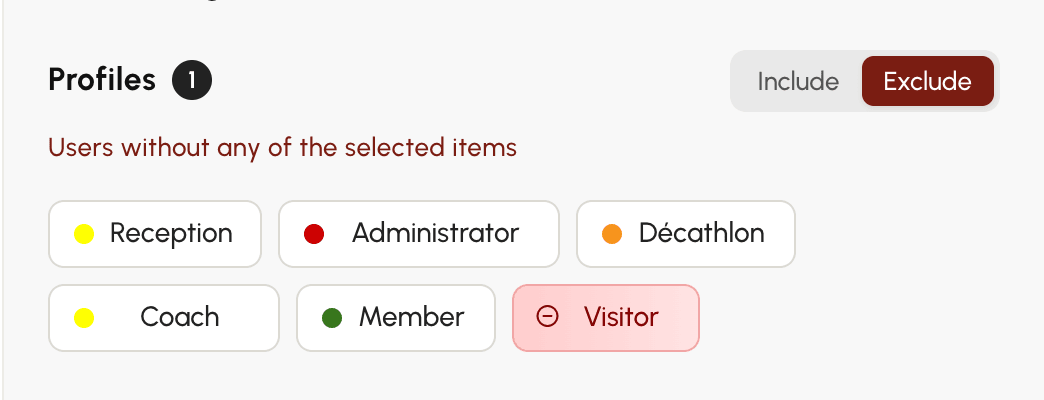
Način se nastavi za vsak seznam posebej: izključitev profila ne spremeni ničesar na seznamu naročnin, ki ostane v načinu Vključi.
Natančnejša izbira s kriteriji
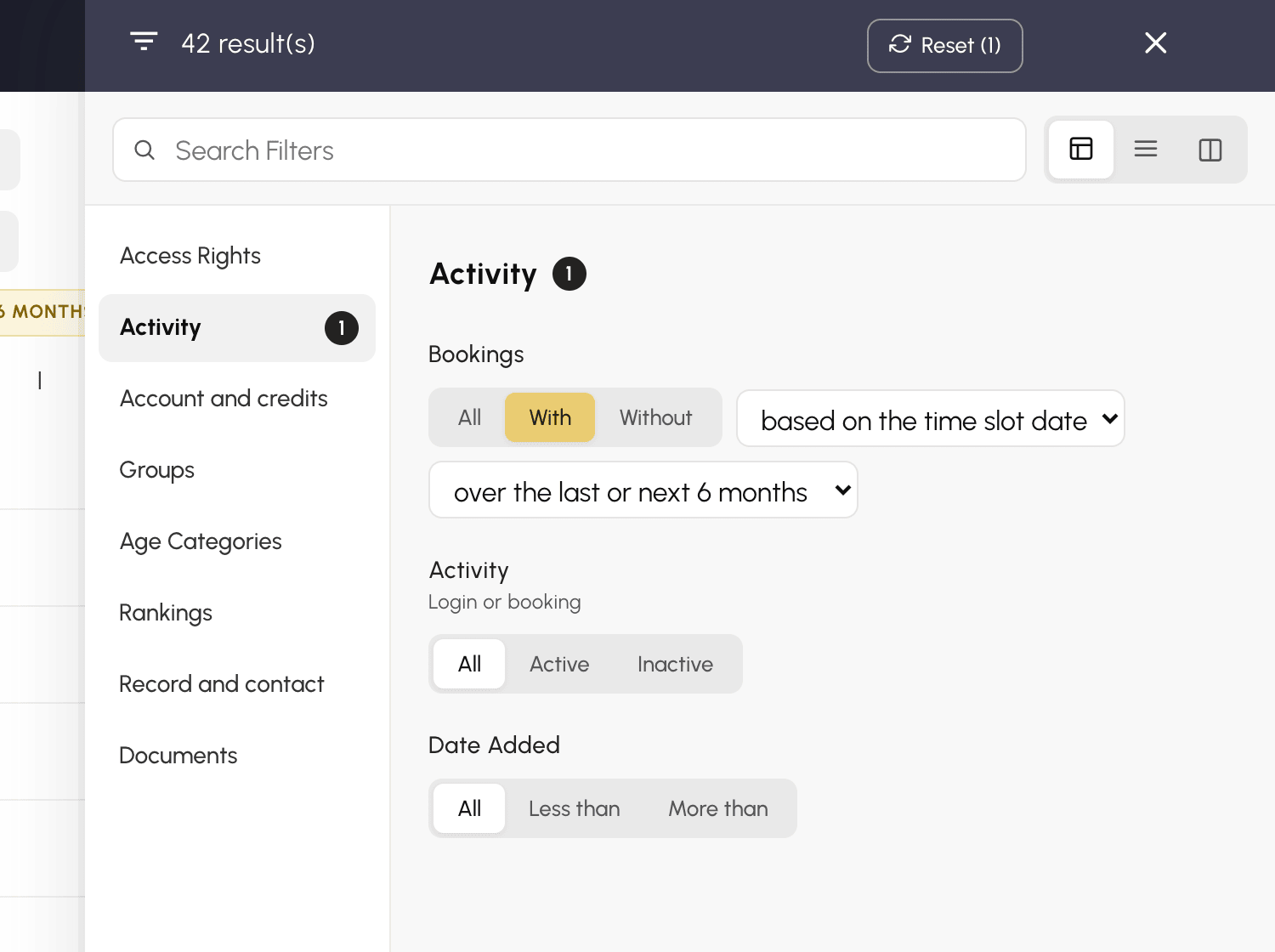
Drugi razdelki (Dejavnost, Račun in krediti, Kartica in kontakt, Dokumenti) svoje filtre združujejo v kriterije. Vsak kriterij ponuja Vse in eno ali več možnosti, včasih tudi trajanje, ki ga izberete tik ob njej. Kriterij obdrži le eno možnost naenkrat: izbira druge zamenja prejšnjo.
Nekaj kriterijev v razdelku Dejavnost si zasluži pojasnilo:
- Dejavnost: Aktivni ali Neaktivni v izbranem obdobju. Kriterij upošteva prijave in rezervacije: uporabnik, ki se nikoli ne prijavi, a ga partnerji vpisujejo na svoje termine, ne velja za nedejavnega.
- Rezervacije: Z ali Brez rezervacija v izbranem obdobju. Drugi meni določi, kateri datum se upošteva: glede na datum termina, ki vključuje prihodnje rezervacije, ali glede na datum rezervacije, torej dan, ko je bila rezervacija opravljena.
- Datum dodajanja: Pred manj kot ali Pred več kot 3, 6 ali 12 mesecev, glede na datum, ko je bil uporabnik dodan.
V Pravice dostopa kriterij Plačilo loči plačane naročnine od neplačanih. Neplačano obdrži samo uporabnike, ki imajo naročnino: uporabnik brez naročnine nima ničesar za plačilo.
Iskanje filtra
Polje Iskanje filtrov na vrhu plošče obdrži samo kriterije in elemente, katerih ime vsebuje vneseno besedo: »padel«, »nedejavni«, »licenca«. V predstavitvi po razdelkih se med iskanjem vsi razdelki prikažejo zaporedoma; izpraznite polje, da se vrnete na kazalo.
Pregled in odstranjevanje filtrov
Dejavni filtri se prikažejo nad seznamom uporabnikov v obliki oznak: rumene za vključitev, rdeče za izključitev (»Profili: razen Obiskovalec«).

- Kliknite križec na oznaki, da ta filter odstranite.
- Kliknite samo oznako, da znova odprete ploščo na ustreznem razdelku.
- Na plošči Ponastavi ob številu rezultatov odstrani vse filtre naenkrat. Takoj zatem jih Prekliči povrne, če ste kliknili prehitro.
Ukrepanje nad rezultatom
Ko je seznam filtriran, Izberi vse zajame celoten rezultat, nato pa meni Dejanja uporabi dejanje za celoten izbor: sporočilo, hitro urejanje, krediti, začasna onemogočitev, koš.
