


Otwarcie rejestracji online
Pozwólcie graczom samodzielnie wnioskować o konto z Waszej strony głównej: wybieracie abonamenty otwarte na rejestrację, zawartość formularza oraz tryb zatwierdzania wniosków.
Włączenie rejestracji dla abonamentu
- Przejdź do Administracja›Użytkownicy›Rejestracje online i kliknij Ustawienia.
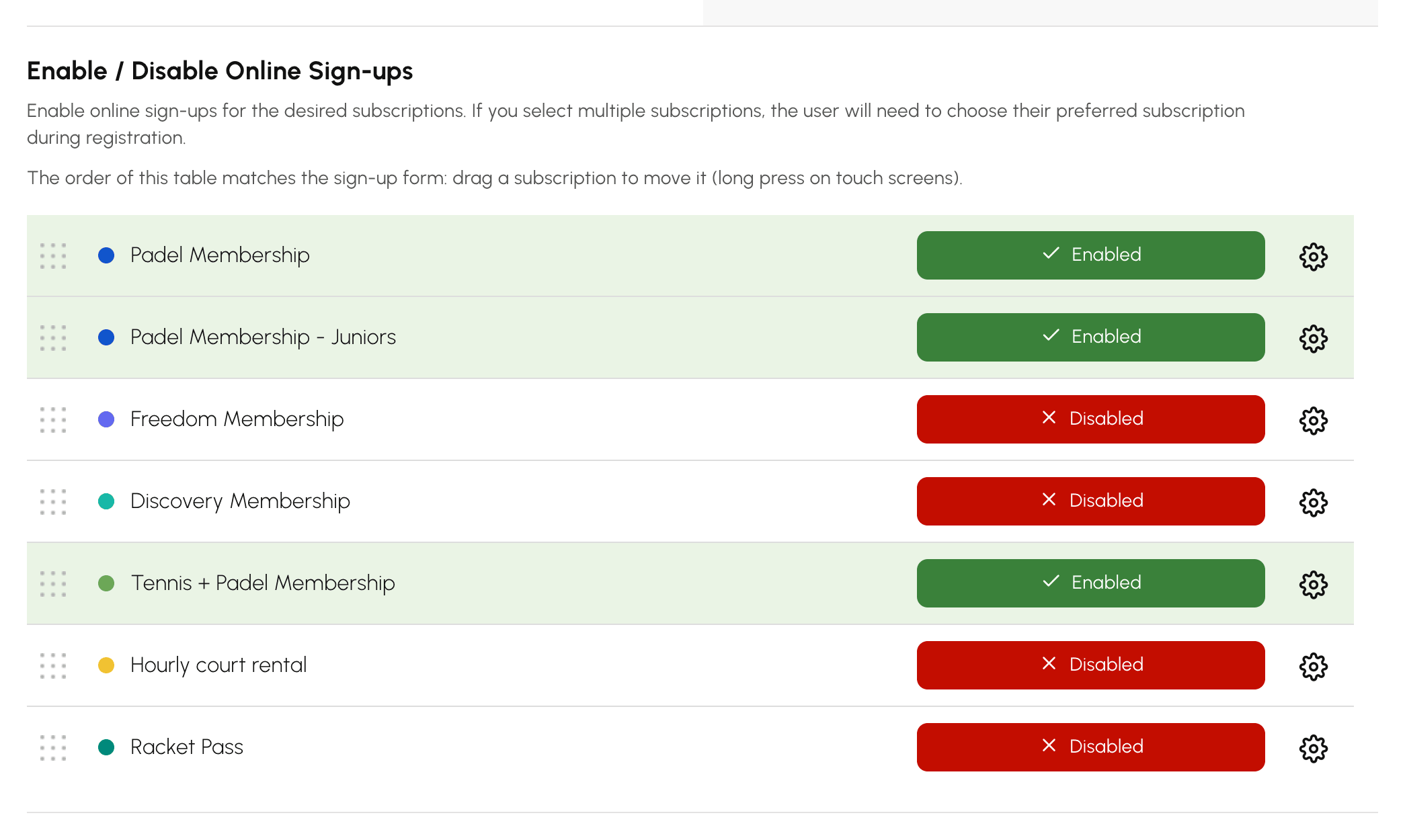
- W sekcji Włącz/wyłącz rejestracje online włącz wybrane abonamenty. Jeśli rejestracja jest otwarta dla kilku abonamentów, użytkownik wybiera swój podczas rejestracji.
- Kliknij Otwórz formularz, aby sprawdzić wygląd formularza dostępnego ze strony głównej.
Każdy abonament ma też własne ustawienia rejestracji w zakładce Rejestracje. Na tym poziomie najlepiej rozróżnić pakiety. Dorośli rejestrują się na przykład z automatycznym zatwierdzaniem, a szkółka tenisowa z ręcznym zatwierdzaniem i obowiązkowym zaświadczeniem lekarskim.
Wybór kolejności abonamentów i abonamentu zaznaczonego domyślnie
Na formularzu abonamenty są wyświetlane w kolejności z tabeli Włącz/wyłącz rejestracje online, a pierwszy z nich jest zaznaczony domyślnie. Dopóki niczego nie przeniesiono, są uporządkowane alfabetycznie. Umieść na początku pakiet, który wybiera większość nowych osób rejestrujących się, na przykład Abonament Padel przed Abonament Padel - Juniorzy.
- W tabeli przeciągnij abonament na nowe miejsce. Na ekranie dotykowym przytrzymaj jego wiersz, a następnie go przeciągnij.
- Upuść abonament. Kolejność zostaje od razu zapisana, a formularz się do niej dostosowuje.
Wyłączony abonament zachowuje swoje miejsce w tabeli: po ponownym włączeniu pojawi się na formularzu w tym samym miejscu. Abonament utworzony później trafia za te, które zostały już ustawione. Przeciągnij go, jeśli ma się znaleźć gdzie indziej.
Aby domyślnie zaznaczyć inny abonament niż pierwszy lub nie zaznaczać żadnego, wybierz odpowiednią opcję w Wstępnie wybrany abonament. Następnie kliknij Zapisz:
- Pierwszy na liście: pierwszy abonament z tabeli, ustawienie początkowe.
- Żaden: nic nie jest zaznaczone, użytkownik sam wybiera abonament. Przydatne, gdy pakiety są równorzędne, a z góry zaproponowany wybór prowadziłby do pomyłek.
- konkretny abonament: jest zaznaczony niezależnie od jego miejsca na liście.
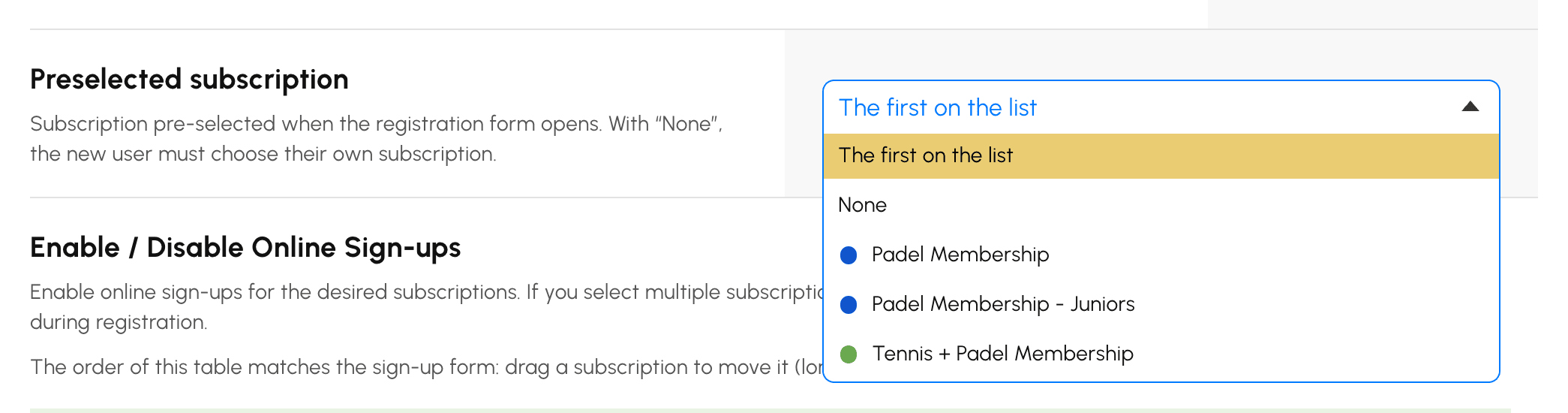
Jeśli wybrany abonament zostanie później wyłączony lub zarchiwizowany, formularz ponownie zaznacza pierwszy abonament z listy. Gdy rejestracja jest otwarta tylko dla jednego abonamentu, jest on zawsze zaznaczony. Użytkownik, który wznawia rozpoczętą rejestrację, widzi wybrany wcześniej abonament.
Wybór trybu zatwierdzania
W zakładce Rejestracje abonamentu ustawienie Tryb walidacji określa, w jaki sposób konto jest aktywowane:
- Weryfikacja ręczna: kierownik klubu akceptuje każdy wniosek.
- Automatyczna walidacja: konto jest aktywowane, gdy tylko gracz zweryfikuje swój adres e-mail.
- Walidacja po płatności: konto jest aktywowane po opłaceniu abonamentu online, jeśli opcja Płatności i fakturowanie jest włączona dla abonamentu.

Tworzenie formularza i filtrowanie wniosków
W ustawieniach rejestracji:
- Pola formularza: wybierzcie wymagane informacje (dane kontaktowe, data urodzenia, licencja, ranking...).
- Wymagane załączniki: wymagajcie zaświadczenia lekarskiego, potwierdzenia adresu zamieszkania lub dokumentu tożsamości już przy rejestracji.
- Wiadomość na formularzu: wyświetlcie Wasze wskazówki na początku formularza.
- Filtruj adresy e-mail (nazwa domeny): akceptujcie tylko wybrane domeny, na przykład uczelnia, która udostępnia rejestrację wyłącznie swoim studentom.
- Zabroń tymczasowych lub anonimowych adresów e-mail: blokujcie adresy tymczasowe.
Przypisanie profilu, grup i kredytów przy rejestracji
Nadal w zakładce Rejestracje abonamentu:
- Powiązany profil: profil ustawiany automatycznie na karcie nowo zarejestrowanej osoby.
- Dodaj nowych abonentów do grupy: automatyczne przypisanie do jednej lub kilku grup.
- Dodaj kredyty rezerwacyjne po rejestracji i Dodaj zaproszenia po rejestracji: zasilcie konto już przy jego utworzeniu.
- Powiadomienia e-mail: do 4 adresów organizacji powiadamianych o każdym wniosku.
Obsługa wniosków
Gracz wypełnia formularz, a następnie potwierdza swój adres, wpisując kod weryfikacyjny otrzymany e-mailem. Wniosek pojawia się później w Administracja›Użytkownicy›Rejestracje online:
- Otwórzcie wniosek, aby sprawdzić informacje i załączniki.
- W przypadku Ryzyko duplikatu wybierzcie odpowiedniego użytkownika z proponowanej listy: Akceptuj wyśle mu wtedy dane logowania bez tworzenia drugiego konta.
- Kliknijcie Akceptuj: konto zostaje utworzone, a dane logowania wysłane e-mailem. W przeciwnym razie kliknijcie Odrzuć.

Warto powiązać duplikaty: gracz, który rejestruje się online, mając już konto, prawie zawsze po prostu zgubił swoje dane logowania. Zaakceptowanie wniosku bez powiązania tworzy drugie konto, a jego historia rezerwacji zostaje podzielona na dwie części.
Przyjmowanie płatności za płatną rejestrację
Gdy abonament jest sprzedawany online, wniosek zawiera kwotę i numer zamówienia.
- Jeśli gracz zapłacił na miejscu, czekiem lub przelewem, zaznaczcie Zatwierdź płatność, a następnie wybierzcie Metoda płatności: zamówienie zostaje oznaczone jako opłacone i generowana jest faktura.
- Jeśli pozostawicie pole niezaznaczone, dostęp jest przyznawany natychmiast, a płatność pozostaje do przyjęcia później.
Oczekujące wnioski są wymieniane wraz z nazwiskami w raportach aktywności: to zabezpieczenie na wypadek, gdy organizacją zarządza kilka osób bez podziału zadań.
