



Konta rozliczeniowe
Konto rozliczeniowe zawiera dane podmiotu wystawiającego Twoje faktury (dane kontaktowe, numeracja) oraz metody płatności udostępniane użytkownikom. Utwórz kilka kont, jeśli Twoja organizacja wystawia faktury z kilku podmiotów.
- Tworzenie konta rozliczeniowego
- Dostosowanie numeracji faktur
- Przyjmowanie płatności online
- Przyjmowanie płatności na terminalu płatniczym
- Umożliwienie zapłaty na miejscu, przelewem lub czekiem
- Zezwolenie na płatność w ratach
- Przygotowanie eksportów księgowych
- Odnajdywanie dokumentów audytowych konta
- Ustawianie powiadomień e-mail
- Duplikowanie lub usuwanie konta
Tworzenie konta rozliczeniowego
- Przejdź do Administracja›Ustawienia›Fakturowanie›Konta rozliczeniowe.
- Kliknij Nowy.
- W zakładce Fakturowanie wpisz nazwę konta, a następnie dane do faktury: nazwę firmy, adres, kraj, telefon i numer VAT. Te informacje pojawiają się na fakturach oraz podczas płatności.
- Podaj adres e-mail do rozliczeń: otrzymuje on powiadomienia związane z kontem (nowe zamówienia, otrzymane płatności, alerty techniczne). Możesz wybrać żądane powiadomienia i dodać maksymalnie 4 adresy odbiorców.
- Kliknij Zapisz.

Wybór konta domyślnego
Tylko jedno konto w organizacji jest oznaczone jako główne: jest używane dla nowych zamówień (koszyk, kasa fiskalna, rejestracje) oraz dla abonamentów, gdy żadne konto nie zostało wyraźnie wybrane.
- Otwórz wybrane konto.
- Włącz opcję Domyślne konto, a następnie kliknij Zapisz: opcja zostanie automatycznie usunięta z poprzedniego konta głównego.
Dostosowanie numeracji faktur
Każde konto numeruje swoje faktury w sposób ciągły, w formacie RRRR-NNNNNN. Opcjonalny sufiks pozwala odróżnić dokumenty wystawiane przez różne konta.
- W zakładce Fakturowanie odszukaj opcję Sufiks numeracji faktur.
- Wpisz maksymalnie 8 liter lub cyfr: następny numer wyświetli się od razu w podglądzie.
Przyjmowanie płatności online
- Otwórz zakładkę Płatności konta.
- Włącz Płatności online, a następnie wybierz swoją bramkę płatniczą: Stripe, HelloAsso, SumUp, Verifone, PayPal lub, w przypadku gminnego punktu poboru dochodów, PayFiP.
- Połącz swoje konto: w zależności od bramki przycisk połączenia przeprowadzi Cię przez kilka kliknięć albo trzeba wpisać dane dostępowe otrzymane od bramki.
- Kliknij Zapisz, a następnie użyj Przetestuj połączenie, aby sprawdzić, czy bramka odpowiada prawidłowo.

W razie wątpliwości co do płatności opcja Dziennik zdarzeń pokazuje odpowiedzi otrzymane od bramki oraz przyczynę ewentualnych niepowodzeń.
Przyjmowanie płatności na terminalu płatniczym
Wyślij płatność bezpośrednio na terminal płatniczy ze szczegółów zamówienia.
- W zakładce Płatności włącz Terminal płatniczy.
- Połącz swoje konto SumUp. Jeśli SumUp jest już Twoją bramką płatności online, jego połączenie zostanie wykorzystane ponownie.
- Zapisz konto, a następnie kliknij Dodaj terminal, aby powiązać swoje urządzenie.
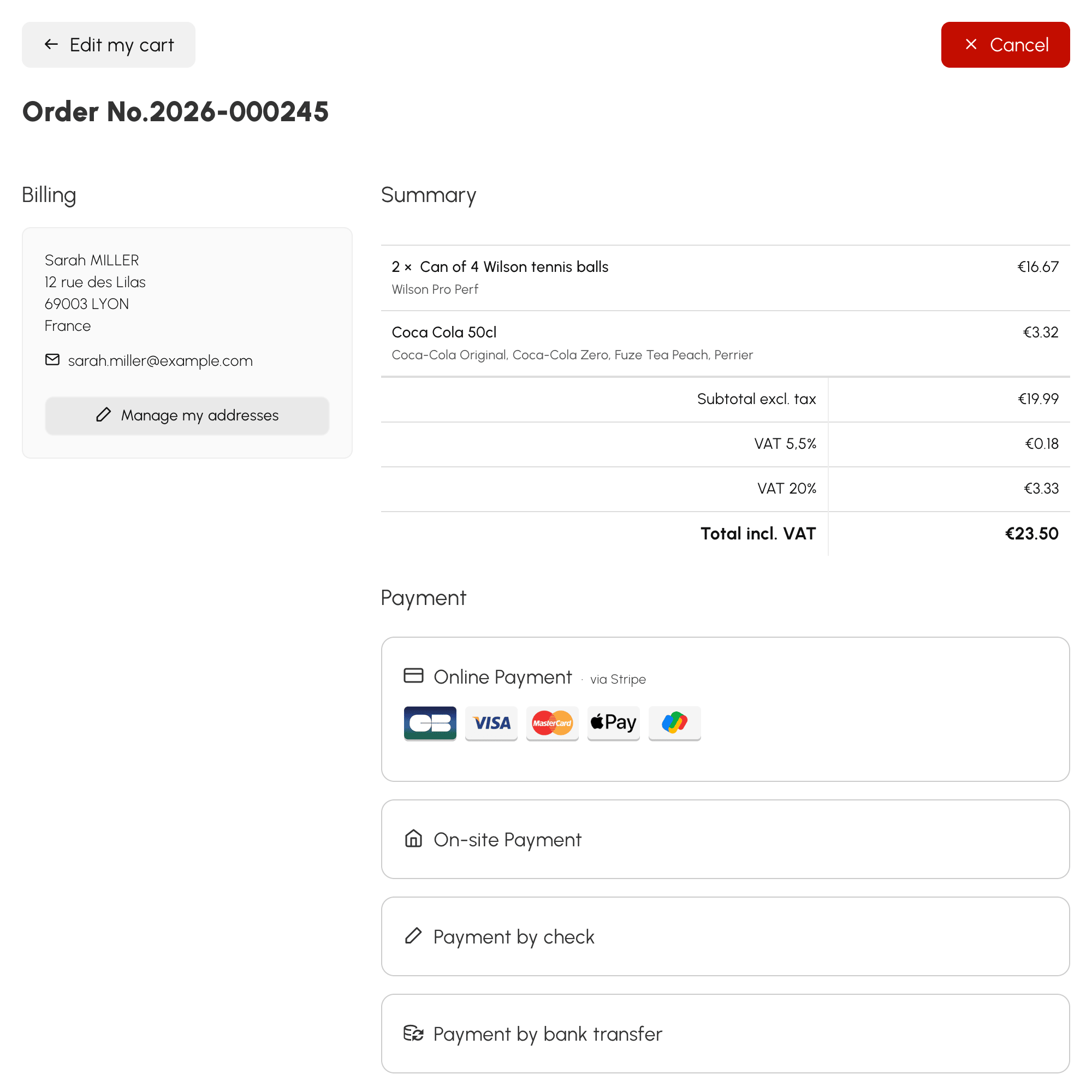
Umożliwienie zapłaty na miejscu, przelewem lub czekiem
W zakładce Płatności można włączyć trzy sposoby płatności odroczonej:
- Płatności na miejscu: użytkownik jest proszony o opłacenie zamówienia bezpośrednio w recepcji organizacji.
- Płatności przelewem bankowym: użytkownikowi wyświetlane są Twoje dane bankowe (IBAN, BIC) wraz z numerem faktury jako tytułem przelewu.
- Płatności czekiem: czek należy wystawić na konto rozliczeniowe i wysłać na jego adres.

Zezwolenie na płatność w ratach
W zakładce Płatności włącz Zezwól na płatności częściowe, a następnie ustaw Przerwa między terminami płatności (dni, tygodnie, miesiące). Maksymalną liczbę rat określa się później osobno dla każdego produktu.
Przygotowanie eksportów księgowych
Plan kont danego konta — konta sprzedaży, VAT, środków pieniężnych oraz kody dzienników — ustawia się w zakładce Plan kont. Określa on zapisy księgowe generowane przez eksporty księgowe i warunkuje fakturę elektroniczną.
Odnajdywanie dokumentów audytowych konta
Zakładka Księgowość i audyt gromadzi to, czego może zażądać kontrola skarbowa: Zaświadczenie dotyczące oprogramowania kasowego do pobrania i podpisania, Dziennik zdarzeń rejestrujący logowania, zmiany konfiguracji i nieprawidłowości, Zamknięcia pieczętujące każdy dzień, miesiąc i rok oraz miesięczne Archiwum możliwe do zweryfikowania.
Te dokumenty są odrębne dla każdego konta rozliczeniowego, a zakładka pojawia się wyłącznie na koncie, które zostało już zapisane.
Ustawianie powiadomień e-mail
Każde konto rozliczeniowe informuje e-mailem o dotyczących go zdarzeniach. Przejdź do Administracja›Ustawienia›Fakturowanie›Konta rozliczeniowe, otwórz wybrane konto, a następnie odszukaj blok Powiadomienia e-mail w zakładce Fakturowanie.
To ustawienie dotyczy wyłącznie tego konta: dwa konta tej samej organizacji mogą więc powiadamiać różne osoby.
Wybór otrzymywanych powiadomień
W sekcji Powiadomienia do otrzymania można niezależnie zaznaczyć cztery kategorie:
- Tworzenie zamówienia — zamówienie zostało właśnie zarejestrowane, z zamówieniem zakupu w załączniku;
- Płatność otrzymana — wpłynęła płatność, online lub wprowadzona ręcznie; załącznikiem jest zamówienie zakupu, jeśli pozostaje saldo do zapłaty, albo faktura, jeśli zamówienie jest w pełni opłacone;
- Zwrot pieniędzy — dokonano całkowitego lub częściowego zwrotu, niezależnie od jego źródła;
- Błąd płatności (alerta techniczna) — płatność online nie powiodła się.
Odznacz te, których nie potrzebujesz. Ostatnia ma inny charakter niż trzy pierwsze: nie opisuje sprzedaży, lecz sygnalizuje incydent, i często jest jedyną, którą warto zachować, gdy ogranicza się resztę.

Wskazanie odbiorców
Pole Adresy odbiorców (jedna na linię, maksymalnie 4) przyjmuje maksymalnie cztery adresy. Każde powiadomienie wysyłane jest jako jedna wiadomość e-mail skierowana do wszystkich.
Pozostawione puste, korzysta z adresu e-mail do rozliczeń przypisanego do konta. Takie rozwiązanie sprawdza się, gdy sprzedaż śledzi jedna osoba: wystarczy podać adres konta, nie trzeba go tutaj powielać.
Wyłączenie wszystkich powiadomień
Przełącznik bloku wyłącza wszystkie powiadomienia tego konta. Żadna wiadomość nie jest już wysyłana, niezależnie od kategorii.
Duplikowanie lub usuwanie konta
Otwórz konto: przyciski duplikowania i usuwania znajdują się u góry panelu.
