



Dostępność: wolne terminy na pierwszy rzut oka
Widok Dostępność zbiera w jednym miejscu wszystko, co gracz może jeszcze zarezerwować danego dnia: wolne terminy z każdego kalendarza wraz z ich długością i ceną, aktywności, do których można dołączyć, oraz rezerwacje do uzupełnienia.
- Co daje ten widok
- Przeglądanie widoku na telefonie
- Odczytywanie wolnych terminów
- Wyświetlanie cen i proponowanie kilku długości
- Wyróżnianie aktywności
- Pomoc graczom w uzupełnieniu rezerwacji
- Pokazywanie i ukrywanie terminów niedostępnych do rezerwacji
- Sprawdzanie tego, co widzi abonent
- Udostępnianie widoku
Co daje ten widok
Kalendarze dzienny i tygodniowy pokazują pełną siatkę, łącznie z zajętymi terminami. To dobry sposób na klasyczny i czytelny przegląd tego, co dzieje się w klubie. Aby odpowiedzieć na pytanie „gdzie mogę zagrać jutro wieczorem?”, gracz musi jednak przejrzeć każdy kort, kolumna po kolumnie.
Widok Dostępność pokazuje tylko to, co jest jeszcze możliwe dla osoby, która go przegląda. Stosuje reguły jej abonamentu: dozwolone kalendarze, horyzont rezerwacji, dozwolone godziny i długości, cennik. Dwaj użytkownicy z różnymi abonamentami zobaczą więc różne listy.
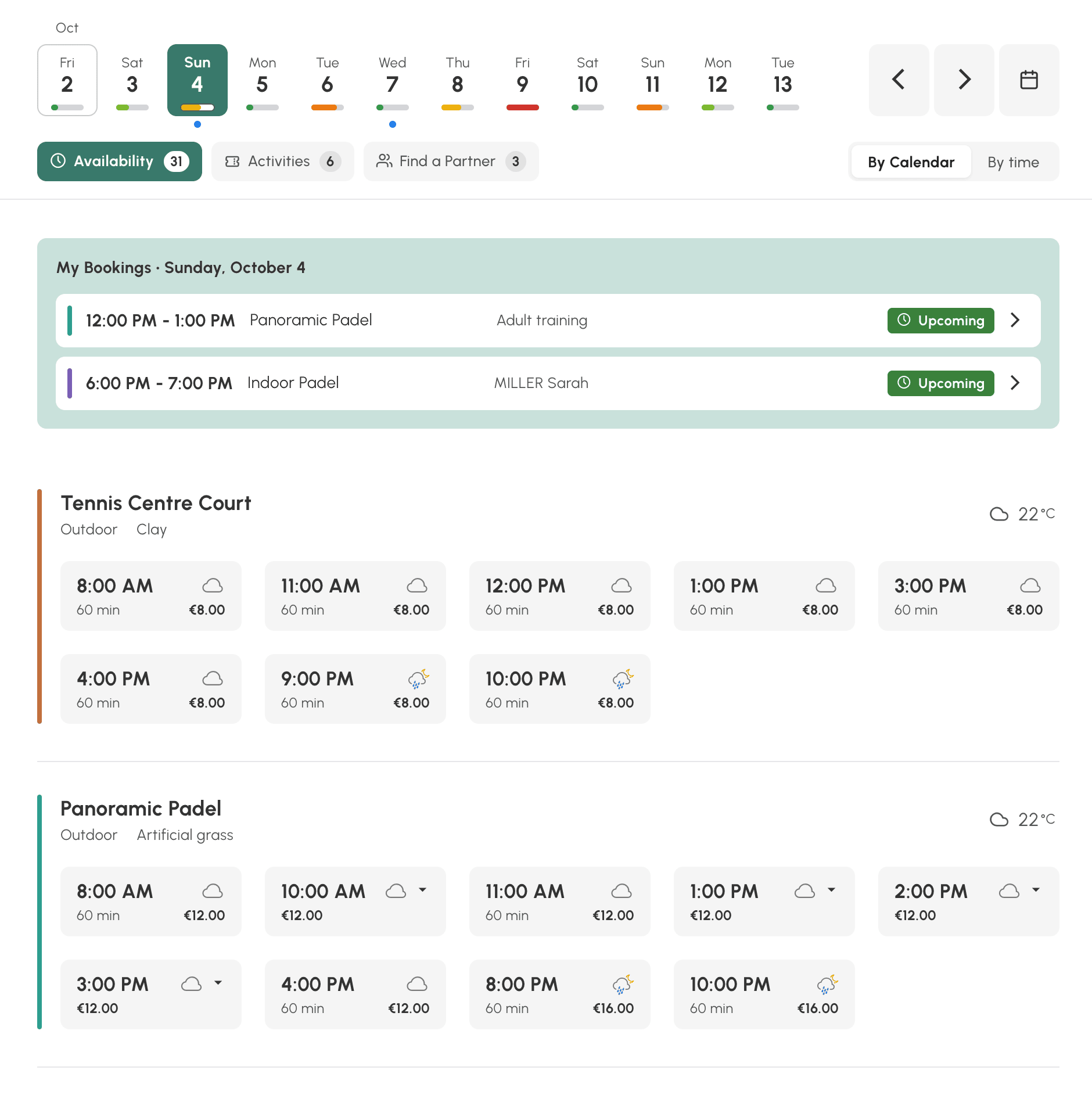
Ekran czyta się od góry do dołu:
- własne grupy kalendarzy, jeśli zostały utworzone, pozwalają na przykład filtrować widok według aktywności (tenis, padel itd.) albo według lokalizacji (korty kryte, padel zewnętrzny itd.);
- pasek dni ze wskaźnikiem dostępności pod każdym dniem;
- trzy zakładki: Dostępność, Aktywności i Wyszukiwanie partnera, każda z liczbą wyników;
- rezerwacje użytkownika na wyświetlany dzień, a następnie lista terminów.
Przeglądanie widoku na telefonie
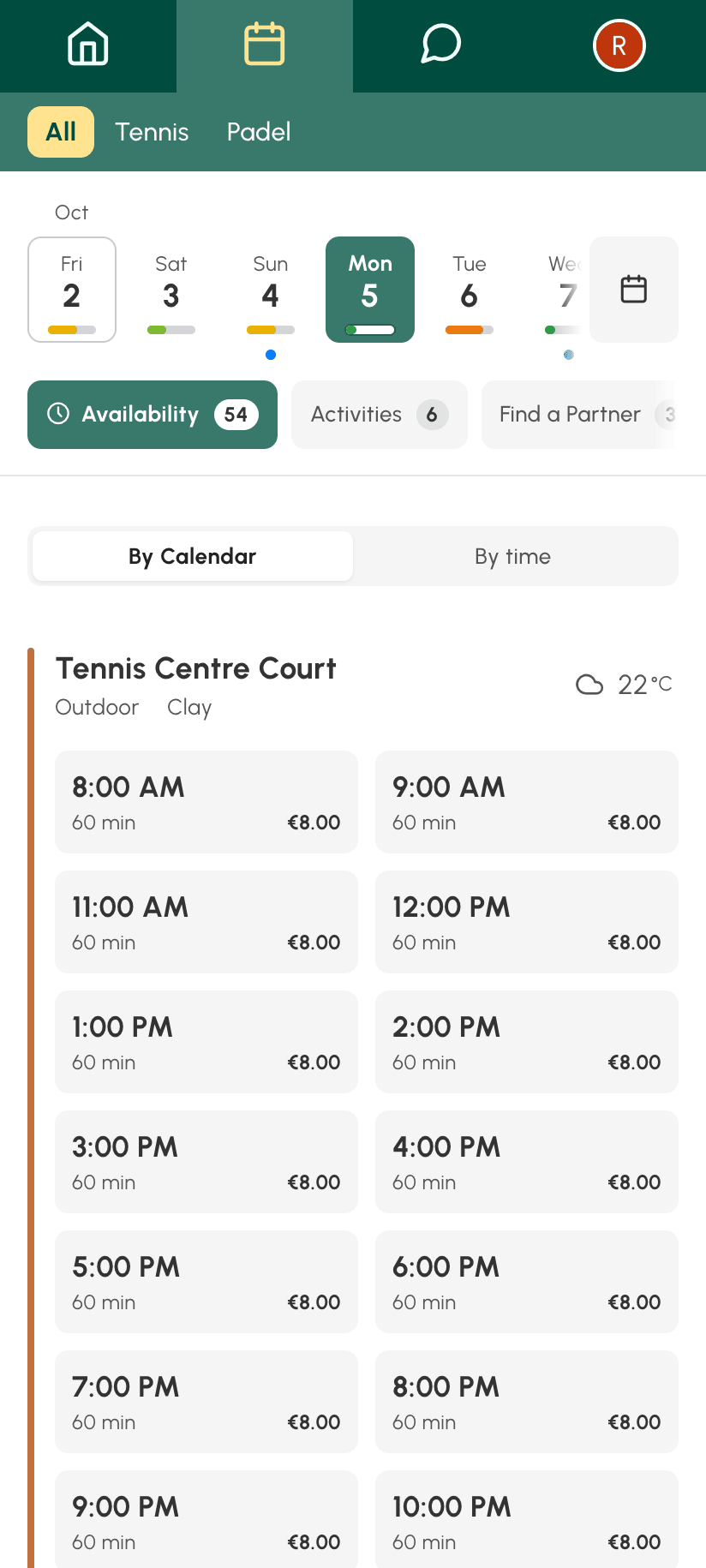
Na telefonie widok zachowuje te same elementy, ułożone jeden pod drugim: grupy kalendarzy, przewijany pasek dni, zakładki, a następnie terminy. Podczas przewijania listy nagłówek zwija się, aby zrobić miejsce terminom, i wraca po przewinięciu w górę.
Odczytywanie wolnych terminów
Zakładka Dostępność oferuje dwa sposoby prezentacji; każdy użytkownik wybiera jeden z nich i odnajduje go przy kolejnej wizycie:
- Według kalendarza: jedna karta na kort, z wolnymi terminami danego dnia. Przydatne, gdy zależy komuś na konkretnym korcie. Nazwa kalendarza otwiera jego widok tygodniowy, jeśli profil ma do niego dostęp.
- Według godzin: godziny danego dnia, a przy każdej korty wolne o tej porze. Przydatne, gdy godzina liczy się bardziej niż kort.
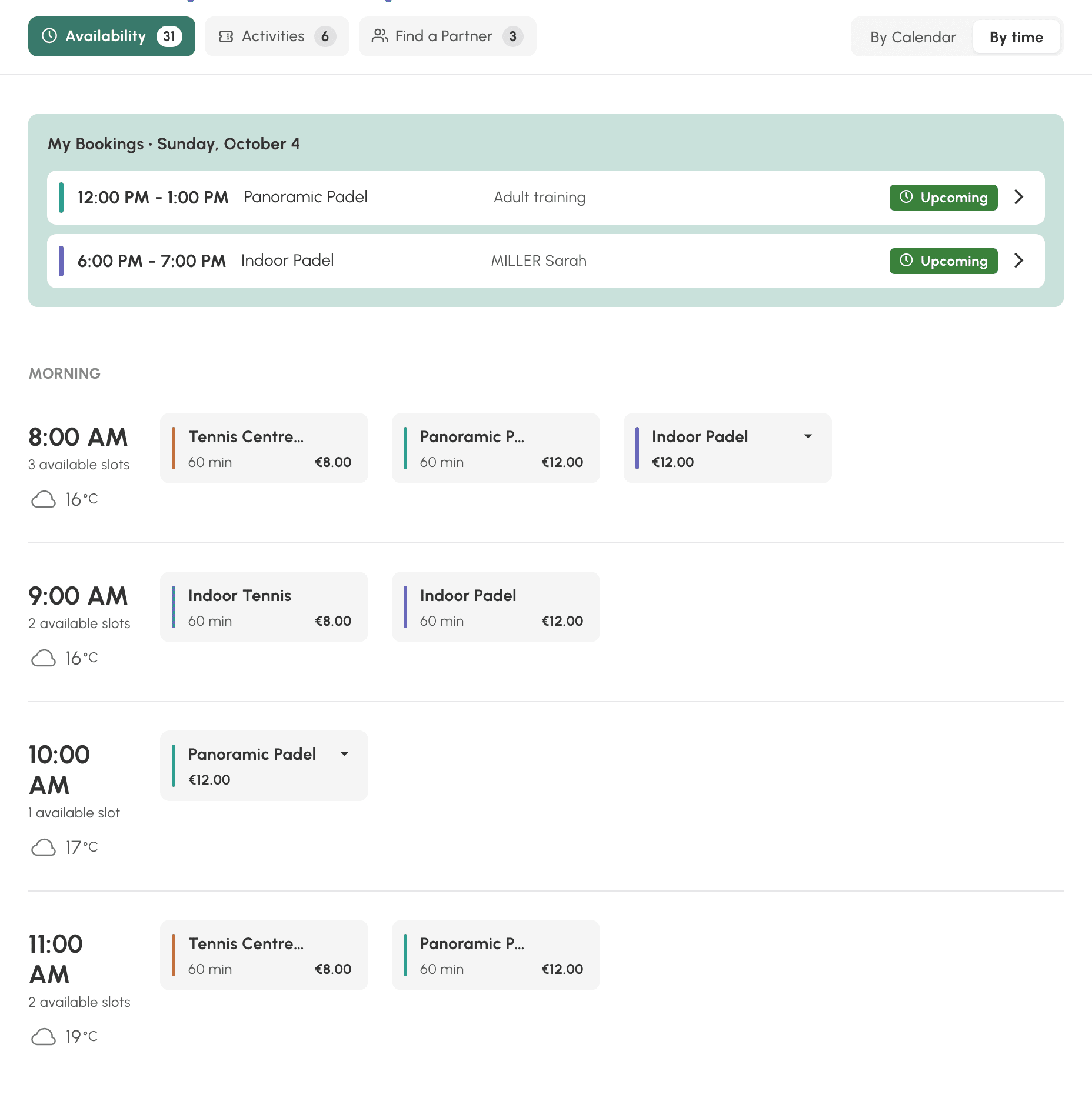
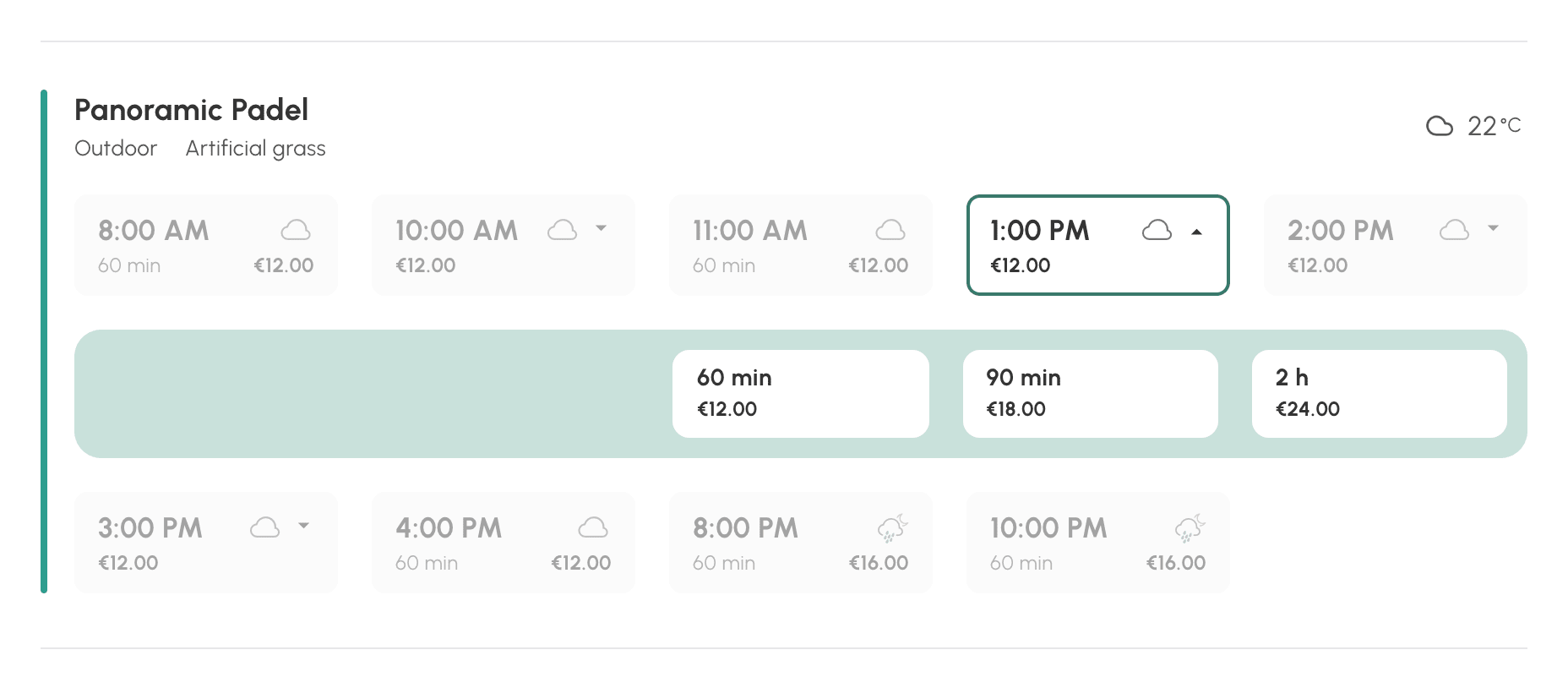
Każdy termin pokazuje godzinę rozpoczęcia, długość oraz cenę, gdy rezerwacja jest płatna. Kliknięcie otwiera zwykły formularz rezerwacji z wybraną długością.
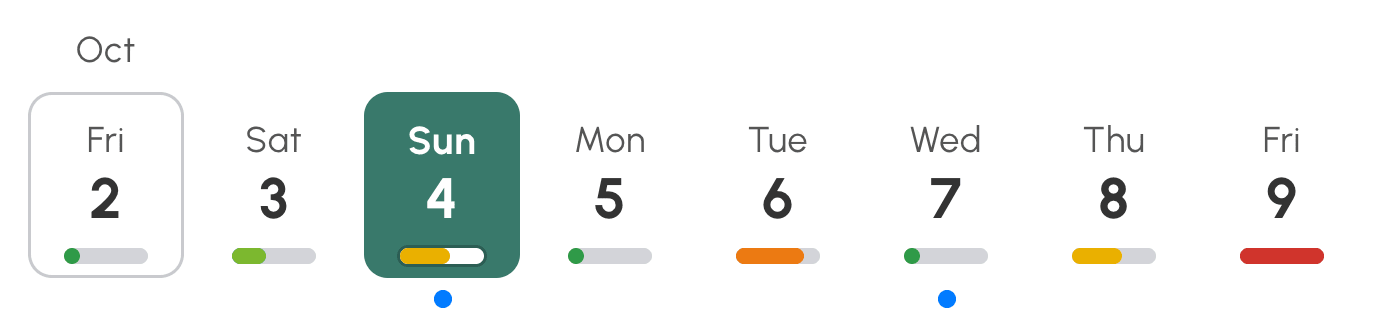
Pod każdym dniem na pasku wskaźnik podsumowuje cały dzień: Dostępny, Prawie pełny lub Brak miejsc. Niebieska kropka oznacza dni, w których użytkownik ma już rezerwację. Pasek kończy się na ostatnim dniu, który pozwala przeglądać jego abonament.
Gdy w danym dniu nie ma już żadnego terminu, widok informuje o tym i proponuje przejście od razu do najbliższego dnia, w którym są wolne terminy.
Wyświetlanie cen i proponowanie kilku długości
Widok odzwierciedla to, co zostało ustawione w abonamencie każdego użytkownika. Cena pokazana przy terminie to ta, którą formularz rezerwacji poda w kolejnym kroku — dla samego użytkownika, bez partnera i bez gościa. Jeśli rezerwacje są płatne kredytami wyświetlanymi w walucie, gracze widzą cenę każdego terminu jeszcze przed kliknięciem, w tym ceny w godzinach szczytu i poza szczytem.
Jeśli abonament udostępnia własne przedziały godzinowe, ten sam początek może zostać zarezerwowany na kilka różnych długości. Termin ma wtedy małą strzałkę i cenę najtańszej długości. Kliknięcie rozwija możliwe długości, każdą z jej ceną.
Wyróżnianie aktywności
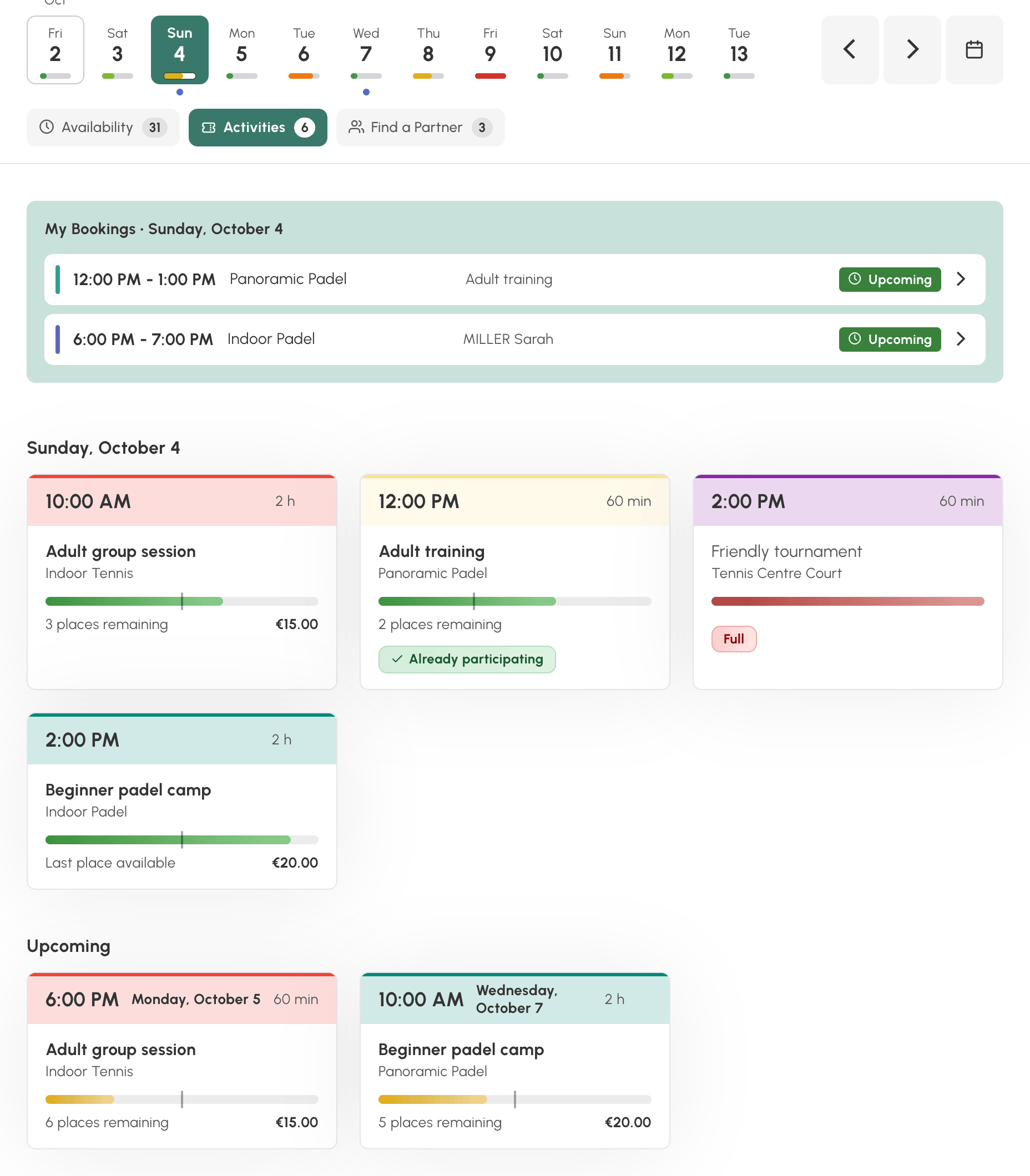
Zakładka Aktywności wymienia rezerwacje partycypacyjne, do których można dołączyć: zajęcia grupowe, obozy szkoleniowe, turnieje, animacje. To witryna, której użytkownicy dotąd nie mieli, bo takie terminy trzeba było wypatrywać w siatce kalendarza.
Każda karta pokazuje godzinę, długość, nazwę aktywności, kalendarz, zapełnienie, liczbę wolnych miejsc i cenę. Plakietka wskazuje aktywności oznaczone jako Już uczestniczysz oraz te oznaczone jako Brak miejsc. Kliknięcie otwiera szczegóły aktywności, gdzie użytkownik może dołączyć.
Pod aktywnościami z danego dnia sekcja Nadchodzące prezentuje kolejne, aż do ostatniego dnia z paska. Jeśli wyświetlany dzień nie ma żadnej aktywności, sekcja ta pojawia się od razu.
W tym widoku nie trzeba niczego konfigurować: rezerwacja partycypacyjna pojawia się w nim, gdy tylko użytkownik może do niej dołączyć.
Pomoc graczom w uzupełnieniu rezerwacji
Zakładka Wyszukiwanie partnera wymienia rezerwacje, które ich autorzy otworzyli dla innych graczy i w których są jeszcze wolne miejsca. Użytkownik widzi godzinę, kort, graczy, którzy już uczestniczą, oraz wolne miejsca, a następnie klika Dodaj moje imię, aby do nich dołączyć.
Nazwiska i zdjęcia są wyświetlane zgodnie z ustawieniami prywatności, tak jak w zwykłych kalendarzach. Podobnie jak przy aktywnościach, sekcja Nadchodzące prezentuje otwarte rezerwacje z kolejnych dni.
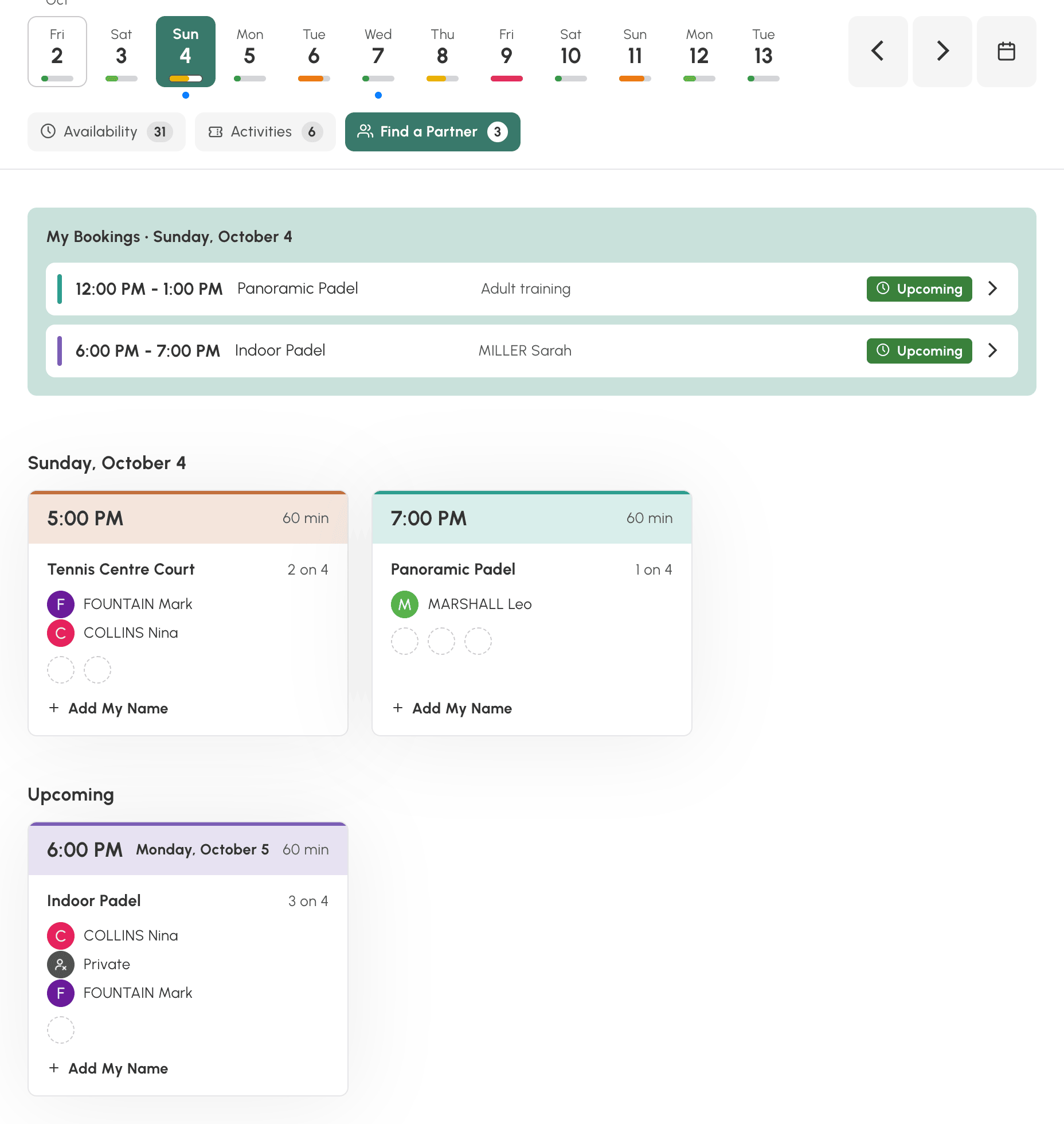
Menedżer klubu uprawniony do rezerwowania w imieniu innych użytkowników widzi tu wszystkie otwarte rezerwacje, w których są jeszcze wolne miejsca, i przegląda je za pomocą Zobacz rezerwację.
Zakładki Aktywności i Wyszukiwanie partnera pojawiają się tylko wtedy, gdy mają coś do pokazania. Gdy zostaje tylko zakładka Dostępność, pasek zakładek znika.
Pokazywanie i ukrywanie terminów niedostępnych do rezerwacji
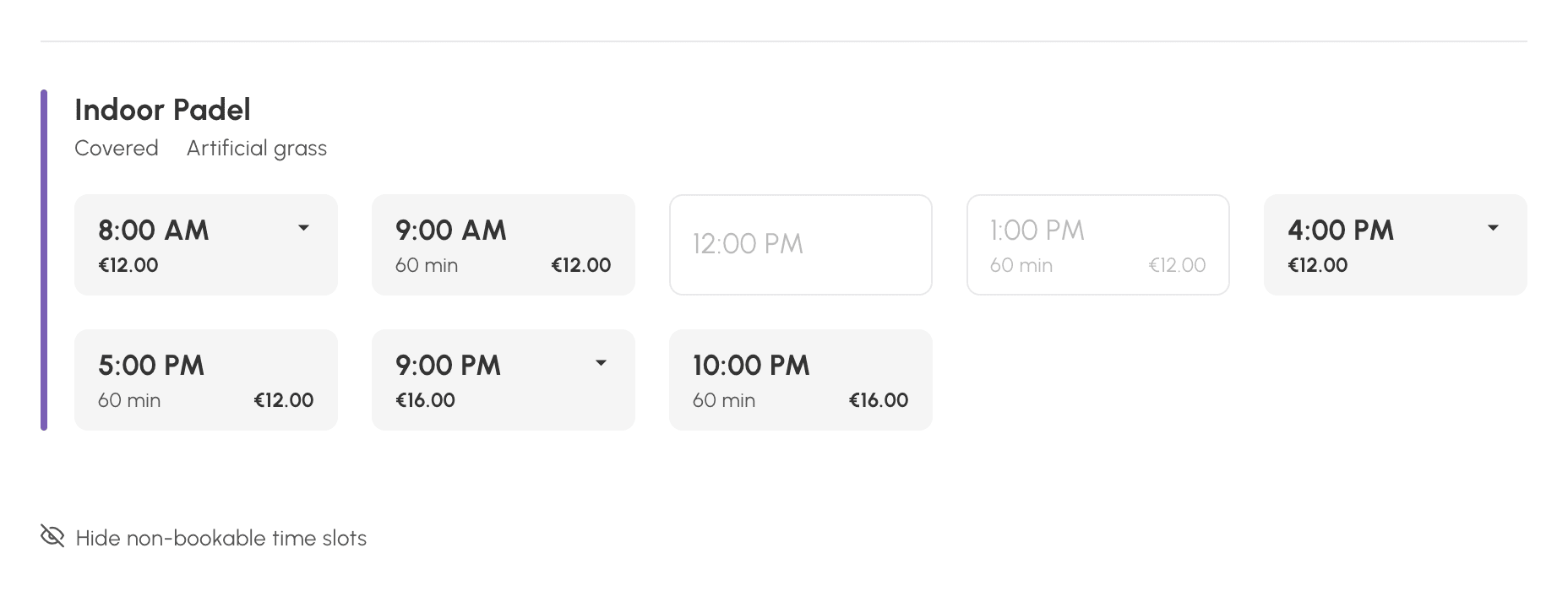
Domyślnie widok pokazuje tylko to, co użytkownik może zarezerwować. Wolne terminy, których zabrania reguła jego abonamentu — na przykład godzina, która nie jest dla niego otwarta — są ukryte.
Na dole listy Pokaż terminy niedostępne do rezerwacji pokazuje, ile terminów jest ukrytych, i wyświetla je w przygaszonej formie. Służą tylko do informacji: kliknięcie nic nie robi. Ukryj terminy niedostępne do rezerwacji przywraca krótką listę. Wybór jest zapamiętywany dla każdego użytkownika.
Kalendarze, które danego dnia nie mają nic do zaoferowania, są zebrane w sekcji Niedostępne kalendarze, każdy z podaniem powodu: Zamknięty, Poza terminem rezerwacji lub Brak dostępnych przedziałów czasowych.
Osiągnięty limit lub niewystarczające saldo kredytów niczego w tym widoku nie ukrywają: terminy pozostają wyświetlone, nawet jeśli abonament ma włączone opcje Ukryj kalendarze, gdy kwota rezerwacji jest osiągnięta lub Ukryj kalendarze, jeśli brak kredytu, które dotyczą wyłącznie kalendarza dziennego i tygodniowego. To formularz po kliknięciu wskazuje, co blokuje rezerwację. Tak samo jest z aktywnością opłacaną kredytami: pozostaje widoczna, a przy dołączaniu pojawia się informacja o niewystarczającym saldzie.
Kredyty są sprawdzane na końcu. Gracz, który osiągnął limit i ma za niskie saldo, zobaczy więc komunikat o limicie, a nie zachętę do zakupu kredytów, które i tak od razu by mu się nie przydały.
Sprawdzanie tego, co widzi abonent
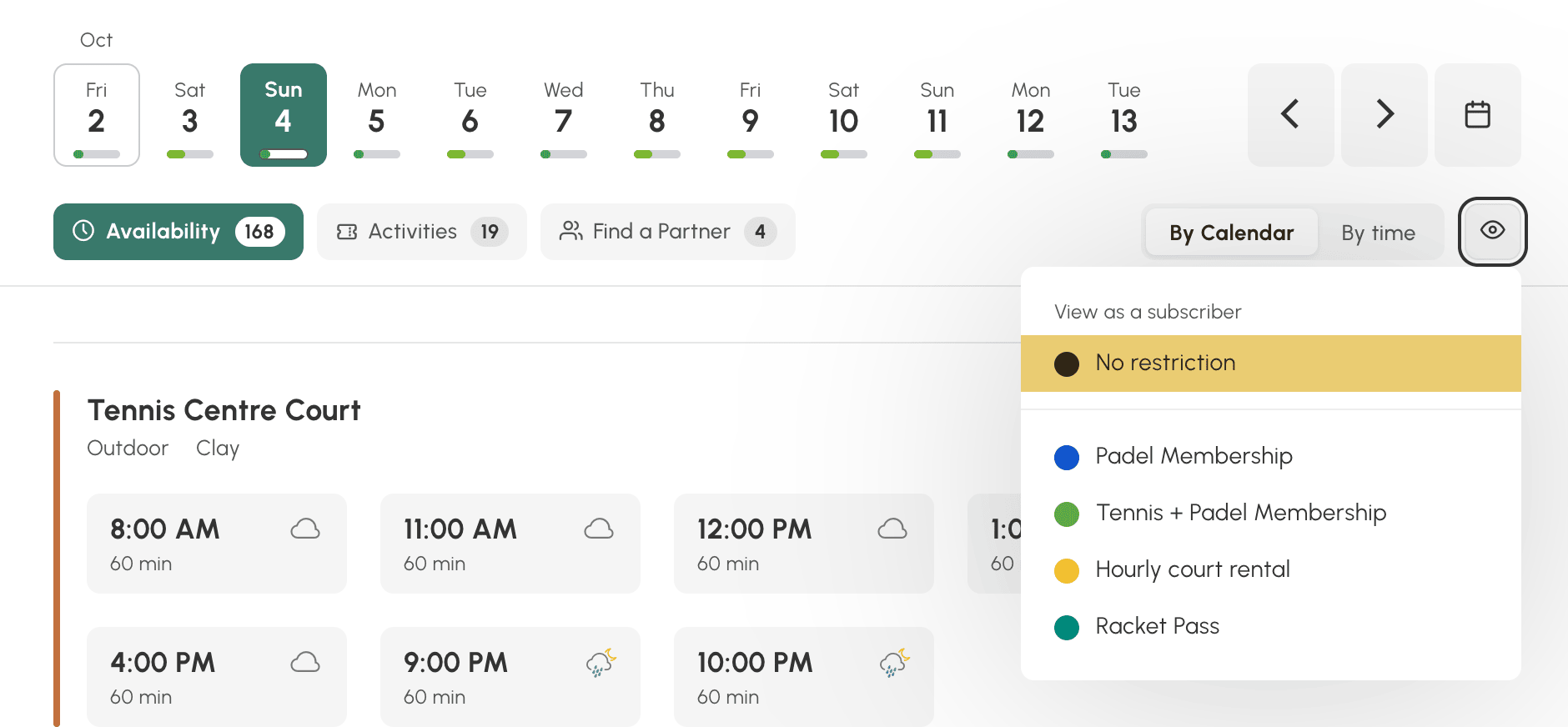
Administrator kalendarzy widzi ten widok bez ograniczeń, poza limitami abonamentu. Aby sprawdzić, jaki jest rzeczywisty efekt ustawionych reguł, przycisk Zobacz jako abonent wyświetla widok taki, jaki dany abonament pokazuje swoim użytkownikom.
- Otwórz widok Dostępność.
- Kliknij Zobacz jako abonent po prawej stronie zakładek.
- Wybierz abonament z listy.
Baner przypomina o symulowanym abonamencie. Terminy, długości i ceny pochodzą z tego abonamentu. To najszybszy sposób na sprawdzenie właśnie zmienionej reguły: horyzontu rezerwacji, zablokowanych kalendarzy, własnych przedziałów godzinowych czy ceny.
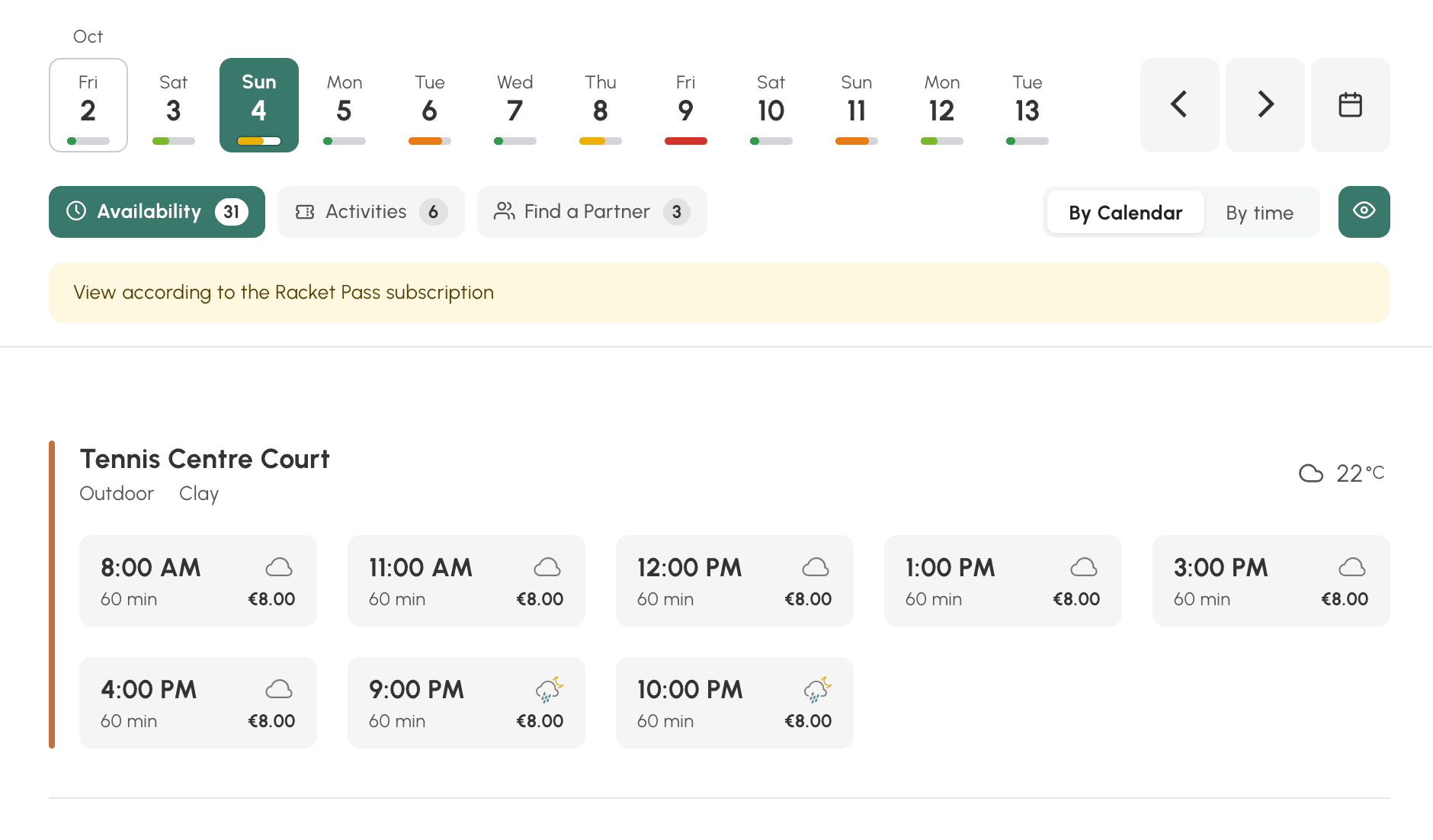
Aby wrócić do własnego widoku, wybierz Bez ograniczeń w tym samym menu.
Udostępnianie widoku
Nowy widok jest domyślnie włączony dla wszystkich użytkowników. W razie potrzeby możesz dostosować dostęp dla każdego profilu, tak jak w przypadku dwóch pozostałych widoków. Możesz więc udostępnić go graczom, a dla zespołu recepcji zachować siatkę dzienną — albo odwrotnie. Inny przykład: profil „Wynajem”, w którym dostępny jest wyłącznie widok Dostępność, podczas gdy członkowie klubu mają do dyspozycji wszystkie trzy widoki.
- Przejdź do Administracja›Użytkownicy›Prawa dostępu›Profile i role i otwórz profil.
- W zakładce Rezerwacja zaznacz Dostępność.
- W Widok domyślny wybierz widok, który otwiera się, gdy użytkownik przechodzi do rezerwacji: Na dzień, Na tydzień lub Dostępność.
- Kliknij Zapisz.
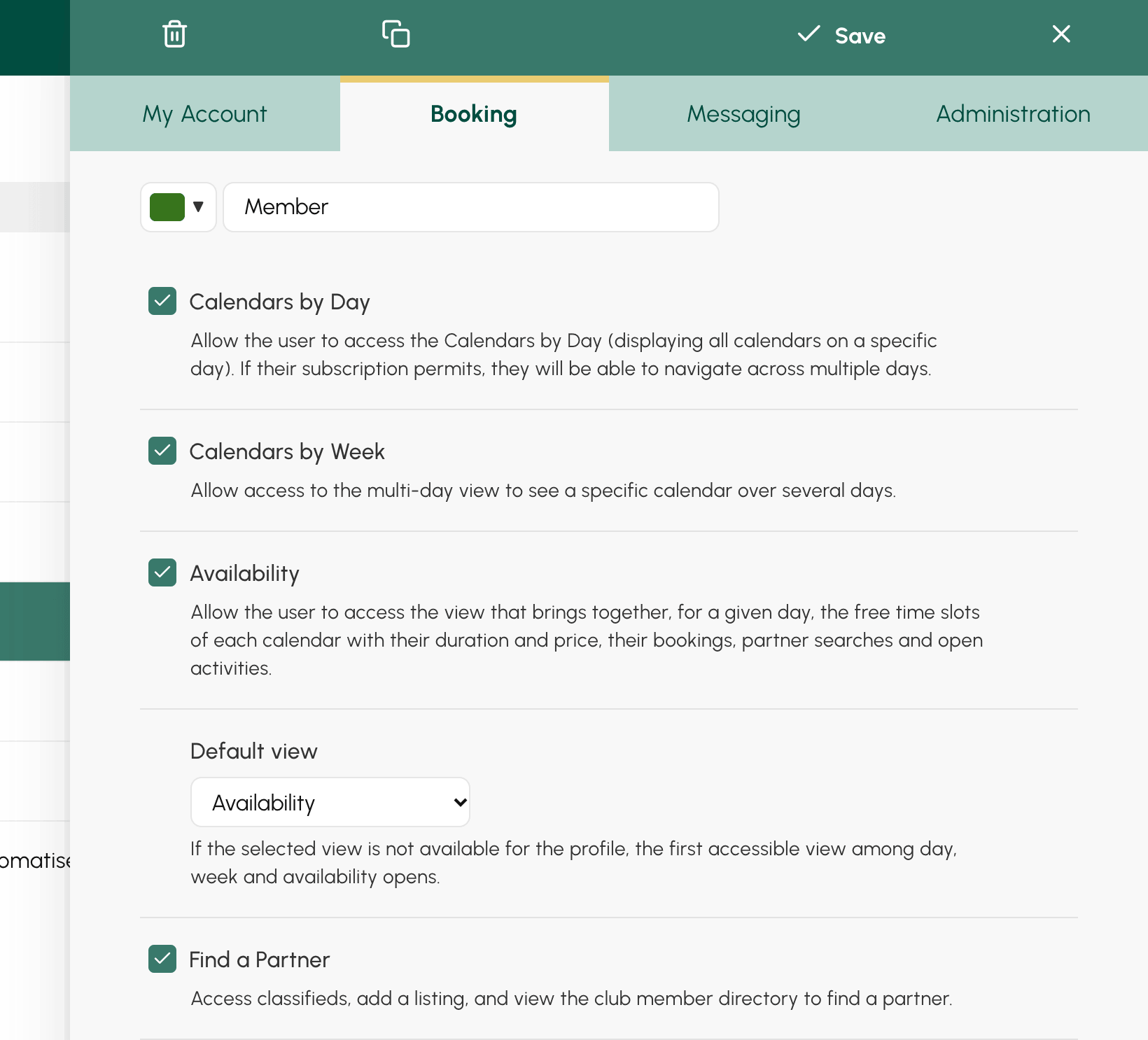
Przy włączeniu widoku uprawnienie otrzymały profile, które już wcześniej korzystały z kalendarza dziennego lub tygodniowego. Ich widokiem domyślnym pozostał Na dzień: dla użytkowników nic się nie zmienia, dopóki nie zmienisz tego ustawienia.
Jeśli widok domyślny profilu nie jest dla niego dostępny, otwiera się zamiast niego pierwszy dozwolony widok.
Użytkownicy znajdą ten widok w menu, pod pozycją Dostępność, obok kalendarza dziennego i tygodniowego. W panelu rezerwacji na pasku nawigacji jest to przycisk z lupą.
