


Rezerwowanie z powtarzaniem
Utwórz rezerwację w jednej operacji na wiele dni, wiele tygodni i w wielu kalendarzach, aby zaplanować sezon zajęć lub treningów z pominięciem ferii szkolnych i dni świątecznych. Sprawdź każdą datę w podglądzie i śledź postęp na bieżąco. W razie potrzeby anuluj całą serię lub jej część.
- Zezwalanie na rezerwowanie z powtarzaniem
- Przygotowanie rezerwacji
- Wybór dni i kalendarzy
- Powtarzanie rezerwacji przez kilka tygodni
- Pomijanie ferii i dni świątecznych
- Sprawdzanie i poprawianie dat w podglądzie
- Wybór opcji serii
- Zatwierdzanie i śledzenie operacji
- Odczytywanie wyniku
- Odnajdywanie dat serii
- Anulowanie całej serii lub jej części
- Usuwanie rezerwacji z kilku tygodni
Zezwalanie na rezerwowanie z powtarzaniem
- Przejdź do Administracja›Użytkownicy›Prawa dostępu›Profile i role i otwórz odpowiedni profil.
- Na karcie Rezerwacja włącz Zarezerwuj z powtórzeniem.
- Kliknij Zapisz.
To uprawnienie wyświetla wiersz Powtórzenie w formularzu rezerwacji. Pozwala też dowolnie wybrać godzinę rozpoczęcia i godzinę zakończenia każdej rezerwacji. Zwykle towarzyszą mu uprawnienia Zarezerwuj dla innych użytkowników, Zarezerwuj z etykietą klubu i Nadpisz/anuluj istniejące rezerwacje.
Przygotowanie rezerwacji
- W kalendarzach kliknij termin pierwszej sesji: jego dzień, godzina i kort służą jako wzór dla całej serii.
- W razie potrzeby dostosuj godzinę rozpoczęcia i godzinę zakończenia, na przykład aby objąć dwa kolejne terminy.
- Wybierz użytkowników lub etykietę, tak jak w przypadku zwykłej rezerwacji.
Wybór dni i kalendarzy
Aby utworzyć tę samą rezerwację w kilku dniach tygodnia lub na kilku kortach jednocześnie, na przykład zablokować cztery korty na turniej, po prostu zaznacz dni i kalendarze.
Na komputerze:
- Kliknij wiersz Powtórzenie formularza. Tuż pod nim rozwija się panel.
- Zaznacz pozostałe dni tygodnia. Dzień wybranego terminu jest zawsze uwzględniony.
- Zaznacz pozostałe kalendarze, które otrzymują tę samą rezerwację. Kalendarz wybranego terminu jest zawsze uwzględniony. Powyżej dziesięciu kalendarzy Zobacz więcej wyświetla kolejne.
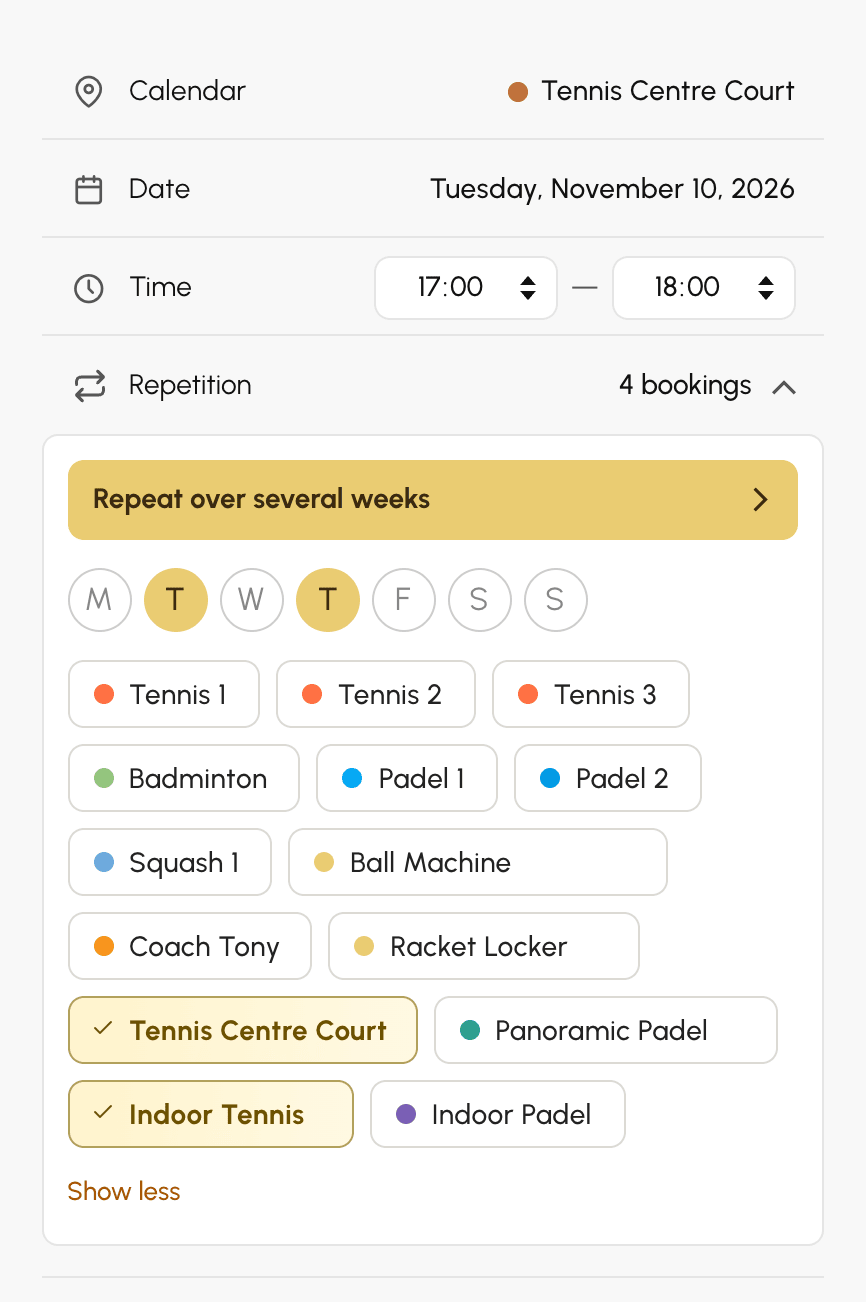
Na telefonie dotknij wiersza Powtórzenie: otwiera się okno powtarzania z tymi samymi ustawieniami.
Bez daty zakończenia każdy zaznaczony dzień jest rezerwowany tylko raz, w najbliższej dacie po wybranym terminie: poniedziałek zaznaczony w środę przypada na następny poniedziałek. Wiersz Powtórzenie wyświetla następnie liczbę rezerwacji w serii.
Lista kalendarzy zawiera tylko kalendarze z Twojego abonamentu, chyba że Twój profil ma uprawnienie Ignoruj subskrypcję i jej ograniczenia.
Powtarzanie rezerwacji przez kilka tygodni
Okno powtarzania określa całą serię: dni, datę zakończenia, ferie i kalendarze, z podglądem każdej daty przed dokonaniem rezerwacji.
- Otwórz okno. Na komputerze kliknij Powtarzaj przez kilka tygodni w panelu wiersza Powtórzenie. Na telefonie dotknij wiersza Powtórzenie.
- W sekcji Dni zaznacz dni tygodnia, w które rezerwacja się powtarza.
- W sekcji Do wybierz datę zakończenia: skrót, taki jak 3 miesiące lub Do wakacji letnich, albo datę z kalendarza. Seria może trwać do 18 miesięcy.
- W razie potrzeby wybierz ferie i dni świąteczne do pominięcia (zob. następna sekcja).
- W sekcji Kalendarze zaznacz pozostałe kalendarze, które otrzymują tę samą rezerwację.
- Sprawdź podgląd, a następnie kliknij Zastosować.
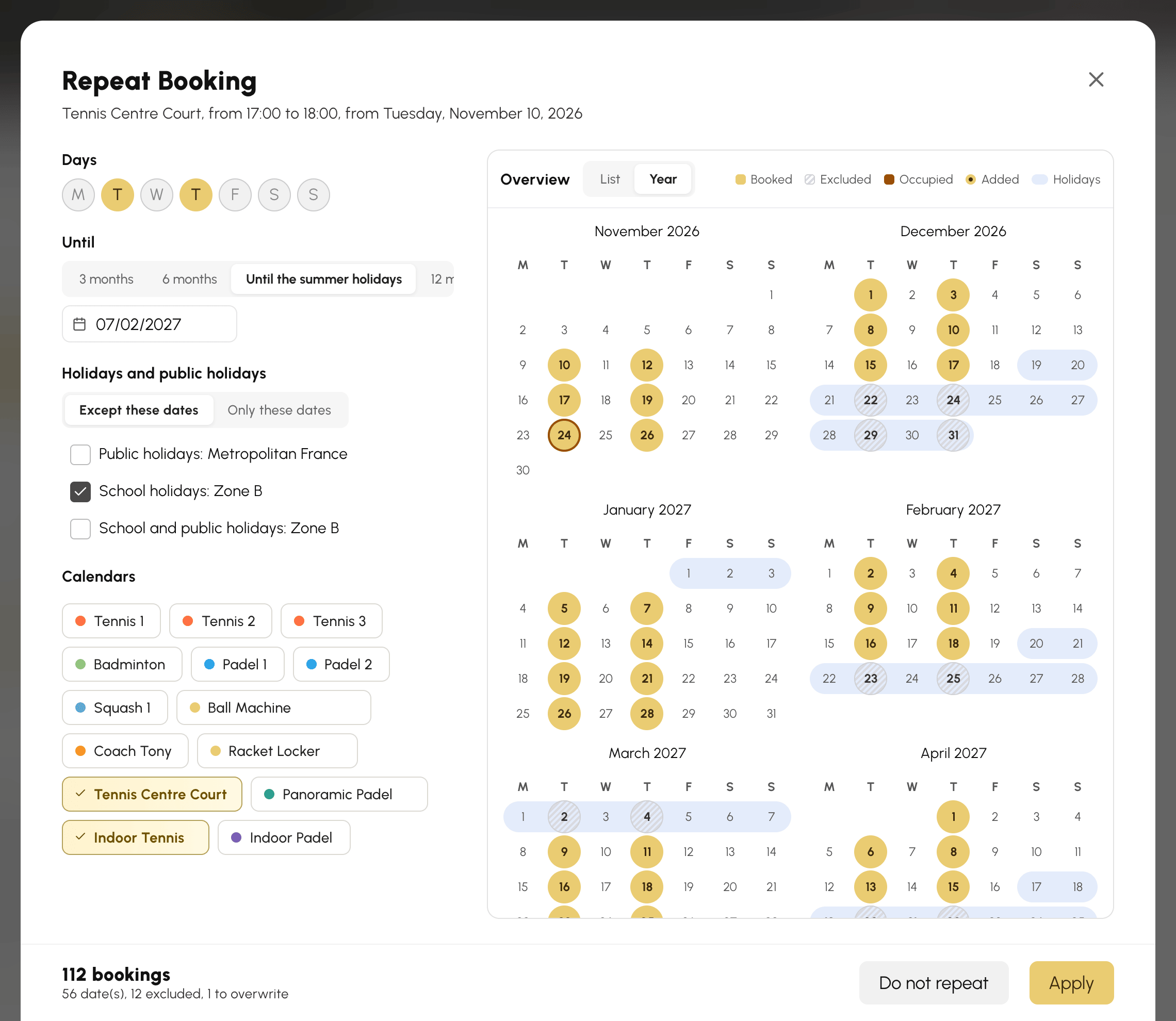
Na przykład, aby zaplanować zajęcia w każdy wtorek i każdy czwartek na dwóch kortach do ferii letnich, z pominięciem ferii szkolnych: otwórz formularz w pierwszy wtorek, zaznacz czwartek, wybierz Do wakacji letnich, zaznacz grupę ferii szkolnych i drugi kort. Rezerwacja zostaje utworzona w każdej zachowanej dacie, w każdym zaznaczonym kalendarzu.
- Skrót Do wakacji letnich kończy się w dniu poprzedzającym najbliższe ferie letnie. Pojawia się tylko wtedy, gdy Twoja organizacja śledzi ferie szkolne w Administracja›Ustawienia›Rezerwacja›Ferie i dni świąteczne.
- Na telefonie Podgląd przewija okno do podglądu.
- Zamknięcie okna bez kliknięcia Zastosować odrzuca zmiany. Nie powtarzaj usuwa serię z formularza.
Po zastosowaniu serii wiersz Powtórzenie wyświetla liczbę jej rezerwacji. Poprzedza ją ikona ostrzeżenia, gdy niektóre terminy serii są już zajęte.
Pomijanie ferii i dni świątecznych
Grupy dat Twojej organizacji, takie jak ferie szkolne w Twojej strefie lub dni świąteczne, pozwalają uniknąć usuwania dat jedna po drugiej. Pojawiają się w oknie, gdy tylko zostanie wybrana data zakończenia.
- W sekcji Ferie i dni świąteczne wybierz regułę:
- Z wyjątkiem tych dat: seria pomija daty zaznaczonych grup. Zajęcia środowe nie przypadają ani w ferie, ani w dzień świąteczny.
- Tylko te daty: seria zachowuje tylko daty zaznaczonych grup. Obóz treningowy w każdy poranek ferii tworzy się za jednym razem.
- Zaznacz jedną lub więcej grup. Gdy żadna grupa nie jest zaznaczona, wszystkie daty są zachowywane.
W przypadku wolnego terminu data wybranego terminu podlega tej samej regule co pozostałe daty: obóz treningowy w ferie przygotowany od zwykłej środy nie rezerwuje tej środy. Gdy modyfikujesz istniejącą rezerwację, jej data zawsze należy do serii.
Daty ferii są znane tylko z kilkuletnim wyprzedzeniem. Gdy seria wykracza poza ostatnią znaną datę grupy, podgląd to sygnalizuje i proponuje zakończenie w tej dacie. Jeśli zachowasz swoją datę zakończenia, seria będzie kontynuowana bez pomijania ferii przy opcji Z wyjątkiem tych dat i nie zarezerwuje już niczego przy opcji Tylko te daty.
Sprawdzanie i poprawianie dat w podglądzie
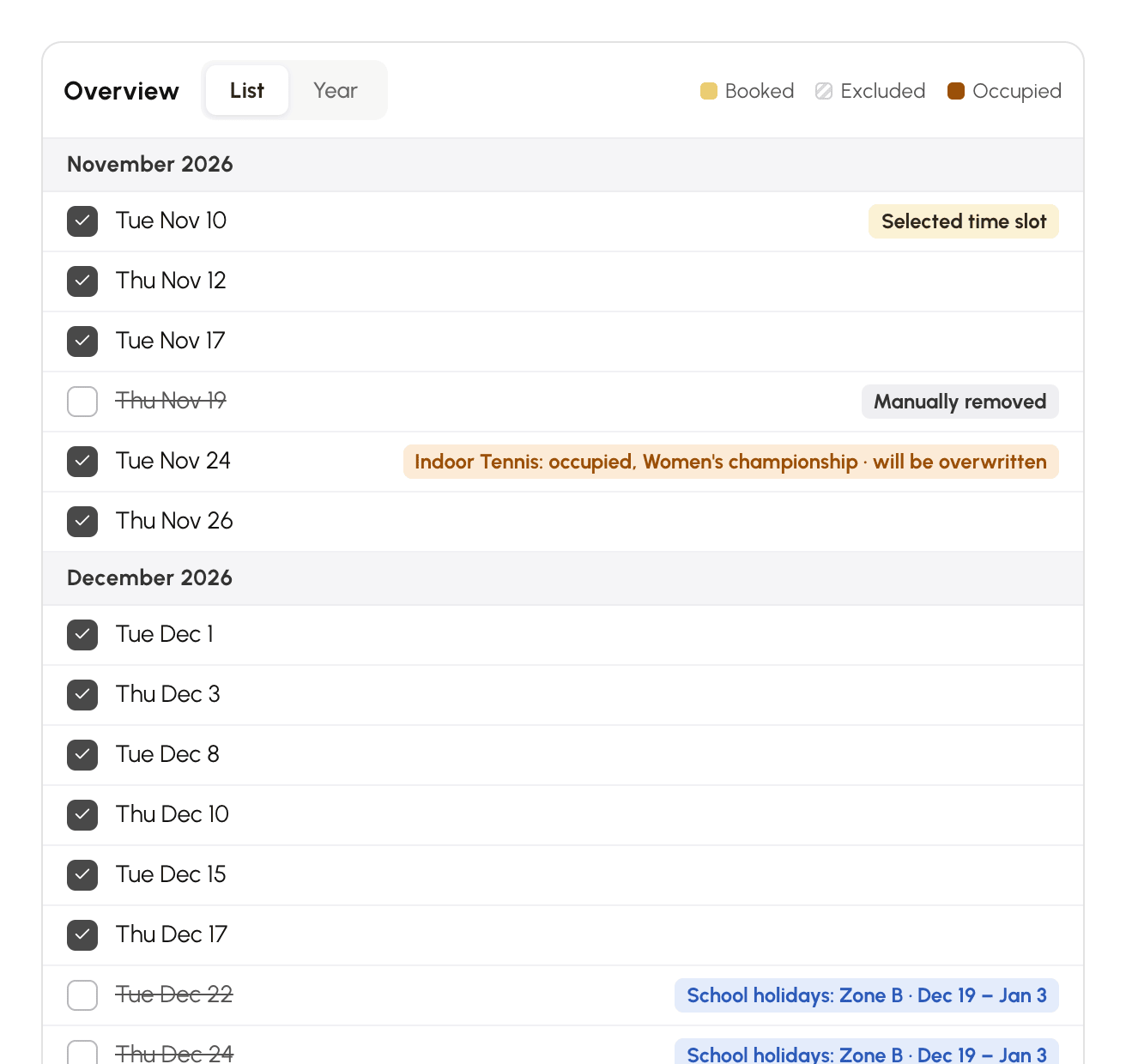
Podgląd pokazuje każdą datę serii przed dokonaniem rezerwacji, wraz z już zajętymi terminami. Otwiera się w widoku Rok, z małym kalendarzem dla każdego miesiąca. Widok Lista przedstawia daty szczegółowo, miesiąc po miesiącu. Wybrany widok jest zapamiętywany na kolejne razy.
- Zarezerwowana: data zostanie zarezerwowana.
- Wykluczona: data przypada w pominięte ferie lub dzień świąteczny.
- Zajęta: kalendarz serii ma już rezerwację w tej dacie.
- Dodana: dzień dodany ręcznie.
- Wakacje: dni objęte zaznaczonymi grupami, w widoku Rok.
Popraw serię jednym kliknięciem, bez zmiany ustawień:
- Kliknij zarezerwowaną datę, aby ją usunąć, na przykład dzień zawodów. Zostaje oznaczona jako Usunięta ręcznie.
- Kliknij wykluczoną datę, aby ją przywrócić, na przykład dla zajęć utrzymanych w czasie ferii. Zostaje oznaczona jako Ponownie dodana.
- W widoku Rok kliknij dzień spoza serii, aby go dodać, na przykład kilka sobót w serii środowej. Dzień dodany ręcznie jest rezerwowany nawet w czasie pominiętych ferii. Pozostaje on na miejscu, gdy zmieniasz dni lub ferie. Ponowne kliknięcie go usuwa.
- Na komputerze przeciągnij myszą po kilku dniach widoku Rok, aby zastosować do nich tę samą zmianę. Klawisz Esc anuluje bieżące przeciąganie.
Bez daty zakończenia dat serii nie można usunąć kliknięciem: zamiast tego odznacz dzień tygodnia.
Dla każdego zajętego terminu widok Lista wskazuje kalendarz i istniejącą rezerwację, a następnie to, co się z nią stanie: zostanie nadpisany z opcją Nadpisz istniejące rezerwacje, pominięty bez niej. Stopka okna podaje liczbę rezerwacji serii oraz szczegóły wykluczonych dat, terminów do nadpisania i terminów, które zostaną pominięte.
Wybór opcji serii
Opcje formularza dotyczą wszystkich rezerwacji serii. Twoje ostatnie wybory są zapamiętywane między rezerwacjami: sprawdź je przed zatwierdzeniem.
- Nadpisz istniejące rezerwacje: rezerwacja istniejąca już w danej sesji jest anulowana, a następnie zastępowana. Bez tej opcji sesja jest pomijana, a istniejąca rezerwacja pozostaje na miejscu.
- Nie uwzględniaj w limicie i Nie naliczaj kredytów: seria nie uszczupla ani limitu, ani kredytów wybranych użytkowników.
Zatwierdzanie i śledzenie operacji
- Kliknij Zarezerwuj.
- Jeśli operacja trwa dłużej, otwiera się panel śledzenia, który wyświetla postęp każdego etapu. Podczas tworzenia pokazuje też liczbę przetworzonych terminów, tempo na sekundę i pozostały czas.
- Na koniec panel się zamyka, a komunikat podsumowuje wynik.
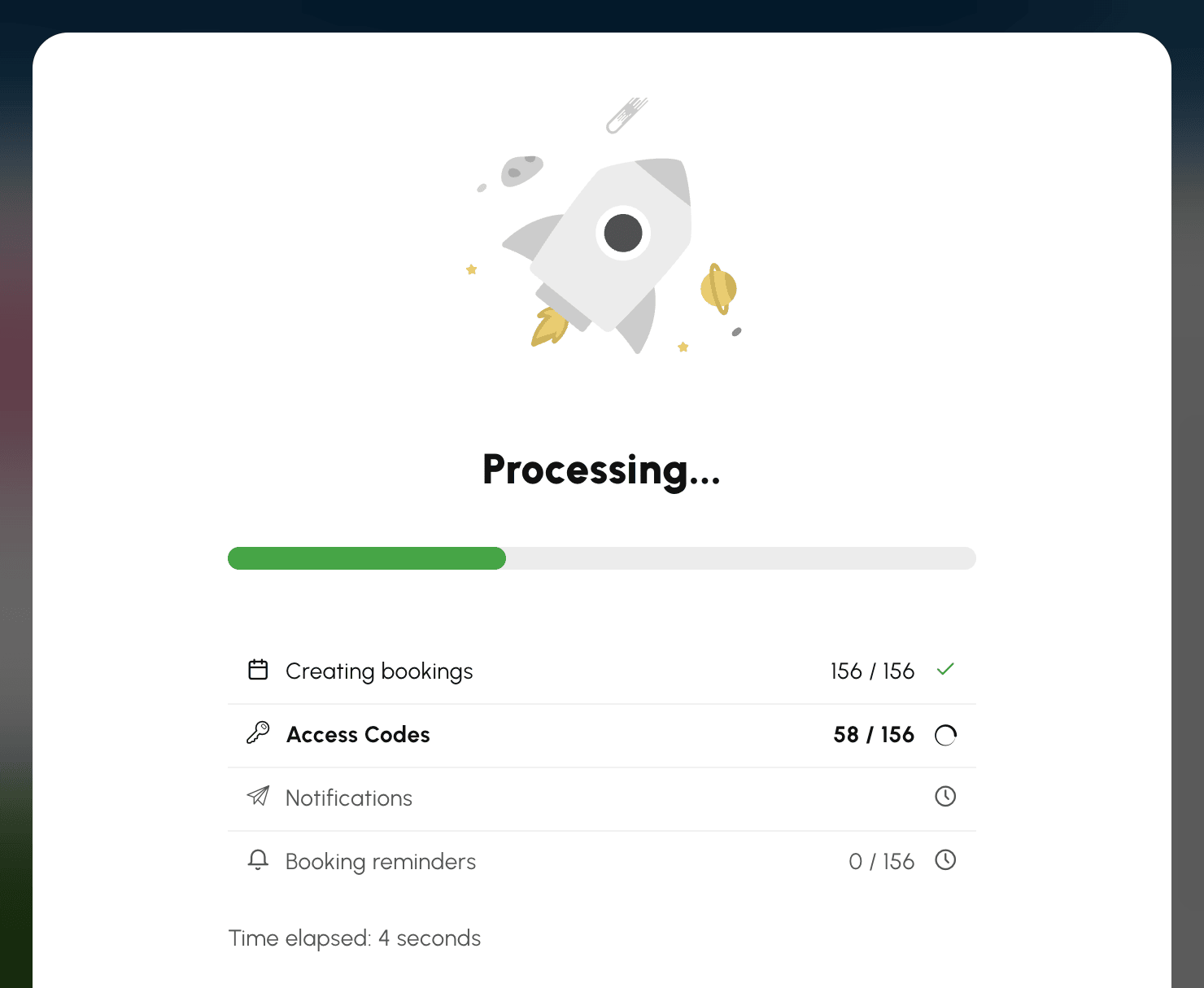
W zależności od Twojej organizacji po etapie Tworzenie rezerwacji następują kolejne etapy: Kody dostępu, Powiadomienia, Zamówienia uczestników i Przypomnienia o rezerwacjach. Etap, który nie ma zastosowania, nie jest wyświetlany.
- Panel otwiera się tylko w przypadku operacji trwającej kilka sekund: szybka rezerwacja nigdy go nie wyświetla.
- Pozostaje otwarty do końca operacji, aby zawsze było wiadomo, na jakim jest etapie.
- Podczas tworzenia rezerwacji Anuluj zatrzymuje powtarzanie. Już utworzone rezerwacje zostają zachowane.
- W przypadku przerwania połączenia śledzenie trwa do końca operacji. Następnie informuje o tym komunikat, a kalendarze są odświeżane.
Aby chronić Twoje kalendarze, liczba terminów utworzonych lub usuniętych w ciągu godziny jest ograniczona dla każdej osoby odpowiedzialnej za rezerwację oraz dla całej organizacji. Po przekroczeniu tej liczby operacja jest odrzucana przed wprowadzeniem jakichkolwiek zmian: komunikat podaje limit i godzinę, od której można spróbować ponownie.
Odczytywanie wyniku
Końcowy komunikat zlicza terminy: dwugodzinna rezerwacja w terminach jednogodzinnych liczy się jako dwa.
- Zarezerwowano 40 przedziałów: liczba utworzonych terminów.
- Nadpisano 3 istniejących rezerwacji.: rezerwacje anulowane przez nadpisanie.
- 2 przedziałów jest zajętych i nie mogły zostać nadpisane.: terminy, w których rezerwacja już istniała i pozostaje na miejscu.
- Brak dodanej rezerwacji: nie udało się utworzyć żadnej sesji.
- Nie wybrano żadnej daty dla tej serii.: wszystkie daty zostały wykluczone lub usunięte, nic nie zostało zarezerwowane.
Gdy terminy zostały nadpisane lub pominięte, komunikat pozostaje wyświetlony, dopóki go nie zamkniesz.
Odnajdywanie dat serii
Każda sesja pozostaje pełnoprawną rezerwacją: możesz zmodyfikować, przenieść lub anulować jedną z nich bez wpływu na pozostałe.
Szczegóły rezerwacji z powtarzaniem zawierają listę dat jej serii, z kortem i godziną każdej z nich. Powyżej 50 dat lista się urywa, a Zobacz wszystko otwiera całą serię w Administracja›Dashboard›Rezerwacja›Dziennik rezerwacji.

Przeniesienie sesji metodą przeciągnij i upuść przenosi tylko ten dzień: pozostałe daty serii pozostają na miejscu.
Anulowanie całej serii lub jej części
Z uprawnieniem Nadpisz/anuluj istniejące rezerwacje przy anulowaniu rezerwacji z powtarzaniem pojawia się pytanie o zakres anulowania.
- Najedź kursorem na rezerwację serii w kalendarzach i kliknij kosz . Możesz też użyć przycisku anulowania w jej szczegółach.
- Wybierz zakres anulowania. Liczba w nawiasie wskazuje rezerwacje, których to dotyczy.
- Jeśli seria jest długa, panel śledzenia wyświetla postęp anulowania.
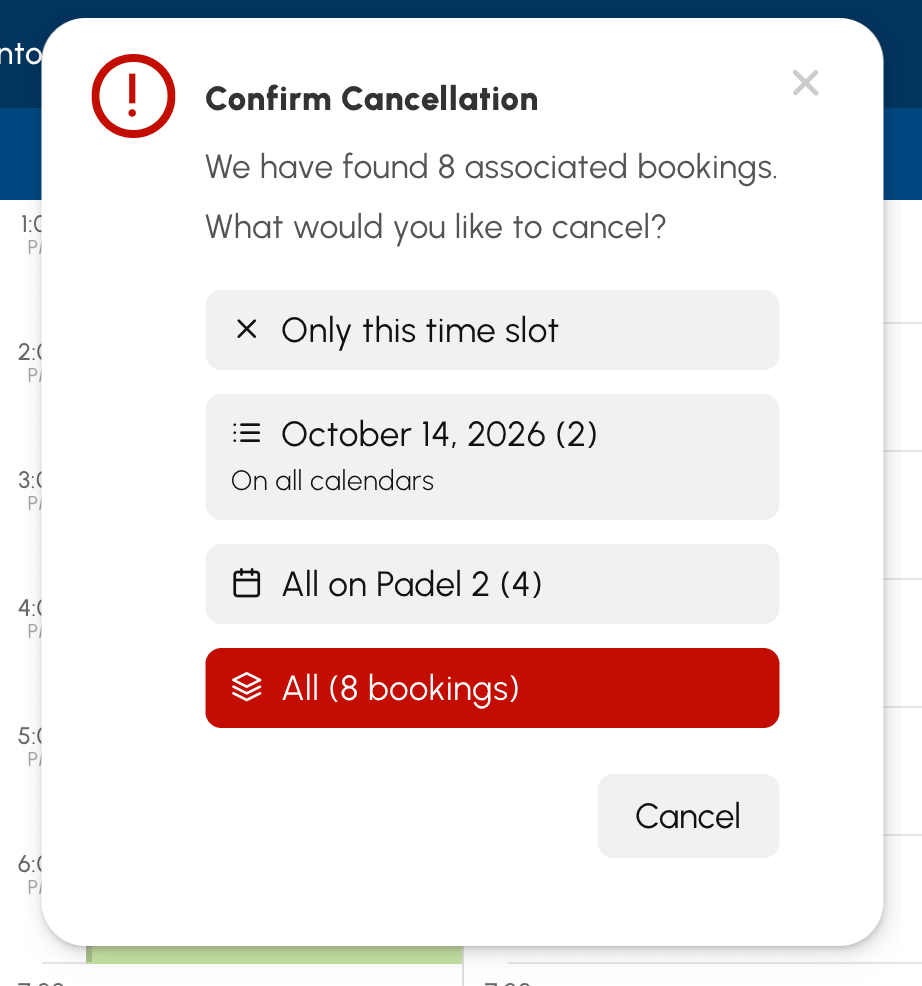
- Tylko ten przedział czasowy: tylko ta rezerwacja.
- Data sesji, W kalendarzu Padel 2 lub We wszystkich kalendarzach: rezerwacje serii w tym dniu.
- Wszystko na Padel 2 (4): wszystkie daty serii w tym kalendarzu.
- Wszystko (8 rezerwacji): cała seria.
Proponowane są tylko opcje, które coś zmieniają: seria utworzona w jednym kalendarzu nie wyświetla opcji dotyczącej kalendarza.
Usuwanie rezerwacji z kilku tygodni
Formularz rezerwacji pozwala też zwolnić terminy w całym okresie, niezależnie od tego, czy rezerwacje należą do serii.
- Kliknij termin pierwszej sesji do zwolnienia.
- Ustaw godziny i powtarzanie tak jak przy rezerwacji: dni, datę zakończenia, pomijane ferie i kalendarze. Podgląd pokazuje rezerwacje istniejące w każdej dacie.
- Kliknij kosz w formularzu. Nad przyciskami wiersz przypomina liczbę dat serii i rezerwacji, które zostaną usunięte.
- Kliknij Usuń.
Wszystkie rezerwacje istniejące w tych sesjach zostają anulowane, a następnie komunikat Usunięto 12 rezerwacji podaje ich liczbę. Bez uprawnienia Nadpisz/anuluj istniejące rezerwacje anulowane są tylko Twoje własne rezerwacje.
