



Filtrowanie listy użytkowników
Wyodrębnij potrzebnych użytkowników, łącząc profile, abonamenty, grupy, aktywność i wiele innych kryteriów, a następnie wykonaj działanie na wyniku: wiadomość, akcja grupowa, eksport.
Otwieranie panelu filtrów
- Przejdź do Administracja›Użytkownicy›Zarządzanie użytkownikami.
- Kliknij Filtry nad listą.
Panel otwiera się na prawej połowie ekranu i pozostawia listę widoczną po lewej stronie. Każde zaznaczone kryterium natychmiast ją aktualizuje, a wynik(ów) u góry panelu wskazuje, ilu użytkowników odpowiada Twojemu wyborowi. Kliknij tę liczbę, aby zamknąć panel.
Twoje filtry pozostają aktywne między kolejnymi wizytami: wracając na listę, odnajdziesz pozostawiony wcześniej wybór.
Wybór prezentacji
Trzy przyciski po prawej stronie pola wyszukiwania zmieniają sposób prezentacji kryteriów. Panel zapamiętuje ostatnio używaną prezentację.
- Wyświetlaj według sekcji: spis treści po lewej, jedna sekcja naraz po prawej. To najbardziej czytelna prezentacja, gdy listy są długie.
- Pokaż wszystko: wszystkie sekcje jedna pod drugą. Powyżej dwunastu elementów lista zwija się pod Zobacz więcej.
- Kolumny: dawny układ dwukolumnowy, jeden wiersz na filtr. Proste filtry znajdują się po lewej, listy (profile, abonamenty, grupy, kategorie wiekowe, klasyfikacje) po prawej.
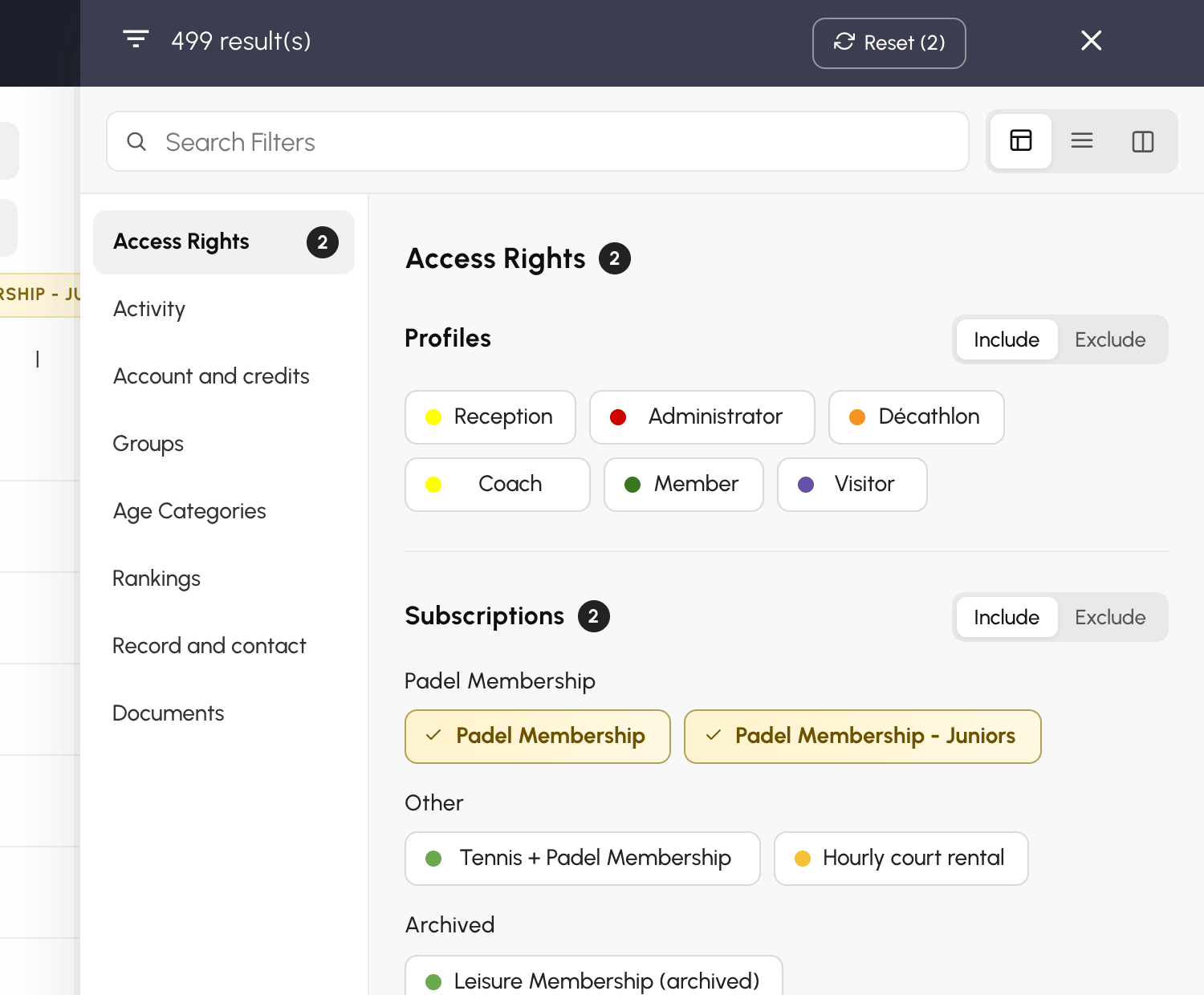
Na telefonie panel zawsze wyświetla wszystkie sekcje jedna po drugiej.
Wybieranie profili, abonamentów lub grup
Listy w sekcji Prawa dostępu (profile i abonamenty) oraz w sekcjach Grupy, Kategorie wiekowe i Rankingi działają tak samo: kliknij element, aby go wybrać, kliknij ponownie, aby go usunąć.
- Kilka elementów z tej samej listy sumuje się: dwa zaznaczone abonamenty zatrzymują użytkowników jednego lub drugiego.
- Różne listy łączą się ze sobą: zaznaczone razem profil i abonament zachowują tylko tych użytkowników, którzy mają oba.
Wykluczanie zamiast uwzględniania
Każda lista ma własny przełącznik Uwzględnij / Wyklucz. W trybie Wyklucz zaznaczone elementy stają się czerwone, a lista zatrzymuje użytkowników, którzy nie mają żadnego z nich. To najprostszy sposób na wskazanie „wszyscy oprócz”: na przykład wszyscy użytkownicy, którzy nie mają abonamentu Tennis Loisir.
Użytkownicy bez abonamentu lub bez daty urodzenia w przypadku kategorii wiekowych znajdą się w wyniku: nie mają żadnego z wykluczonych elementów.
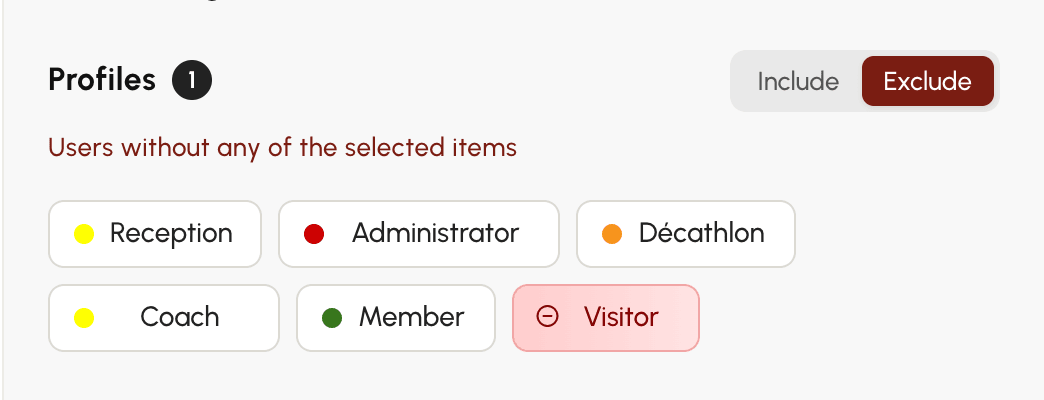
Tryb ustawia się osobno dla każdej listy: wykluczenie profilu nie zmienia nic na liście abonamentów, która pozostaje w trybie Uwzględnij.
Doprecyzowanie za pomocą kryteriów
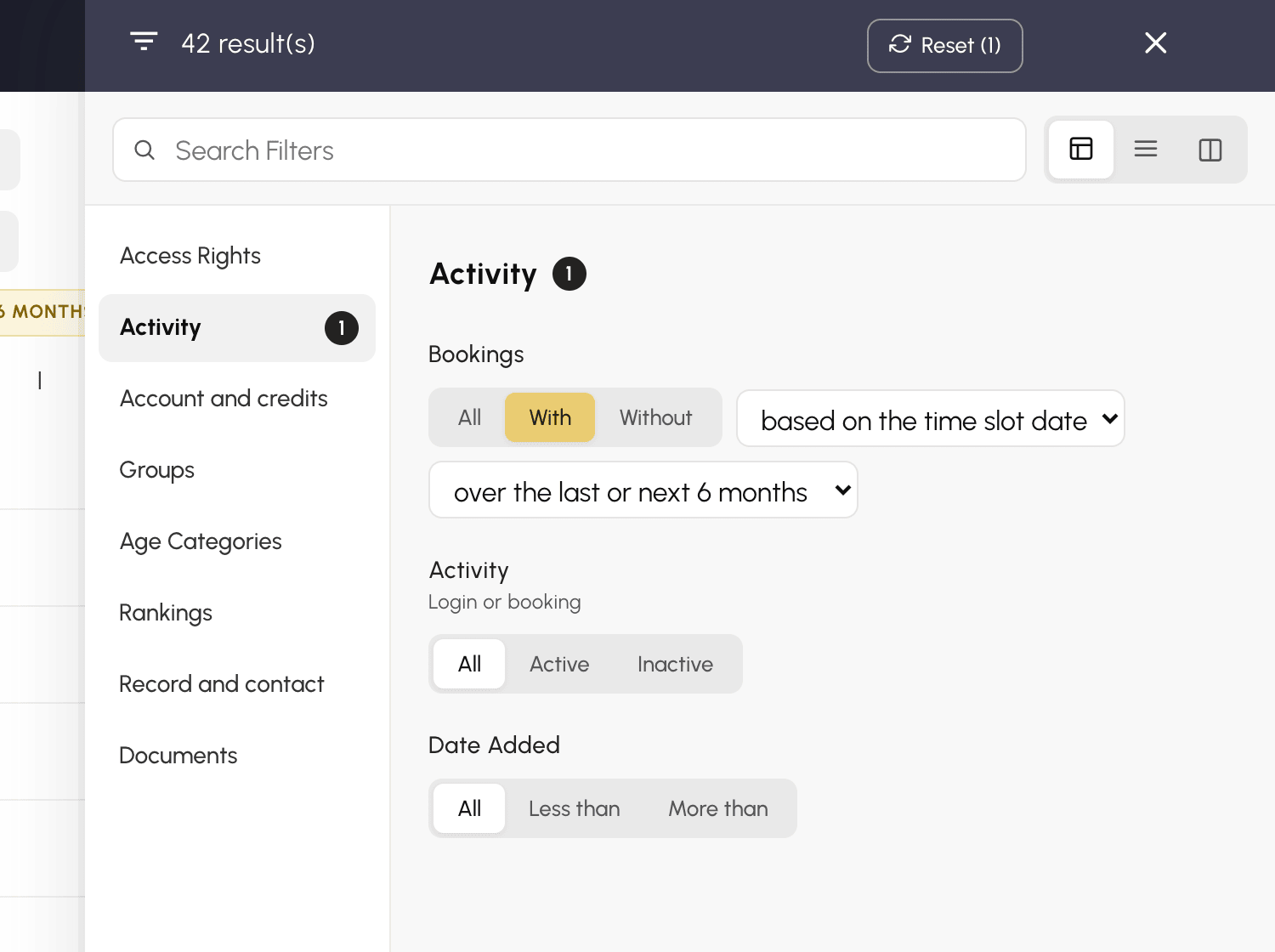
Pozostałe sekcje (Aktywność, Konto i kredyty, Karta i kontakt, Dokumenty) grupują swoje filtry w kryteria. Każde kryterium oferuje Wszystko oraz jedną lub kilka opcji, czasem z okresem do wyboru tuż obok. Kryterium przyjmuje tylko jedną opcję naraz: wybranie innej zastępuje poprzednią.
Kilka kryteriów sekcji Aktywność wymaga komentarza:
- Aktywność: Aktywni lub Nieaktywni w wybranym okresie. Kryterium uwzględnia zarówno logowania, jak i rezerwacje: użytkownik, który nigdy się nie loguje, ale którego partnerzy dopisują do swoich terminów, nie jest liczony jako nieaktywny.
- Rezerwacje: Z lub Bez rezerwacja w wybranym okresie. Drugie menu określa datę, którą należy uwzględnić: w zależności od daty terminu, obejmująca przyszłe rezerwacje, lub w zależności od daty rezerwacji, czyli dzień, w którym rezerwacja została dokonana.
- Data dodania: Mniej niż lub Więcej niż 3, 6 albo 12 miesięcy, w zależności od daty dodania użytkownika.
W sekcji Prawa dostępu kryterium Płatność odróżnia abonamenty opłacone od nieopłaconych. Niezapłacone zatrzymuje tylko użytkowników, którzy mają abonament: użytkownik bez abonamentu nie ma nic do zapłaty.
Odnajdywanie filtra
Pole Wyszukaj filtry u góry panelu zachowuje tylko te kryteria i elementy, których nazwa zawiera wpisane słowo: „padel”, „nieaktywni”, „licencja”. W prezentacji według sekcji podczas wyszukiwania wszystkie sekcje wyświetlają się jedna po drugiej; wyczyść pole, aby wrócić do spisu treści.
Przegląd i usuwanie filtrów
Aktywne filtry pojawiają się nad listą użytkowników w postaci plakietek: żółtych dla uwzględnienia, czerwonych dla wykluczenia („Profile: oprócz Odwiedzający”).

- Kliknij krzyżyk na plakietce, aby usunąć ten filtr.
- Kliknij samą plakietkę, aby ponownie otworzyć panel na odpowiedniej sekcji.
- W panelu Zresetuj, obok liczby wyników, usuwa wszystkie filtry naraz. Zaraz potem Anuluj przywraca je, jeśli kliknięcie było zbyt pochopne.
Działania na wyniku
Po przefiltrowaniu listy Zaznacz wszystko obejmuje cały wynik, a menu Działania stosuje działanie do całego zaznaczenia: wiadomość, szybka edycja, kredyty, zawieszenie, kosz.
