



Rezerwacje partycypacyjne: otwórz termin na zapisy
Zarezerwuj termin w imieniu organizacji — obóz sportowy, turniej, lekcja, zajęcia grupowe — i pozwól użytkownikom zapisywać się samodzielnie, bezpłatnie lub odpłatnie, online albo za kredyty rezerwacyjne. Ty ustalasz limit miejsc, kryteria dostępu i czasy graniczne, a następnie śledzisz listę uczestników.
- Wybierz, kto tworzy listę uczestników
- Otwórz termin na zapisy
- Ustaw limit miejsc i zakres zapisu
- Wybierz, kto może się zapisać
- Pobieraj opłatę za udział
- Pobieraj opłatę w kredytach rezerwacyjnych
- Śledź uczestników i zarządzaj nimi
- Wyznacz ramy czasowe zapisów
- Wliczaj zapisy do limitów lub nie
- Powiadamiaj e-mailem
- Wykorzystaj konfigurację ponownie
- Zamknij zapisy
Wybierz, kto tworzy listę uczestników
Każda rezerwacja z etykietą może mieć uczestników. Zmienia się tylko to, kto tworzy listę — Ty albo sami użytkownicy.
Listę tworzysz Ty
Zarezerwuj termin z etykietą i wskaż uczestników, bez włączania Rezerwacja partycypacyjna. Użytkownicy nie mogą zapisać się sami: lista należy do Ciebie.
Nie jest ona jednak zamknięta na stałe. Otwórz ponownie rezerwację z kalendarza w dowolnej chwili, aby dodać lub usunąć osoby w zakładce Etykiety, gdzie zapisani uczestnicy są już zaznaczeni.
Tak działa trening, na który zwołujesz grupę, drużyna wystawiona na mecz albo zajęcia z listą ustaloną z góry.
Użytkownicy zapisują się sami
Włącz Rezerwacja partycypacyjna, a termin zostaje otwarty: w kalendarzu pojawia się licznik miejsc, a każdy zajmuje swoje ze swojego konta.
Tak działa obóz wakacyjny, turniej wewnętrzny czy impreza otwarta dla wszystkich chętnych.
Po włączeniu tej opcji zarządzanie listą przenosi się z formularza rezerwacji do szczegółów terminu, gdzie masz do dyspozycji Dodaj uczestników i Usuń.
Przełączanie między trybami
Oba tryby nie wykluczają się, a wybór nigdy nie jest ostateczny. Możesz najpierw ułożyć listę, a później włączyć Rezerwacja partycypacyjna, aby otworzyć pozostałe miejsca: już wskazane osoby pozostają zapisane.
Działa to również w drugą stronę — zobacz zamykanie zapisów na końcu strony.
Otwórz termin na zapisy
- W kalendarzu kliknij termin, który chcesz zarezerwować.
- Otwórz zakładkę Etykiety w formularzu rezerwacji.
- Wybierz etykietę — obóz, turniej, lekcja, trening — i w razie potrzeby dodaj komentarz.
- Włącz Rezerwacja partycypacyjna, a następnie kliknij Skonfiguruj, aby otworzyć ustawienia.
- Ewentualnie zaznacz osoby, które chcesz zapisać od razu, i zatwierdź.
Użyj Powtórzenie, aby jedną operacją objąć wszystkie zajęcia obozu lub cotygodniowego kursu: później zdecydujesz, czy jeden zapis dotyczy pojedynczych zajęć, czy całej serii.
W kalendarzu termin pokazuje wtedy liczbę uczestników na tle limitu miejsc oraz zachętę do zapisu, dopóki są wolne miejsca. Kliknięcie prowadzi do szczegółów terminu, gdzie znajdują się lista i przycisk zapisu.
Aby wrócić później do ustawień, otwórz termin i użyj Skonfiguruj w bloku Uczestnicy.

Ustaw limit miejsc i zakres zapisu
Blok Uczestnicy w ustawieniach zawiera dwie liczby.
Maksimum określa liczbę miejsc. Po jej osiągnięciu termin wyświetla Brak miejsc, a przycisk zapisu znika.
Minimum nie blokuje żadnego zapisu: ta liczba służy wyłącznie jako kworum dla automatycznego anulowania, opisanego niżej. Wynosi co najmniej 1. Aby zajęcia odbyły się niezależnie od liczby zapisanych osób, nie zmieniaj tego pola i po prostu pozostaw Anuluj automatycznie wyłączone.
Zakres uczestnictwa to ustawienie najbardziej decydujące i trzeba je rozstrzygnąć w pierwszej kolejności:
- Ta rezerwacja — zapis dotyczy pojedynczych zajęć. To właściwy wybór dla cotygodniowego treningu, na który przychodzi się, kiedy można, albo dla jednorazowej imprezy.
- Wszystkie powtórzenia — zapis dotyczy całości. Jeden zapis umieszcza osobę na wszystkich zajęciach serii, a jedno wypisanie usuwa ją ze wszystkich. To właściwy wybór dla pięciodniowego obozu lub następujących po sobie zajęć w cyklu. Seria pozostaje otwarta, dopóki został jej choć jeden nadchodzący termin: można więc dołączyć do już rozpoczętego obozu.
Przy Wszystkie powtórzenia szczegóły terminu zawierają listę dat serii: każdy dokładnie wie, na co się decyduje. Przy Ta rezerwacja wyświetlane są tylko otwarte zajęcia.

Wybierz, kto może się zapisać
Bez dodatkowych ustawień termin jest otwarty dla wszystkich użytkowników Twojej organizacji.
Włącz Kryteria kwalifikowalności, aby to ograniczyć, a następnie wybierz kryteria. Odpowiadają one filtrom z listy użytkowników i obejmują pięć grup: profile, abonamenty, kategorie wiekowe, grupy i rankingi, do których dochodzi płeć.
Użytkownik, który nie spełnia kryteriów, i tak widzi przycisk, ale po kliknięciu otrzymuje informację, że jego profil nie odpowiada kryteriom tego terminu. Tak samo jest przy innych odmowach: komplet uczestników, zapisy jeszcze nieotwarte, produkt niedostępny. Każdy przypadek ma swój komunikat — nikt nie zostaje przed przyciskiem bez odpowiedzi.
Kilka typowych zastosowań: zarezerwowanie obozu dla jednej kategorii wiekowej, otwarcie zajęć grupowych tylko dla posiadaczy danego abonamentu, ograniczenie turnieju wewnętrznego do jednej grupy drużynowej.
Wyłączenie opcji kasuje wybrane kryteria: termin znów jest otwarty dla wszystkich.
Pobieraj opłatę za udział
Włącz Płatności i fakturowanie w ustawieniach terminu, a następnie wybierz sposób płatności uczestnika: Produkt dla płatności online albo Kredyty rezerwacyjne, aby obciążyć kredyty na jego koncie, tak jak przy rezerwacji (zobacz następną sekcję).
Przy Produkt wybierz produkt do opłacenia. Lista zawiera aktywne produkty z Twojego katalogu typu obóz, lekcja, turniej i niestandardowy.
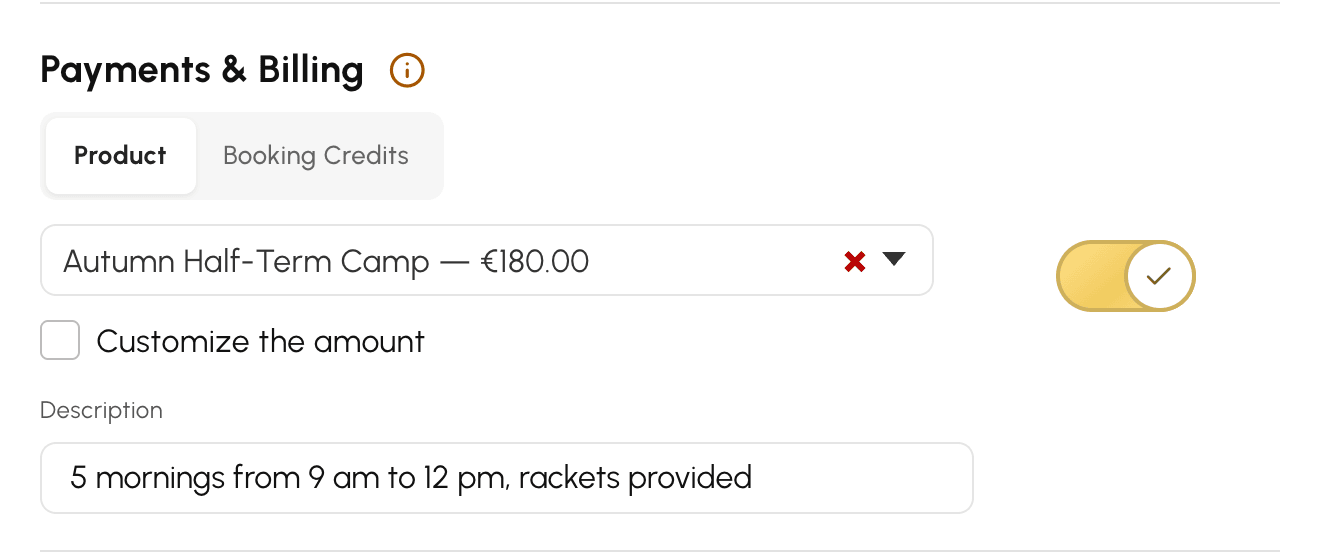
Uczestnik płaci online w chwili zapisu. Jego miejsce jest zajęte dopiero po przyjęciu płatności: dopóki zamówienie oczekuje, termin wyświetla „Dokończ płatność”, a miejsce pozostaje dostępne dla kogoś innego.
Dwa ustawienia pozwalają dopracować cenę bez zmian w katalogu:
- „Dostosuj kwotę” ustawia Cena jednostkowa tylko dla tego terminu. Bez niego każdy płaci cenę wynikającą z reguł cenowych skonfigurowanych w wybranym produkcie.
- Wpisany tutaj opis wyświetla się pod przyciskiem zapisu, z myślą o uczestniku.
W trybie kiosku termin opłacany produktem wyświetla komunikat zachęcający do zapłaty ze swojego konta: płatność online nie jest możliwa w trybie kiosku.
Pobieraj opłatę w kredytach rezerwacyjnych
Twoi użytkownicy kupują już pakiety kredytów, aby rezerwować korty? Tymi samymi kredytami mogą zapłacić za zajęcia grupowe, obóz treningowy lub turniej. Po Twojej stronie nie ma nic do pobrania, nie ma też płatności online: kredyty są pobierane z konta użytkownika w chwili zapisu.
Wybierz stawkę
- W ustawieniach terminu włącz Płatności i fakturowanie.
- Kliknij zakładkę Kredyty rezerwacyjne.
- Wybierz sposób obliczania ceny udziału, a następnie zapisz.
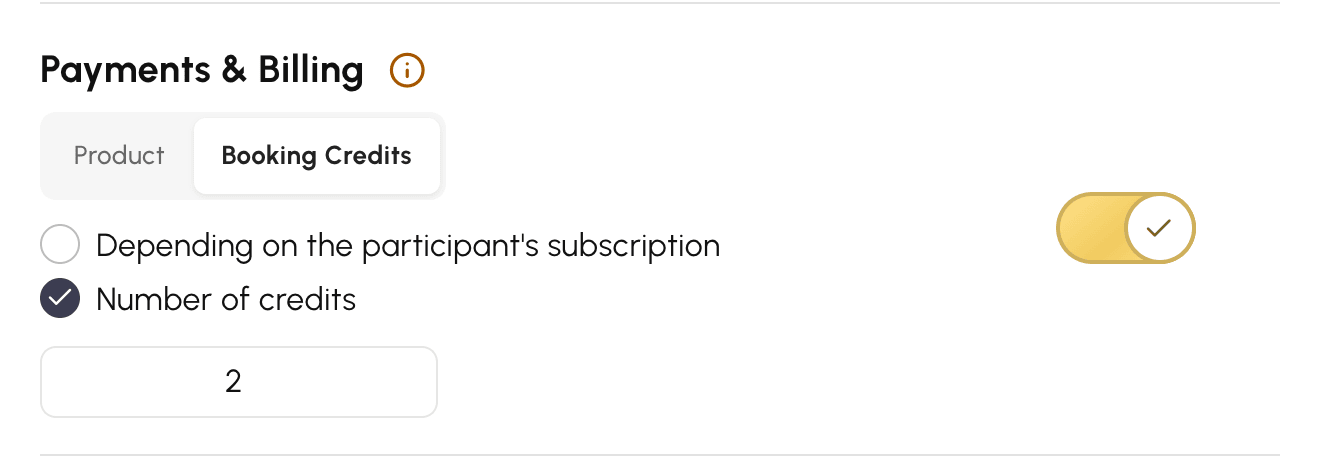
Możliwe są dwie stawki:
- W zależności od abonamentu uczestnika: każdy płaci tyle, ile kosztowałaby go rezerwacja tego terminu w ramach jego abonamentu. To najprostsze rozwiązanie, gdy zajęcia zastępują zwykłą rezerwację. Na przykład dla zajęć trwających 2 godziny:
- Julie ma abonament, w którym rezerwacja kosztuje 1 kredyt: płaci 1 kredyt;
- Marc ma abonament, w którym każda godzina kosztuje 1 kredyt: płaci 2 kredyty.
- Liczba kredytów: wszyscy płacą tę samą liczbę kredytów, którą wpisujesz w wyświetlonym polu. To dobry wybór przy jednej cenie ustalonej z góry.
Zmiana stawki, gdy ktoś jest już zapisany, obowiązuje tylko dla kolejnych zapisów: już pobrane kredyty pozostają bez zmian.
Pobierz jedną opłatę za całą serię
Zapis jest obciążany tylko raz, nawet gdy ustawienie Zakres uczestnictwa ma wartość Wszystkie powtórzenia.
Weźmy obóz treningowy obejmujący 5 porannych sesji w czasie wakacji:
- przy Liczba kredytów o wartości 10 zapis na obóz treningowy kosztuje 10 kredytów za wszystkie 5 porannych sesji;
- przy W zależności od abonamentu uczestnika kosztowałby tyle, ile jedna poranna sesja.
W przypadku serii zalecamy ustalenie ceny za całość za pomocą Liczba kredytów.
Sprawdź, kto nie płaci
Udział jest bezpłatny dla użytkownika, którego abonament nie pobiera kredytów za ten termin, niezależnie od wybranej stawki:
- jego abonament nie korzysta z kredytów rezerwacyjnych;
- jego abonament nie pobiera kredytów w tym kalendarzu;
- jego abonament udostępnia bezpłatnie rezerwacje na ten sam dzień, a zajęcia odbywają się dzisiaj.
Taki użytkownik zapisuje się normalnie, nic nie płacąc. Gracz, którego abonament nie korzysta z kredytów, może więc dołączyć do tego samego obozu treningowego co abonent płacący kredytami.
Co widzi uczestnik
Koszt jest wyświetlany bezpośrednio na przycisku Dołącz, w nawiasie (na przykład 2 kredyty). Po kliknięciu okno potwierdzenia przypomina kwotę, która zostanie pobrana, a uczestnik zatwierdza ją przyciskiem Tak, biorę udział.
Jeśli nie ma wystarczającej liczby kredytów, zapis zostaje odrzucony z komunikatem Niewystarczająca liczba kredytów. Jeśli Twoja organizacja sprzedaje kredyty online, przycisk Kup kredyty pozwala mu doładować konto i wrócić do zapisu.
Użytkownik zwolniony z reguł abonamentu, na przykład administrator, zostaje zapisany i obciążony, nawet jeśli jego saldo jest niewystarczające.
Zwracaj kredyty przy wypisaniu się
Uczestnik, który się wypisuje, odzyskuje swoje kredyty, tak jakby anulował rezerwację. Obowiązuje również reguła jego abonamentu ograniczająca zwrot kredytów: brak zwrotu w ogóle albo brak zwrotu w godzinach poprzedzających zajęcia. Okno potwierdzenia informuje go, co zostanie mu zwrócone.
Na przykład przy abonamencie, który nie zwraca kredytów w ciągu 24 godzin przed rezerwacją:
- Paul wypisuje się w środę z zajęć zaplanowanych na sobotę: kredyty zostają mu zwrócone;
- wypisuje się w piątek wieczorem: nie odzyskuje nic.
Po rozpoczęciu zajęć lub pierwszej porannej sesji obozu treningowego wypisanie się nie daje już żadnego zwrotu.
Zapisuj i wypisuj uczestników samodzielnie
Gdy dodajesz uczestników, masz dwie możliwości:
- Przyznaj bezpłatny udział: osoba zostaje zapisana bez żadnej opłaty;
- Odejmij kredyty: udział zostaje pobrany z jej konta, tak jakby zapisała się sama.
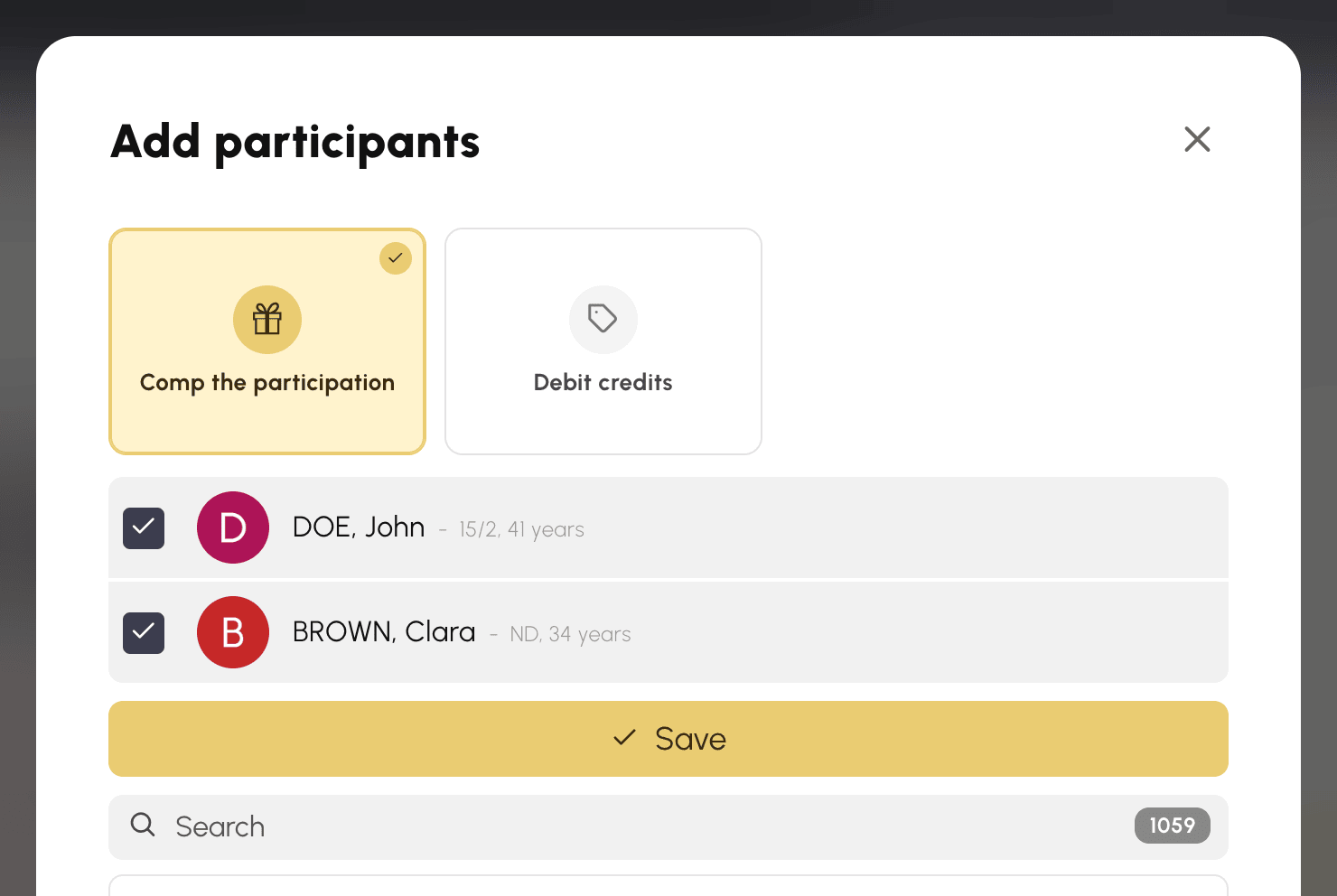
Te same możliwości pojawiają się w zakładce Etykiety, gdy zapisujesz osoby podczas tworzenia terminu.
W przypadku Odejmij kredyty saldo każdej osoby jest sprawdzane. Jeśli choć jednej osobie brakuje kredytów, nikt nie zostaje dodany, a komunikat wskazuje, o kogo chodzi. Jeśli Twój profil pozwala rezerwować dla innych użytkowników bez opcji Włącz ograniczenia, ta kontrola nie obowiązuje, tak samo jak przy rezerwacji wykonanej dla użytkownika: osoba zostaje zapisana i obciążona, nawet jeśli jej saldo stanie się ujemne.
Aby usunąć obciążonego uczestnika, decydujesz, czy zwrócić mu kredyty, czy je zatrzymać (Nie zwracaj kredytów). Na liście uczestników przy każdej osobie widnieje pobrana kwota albo oznaczenie Gratis.
Anuluj zajęcia lub serię
Anulowanie zajęć zwraca kredyty uczestnikom, którzy zostali za nie obciążeni.
Przy zapisie na całą serię wszystko zależy od tego, co pozostało z obozu treningowego:
- anulujesz jedną poranną sesję, a kolejne są jeszcze przed nami: zapis nadal obowiązuje na dalszą część, obciążenie zostaje zachowane;
- anulujesz cały obóz treningowy przed jego rozpoczęciem: każdy odzyskuje swoje kredyty;
- obóz treningowy już się rozpoczął, a Ty anulujesz ostatnie poranne sesje: pojawi się pytanie o wybór między Zwróć kredyty uczestnikom a Nie zwracaj kredytów.
Automatyczne anulowanie z powodu braku uczestników podlega tym samym regułom. W ostatnim przypadku kredyty są zwracane bez zadawania pytania.
Śledź uczestników i zarządzaj nimi
Blok Uczestnicy w szczegółach terminu zawiera listę zapisanych osób i pokazuje liczbę wolnych miejsc. Zawsze widzisz w nim pełną listę, nawet jeśli została ukryta przed użytkownikami.
Dodaj uczestników pozwala zapisać kilka osób naraz, a Usuń — usunąć kogoś z listy. Obie czynności obejmują cały zakres określony wyżej.
W terminie opłacanym produktem dodanie osoby wymaga wyboru, co zrobić z kwotą:
- Przyznaj bezpłatny udział — osoba zostaje zapisana, żadne zamówienie nie powstaje. To domyślny wybór, właściwy dla zaproszenia i gestu handlowego.
- Zainkasuj natychmiast — powstaje zamówienie, a kasa otwiera się od razu, aby przyjąć płatność na miejscu. Przy kilku uczestnikach płatności następują jedna po drugiej. Ta opcja jest dostępna tylko wtedy, gdy Twój profil daje dostęp do Administracja›Dashboard›Fakturowanie›Faktury i transakcje.
- Przyjmij płatność później — powstaje zamówienie, a dokument zamówienia zostaje wysłany e-mailem. Osoba zapłaci później.
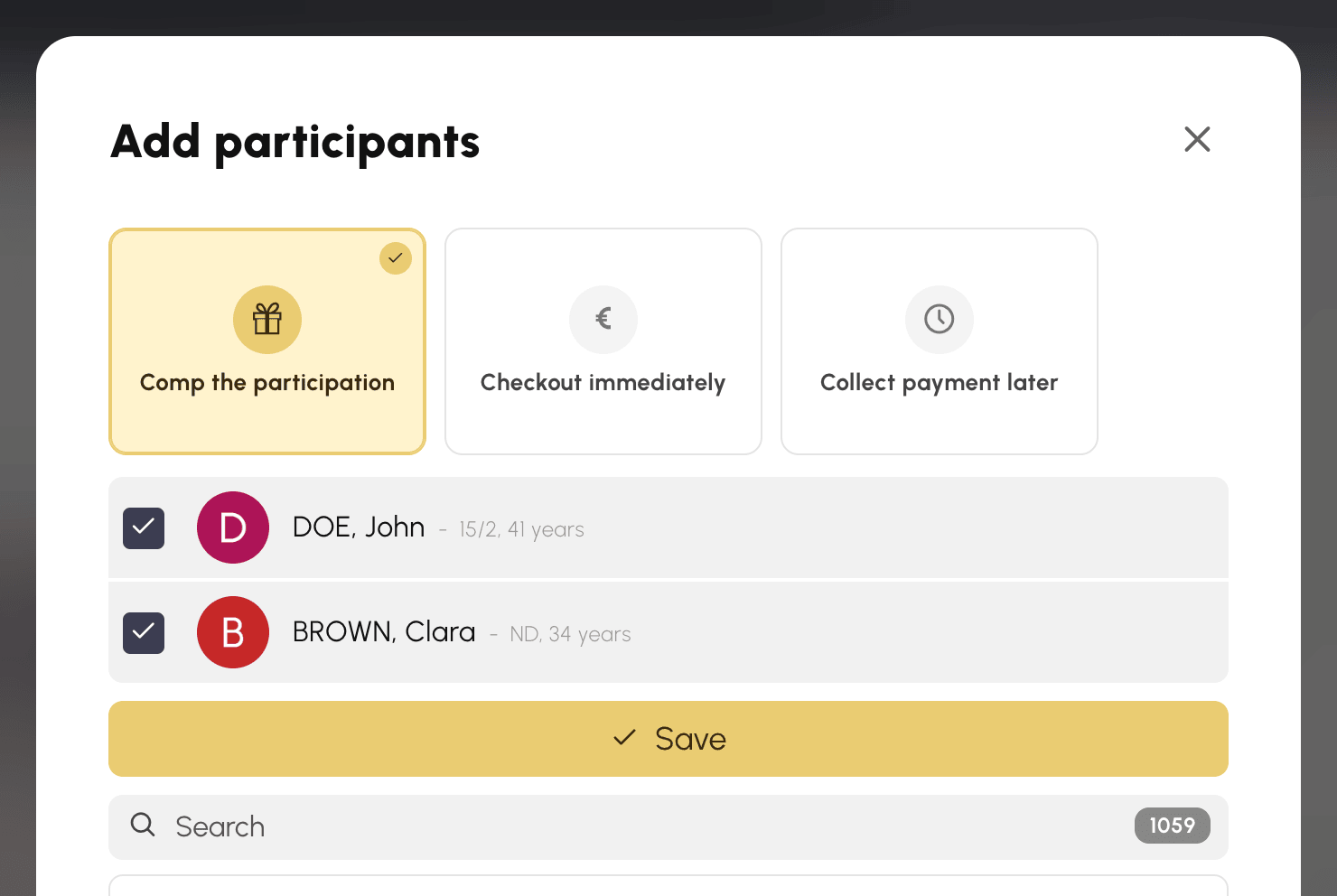
Ten sam wybór pojawia się, gdy zapisujesz osoby podczas tworzenia terminu: wyświetla się w zakładce Etykiety, gdy tylko zaznaczysz pierwszego uczestnika. W terminie opłacanym kredytami dostępne są opcje Przyznaj bezpłatny udział i Odejmij kredyty, opisane wyżej.
Przy każdym uczestniku lista przypomina stan płatności: Gratis, jeśli udział został sfinansowany przez klub, albo powiązane zamówienie wraz z opcją Pobrać opłatę lub ponownego wysłania faktury e-mailem.
Goście nie są akceptowani w tego typu terminie: każde miejsce odpowiada zidentyfikowanemu użytkownikowi.

Wyznacz ramy czasowe zapisów
Trzy limity czasowe, wszystkie opcjonalne, wszystkie liczone względem rozpoczęcia terminu.
Termin otwarcia opóźnia otwarcie zapisów. Przy 48 godzinach termin w poniedziałek o 10:00 udostępnia miejsca w poprzedzającą sobotę o 10:00. Dzięki temu obóz opublikowany trzy miesiące wcześniej nie zapełnia się w dniu publikacji.
Ograniczenie wypisywania się zamyka drogę wyjścia po upływie określonego czasu. Po tym momencie uczestnik nie może już wypisać się sam — w razie potrzeby zrobisz to Ty. Bez tego ustawienia może się wypisać aż do rozpoczęcia terminu.
Anuluj automatycznie anuluje rezerwację, jeśli w wyznaczonym czasie nie uda się osiągnąć wartości Minimum uczestników. Uczestnicy i osoba, która utworzyła termin, otrzymują wiadomość e-mail. Rezerwacja utworzona już po rozpoczęciu tego okresu nigdy nie jest anulowana automatycznie — możesz więc bez ryzyka otworzyć termin w ostatniej chwili.
W terminie płatnym takie anulowanie unieważnia również zamówienia oczekujące na płatność: nikt nie zapłaci już za zajęcia, które się nie odbędą. Natomiast opłacone udziały pozostają i nie są zwracane automatycznie — to Ty się nimi zajmujesz.
Wliczaj zapisy do limitów lub nie
Domyślnie udział w terminie nic nie zużywa: ani limitu jednoczesnych rezerwacji, ani limitów okresowych, ani następujących po sobie terminów. Użytkownik może zapisać się na obóz, nie tracąc możliwości zarezerwowania kortu tego samego dnia.
Wliczaj do limitu i ograniczeń odwraca to zachowanie: każdy udział jest wtedy liczony jak zwykła rezerwacja, a osoba, która wyczerpała limit, nie może się już zapisać.
Gdy to Ty zapisujesz uczestników — tworząc termin lub przez Dodaj uczestników — ich limity są sprawdzane tak samo, a komunikat wskazuje osobę, której to dotyczy. Jeśli Twój profil pozwala rezerwować dla innych użytkowników bez opcji Włącz ograniczenia, pomijasz tę kontrolę, tak jak przy rezerwacji wykonanej dla użytkownika.
Włącz tę opcję, gdy udział ma coś użytkownika kosztować — na przykład zajęcia grupowe wliczone w jego abonament. Pozostaw ją wyłączoną dla wszystkiego, co dochodzi do zwykłej gry, zamiast ją zastępować.
Powiadamiaj e-mailem
Uczestnik zawsze otrzymuje potwierdzenie zapisu oraz wiadomość e-mail, jeśli termin zostanie anulowany automatycznie. Tych wysyłek nie da się wyłączyć.
Aktywuj powiadomienia dotyczy osoby, która utworzyła termin: otrzymuje ona powiadomienie przy każdym zapisie, każdym wypisaniu się i wtedy, gdy zostanie zajęte ostatnie miejsce. Wyłącz tę opcję przy terminie o dużej frekwencji, jeśli nie chcesz śledzić każdej zmiany.
Preferencje powiadomień każdej osoby są respektowane: użytkownik, który wyłączył powiadomienia, nic nie otrzyma.
Wyświetl listę uczestników decyduje o tym, co widzą użytkownicy. Po włączeniu każdy wie, kto jest zapisany. Po wyłączeniu publiczne są tylko licznik i liczba wolnych miejsc.
Wykorzystaj konfigurację ponownie
Ustawianie kilkunastu opcji przy każdym obozie byłoby żmudne. Zapobiegają temu dwa mechanizmy.
Blok Szablon na początku ustawień łączy obie czynności. Zapisz jako szablon zapisuje ustawienia terminu — wystarczy podać Nazwa szablonu. Gdy tylko istnieje jakiś szablon, powyżej pojawia się lista Wybierz szablon...: jeden wybór przenosi te ustawienia na dowolny inny termin.
Termin pozostaje powiązany z szablonem, z którego powstał. Jeśli później zmienisz jego ustawienia, pojawi się pytanie o zakres zmiany: tylko ta rezerwacja, ta rezerwacja i jej powtórzenia, albo Wszędzie — czyli wszystkie terminy korzystające z tego szablonu.
Zamknij zapisy
Wyłączenie Rezerwacja partycypacyjna w terminie, na który są już zapisane osoby, jest możliwe i dla nich bezpieczne: uczestnicy pozostają na liście, a wystawione zamówienia zachowują ważność. Ustają jedynie zapisy i wypisywanie się, a blok uczestników znika po stronie użytkownika.
Zwrot za udział lub usunięcie kogoś z listy po fakcie nadal należy do Ciebie: zamknięcie zapisów tego nie załatwia.
