



Praktyczne przypadki: korty i kalendarze
Konkretne rozwiązania dla Państwa kortów: ukrycie kalendarza, zezwolenie na samodzielną rezerwację ścianki treningowej, organizacja dyżurów wolontariuszy, wydłużenie czasu rezerwacji na mecze lub pozostawienie użytkownikom wyboru godzin.
Ukrywanie kalendarza przed użytkownikami
Istnieją cztery metody — wybierz tę, która odpowiada Twojemu celowi:
- Tylko dla wybranych abonamentów: w Administracja›Użytkownicy›Prawa dostępu›Subskrypcje otwórz abonament, następnie w zakładce Uprawnienia kliknij Edytuj w sekcji Dozwolone kalendarze i liczba dni na rezerwację i odznacz kalendarz, który chcesz ukryć.
- Dla wszystkich, na określony okres: w Administracja›Ustawienia›Rezerwacja›Kalendarze otwórz kartę kalendarza, następnie w sekcji Tymczasowe zamknięcie zaznacz Aktywuj zamknięcie i wpisz daty. Przy opcji Całkowicie ukryj kalendarz pozostaje widoczny wyłącznie dla administratorów.
- Dla konkretnych powtarzających się terminów: użyj Administracja›Ustawienia›Rezerwacja›Zamknij przedziały czasowe. Zamknięte terminy pozostają widoczne, wyszarzone z ikoną kłódki, a administratorzy nadal mogą na nich rezerwować.
- Aby wizualnie zablokować okres z podaniem powodu: zarezerwuj terminy z etykietą (na przykład „Prace remontowe”), korzystając z powtarzania.
Zezwolenie na samodzielną rezerwację ścianki treningowej
Na ściance tenisowej lub w sali squasha wymaganie partnera nie ma sensu. Zezwól na rezerwację bez partnera, ale wyłącznie w tym kalendarzu:
- W Administracja›Użytkownicy›Prawa dostępu›Subskrypcje otwórz wybrany abonament, zakładka Uprawnienia.
- Włącz Rezerwuj bez partnera.
- Otwórz Ustawienia zaawansowane tej opcji, a następnie Zaawansowana konfiguracja: ogranicz samodzielną rezerwację do kalendarza ścianki, a w razie potrzeby także do wybranych przedziałów godzinowych.

Aby rezerwacje ścianki nie zużywały limitu kortów, dodaj limit dedykowany temu kalendarzowi w zakładce Kwota poprzez Zaawansowana konfiguracja.
Organizacja dyżurów wolontariuszy
Aby zaplanować obsługę recepcji organizacji lub dyżury prowadzone przez wolontariuszy:
- Utwórz dedykowany kalendarz „Dyżury” w Administracja›Ustawienia›Rezerwacja›Kalendarze, z terminami w godzinach otwarcia.
- Zastrzeż ten kalendarz dla abonamentów wolontariuszy w zakładce Uprawnienia.
- W zakładce Kwota dodaj limit właściwy dla tego kalendarza (Zaawansowana konfiguracja, następnie Dodaj kwotę): zapisanie się na dyżur nie blokuje wtedy możliwości zarezerwowania kortu.
Każdy wolontariusz sam zapisuje się na swoje dyżury, a grafik jest widoczny dla wszystkich.
Udostępnianie dłuższych terminów na mecze
Dwa podejścia, które można łączyć:
- Dostosowanie siatki godzinowej: w karcie kalendarza użyj Dodaj przedział czasowy, aby utworzyć dedykowany przedział z dłuższym Czas trwania przedziału czasowego, na przykład 90 minut wieczorem na mecze.
- Utworzenie etykiety „Mecz”: w abonamencie, zakładka Etykiety, włącz Zezwalaj na rezerwację z etykietami, wybierz etykietę i liczbę dozwolonych terminów, następnie zaznacz Zezwól na kolejne przedziały czasowe. Gracze rezerwują wtedy dwa terminy pod rząd z tą etykietą, bez blokowania przez zwykłe zasady.
Pozostawienie użytkownikom wyboru godziny rozpoczęcia i czasu trwania
Aby wyjść poza siatkę stałych terminów (przydatne w golfie, przy symulatorach lub wynajmie na życzenie), włącz Niestandardowe przedziały czasowe w zakładce Uprawnienia abonamentu, w sekcji Administracja›Użytkownicy›Prawa dostępu›Subskrypcje. Użytkownik wybiera wówczas czas trwania swojej rezerwacji, a jeśli na to zezwolisz — także godzinę rozpoczęcia, w granicach, które ustalisz.
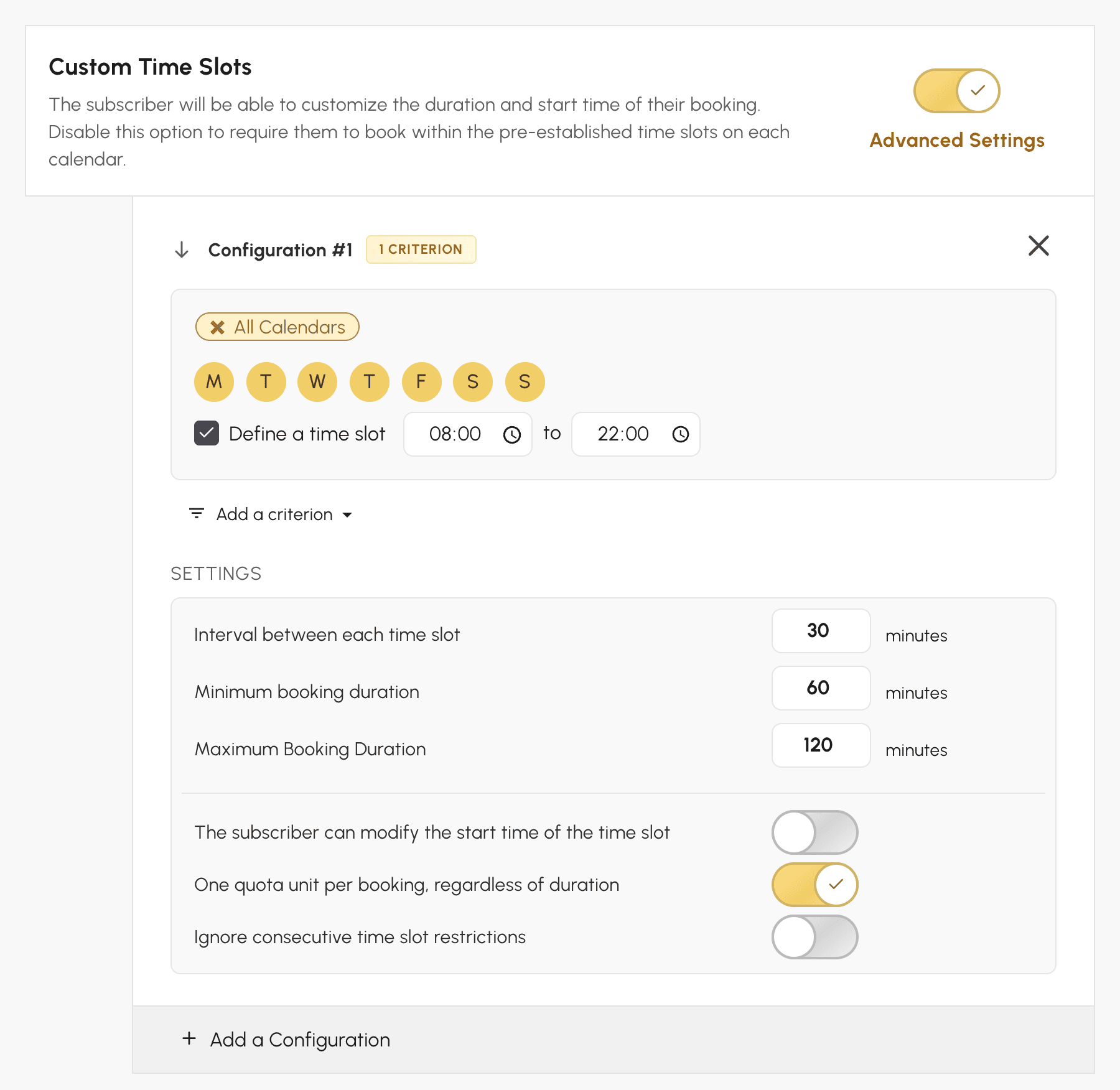
Proponowane czasy trwania, naliczanie limitu, objęte kalendarze: sekcja „Proponowanie niestandardowych terminów” szczegółowo opisuje każde ustawienie i jego skutki dla użytkowników.
