



Przenoszenie i zmiana rozmiaru rezerwacji
Przenieś rezerwację na inną godzinę, inny kort lub inny dzień albo zmień jej długość, przeciągając ją bezpośrednio na kalendarzach — myszą lub palcem.
Przenoszenie rezerwacji
- Otwórz kalendarze w widoku dziennym lub tygodniowym.
- Chwyć rezerwację: przytrzymaj na niej wciśnięty przycisk myszy albo naciśnij ją na pół sekundy na ekranie dotykowym.
- Przeciągnij ją: podgląd rezerwacji podąża za wskaźnikiem i pokazuje nową godzinę.
- Puść ją w wybranym miejscu: rezerwacja od razu pojawia się w nowym położeniu.
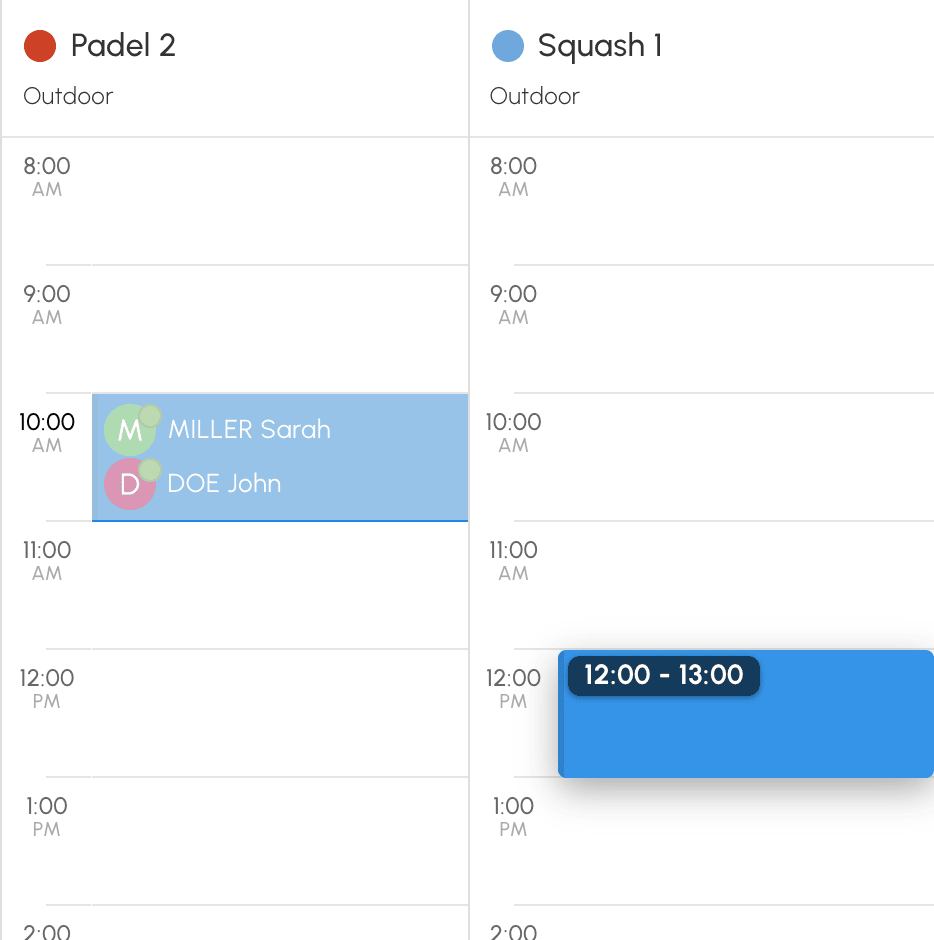
W widoku dziennym zmieniasz godzinę, kort albo obie te rzeczy naraz. W widoku tygodniowym zmieniasz godzinę lub dzień, na tym samym korcie.
Aby dotrzeć do kortu, który nie jest widoczny, przytrzymaj rezerwację przy lewej lub prawej krawędzi kalendarzy: kolejne korty zaczną się przewijać. Odsuń się od krawędzi, gdy tylko pojawi się wybrany kort.
- Kliknięcie lub krótkie naciśnięcie rezerwacji zawsze otwiera jej formularz.
- Klawisz Esc anuluje rozpoczęty gest, nic nie zostaje zmienione.
- Rezerwacja obejmująca kilka terminów przenosi się w całości. W przypadku rezerwacji cyklicznej zmienia się tylko przeniesiony dzień: pozostałe daty serii pozostają na swoim miejscu.
Zmiana długości rezerwacji
- Wyświetl uchwyty rezerwacji: najedź na nią myszą albo naciśnij ją na pół sekundy i unieś palec bez przesuwania na ekranie dotykowym.
- Chwyć górny uchwyt, aby zmienić godzinę rozpoczęcia, lub dolny, aby zmienić godzinę zakończenia. Palcem chwytasz uchwyt bezpośrednio: kolejne długie naciśnięcie nie jest potrzebne.
- Przeciągnij, a następnie puść.
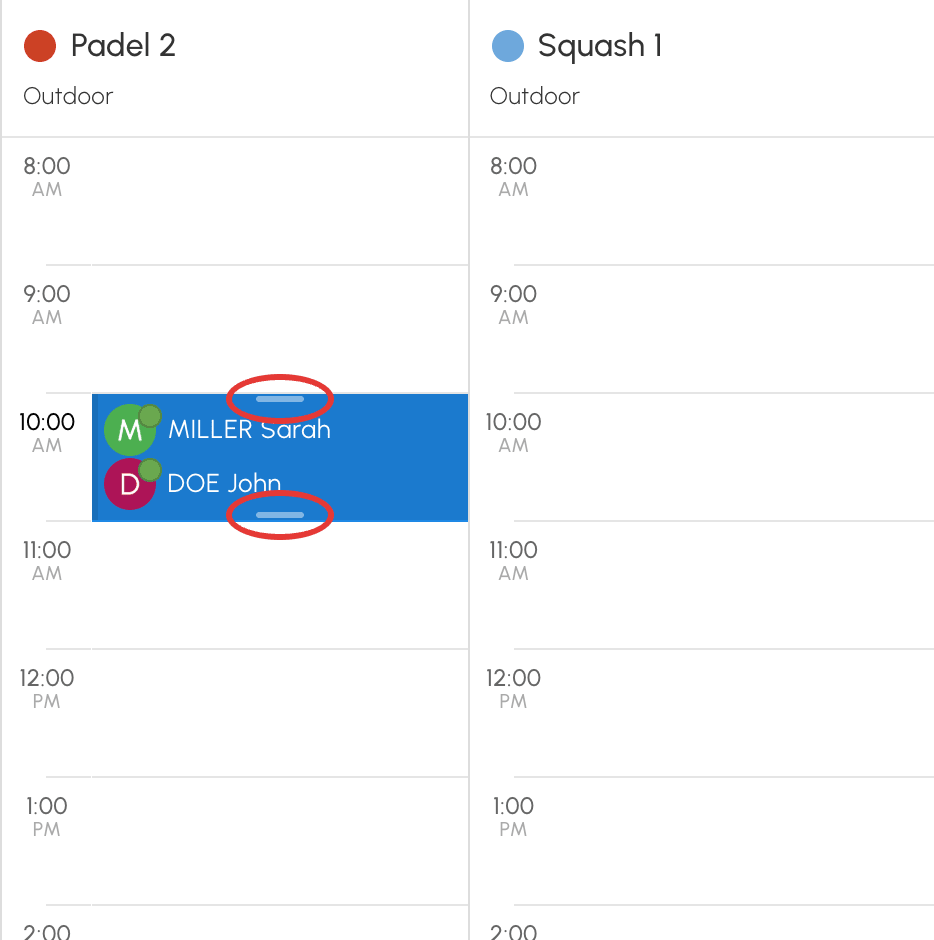
Wydłużenie rezerwacji dodaje terminy z tymi samymi uczestnikami i tymi samymi opcjami; skrócenie anuluje zwolnione terminy.
Przy obsłudze palcem rezerwacja pozostaje zaznaczona i wyróżniona cieniem, dopóki nie dotkniesz ekranu poza nią. Jej uchwyty to dwa okrągłe punkty, u góry po prawej i u dołu po lewej; krótkie naciśnięcie jednego z nich nie robi nic. Przeciągnij zaznaczoną rezerwację, aby ją przenieść, bez kolejnego długiego naciśnięcia; krótkie naciśnięcie zawsze otwiera jej formularz.
Wybór dokładności gestu
Początek i koniec przeniesionej lub zmienionej rezerwacji są dopasowywane do kilkuminutowego kroku.
- Przejdź do Administracja›Ustawienia›Rezerwacja›Kalendarze i otwórz Preferencje wyświetlania.
- W polu Dokładność przesuwania i zmiany rozmiaru wybierz krok 5, 10, 15, 20, 30 lub 60 minut. Domyślnie krok wynosi 15 minut.
- Kliknij Zapisz.

Ten krok dotyczy menedżerów klubu: rezerwacja może wtedy zaczynać się lub kończyć w środku terminu, nigdy poza godzinami otwarcia kalendarza. Użytkownik, który przenosi własną rezerwację, korzysta z godzin proponowanych mu przez formularz rezerwacji.
Odczytywanie podglądu podczas przenoszenia
Podgląd odwzorowuje wygląd rezerwacji. Jego obramowanie wskazuje, czy wybrane miejsce jest możliwe:
- ciemne obramowanie: miejsce jest wolne i dozwolone;
- pomarańczowe obramowanie, z liczbą terminów, których to dotyczy: istniejące rezerwacje zostaną nadpisane;
- migające czerwone obramowanie: miejsce jest odrzucone. Puść rezerwację: okno poda przyczynę, a rezerwacja pozostanie na swoim miejscu.
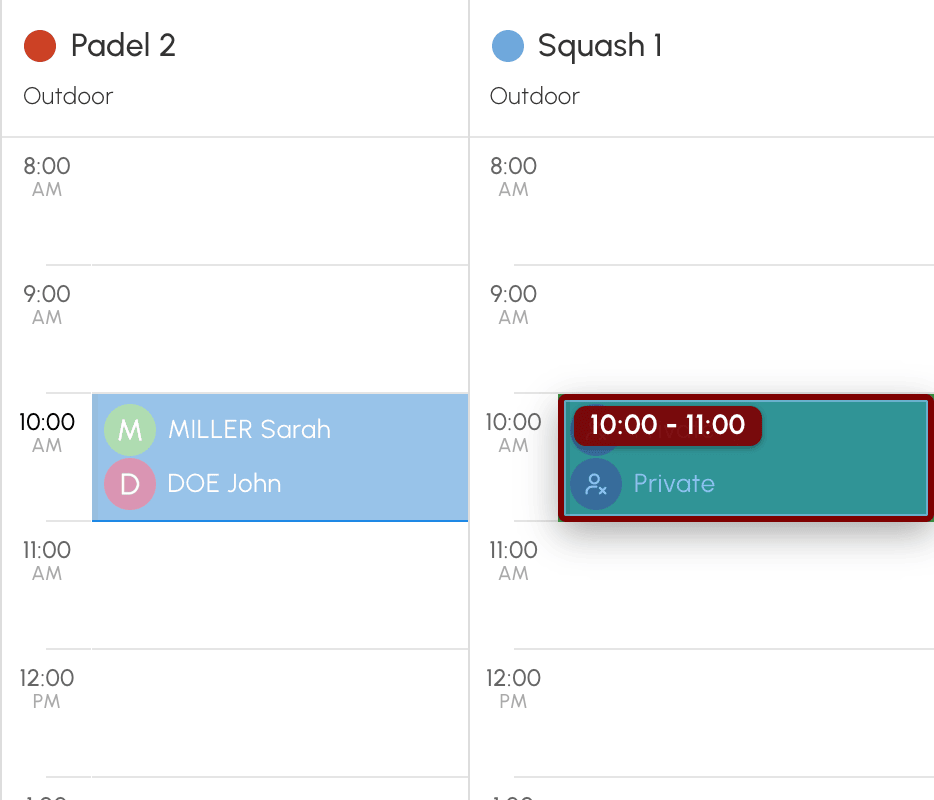
Każde miejsce jest sprawdzane według tych samych reguł co formularz rezerwacji: miejsce, które odrzuciłby formularz, zostaje odrzucone także tutaj.
Nadpisywanie istniejącej rezerwacji
Upuszczenie rezerwacji na zajęty termin wymaga uprawnienia Nadpisz/anuluj istniejące rezerwacje. Bez tego uprawnienia miejsce zostaje odrzucone.
- Puść rezerwację na zajętym terminie: podgląd jest pomarańczowy.
- Okno potwierdzenia wskazuje liczbę terminów, które zostaną nadpisane, i przypomina, że w przypadku rezerwacji cyklicznej przeniesiony zostanie tylko ten jeden dzień.
- W razie potrzeby zaznacz Wyłącz powiadomienia. To pole pojawia się wtedy, gdy uczestnicy mieliby zostać powiadomieni.
- Kliknij Tak, kontynuuj! albo zrezygnuj, klikając Anuluj: rezerwacja wróci na swoje miejsce.
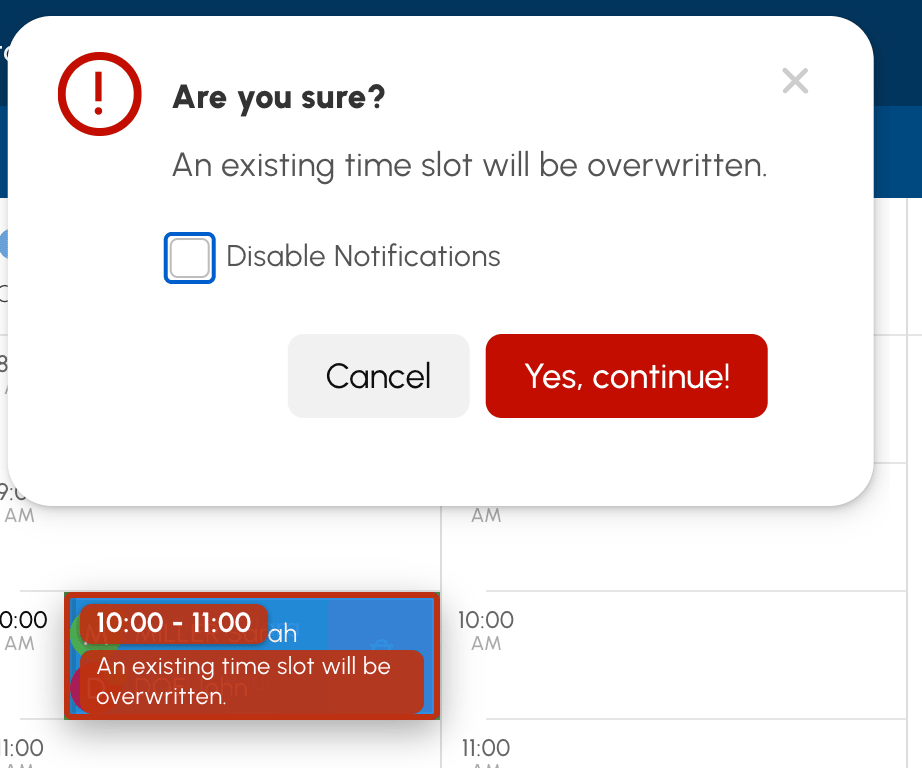
Uczestnicy nadpisanych rezerwacji otrzymują e-mail z informacją o anulowaniu, chyba że zaznaczysz Wyłącz powiadomienia. To pole wyłącza też e-mail „rezerwacja przeniesiona” wysyłany do uczestników przenoszonej rezerwacji.
Rezerwacja znajdująca się na jednym z Zsynchronizowane kalendarze z wybranym kortem nigdy nie zostaje nadpisana: miejsce jest odrzucane.
Co zmienia się dla uczestników
- Uczestnicy otrzymują e-mail „Rezerwacja przeniesiona” z poprzednim i nowym terminem, gdy zmienia się dzień, godzina lub kort. E-mail nie jest wysyłany, jeśli nowy termin już się zakończył, na przykład gdy przeszła rezerwacja zostaje przeniesiona na inny termin w przeszłości. Każdy uczestnik otrzymuje powiadomienie zgodnie ze swoimi preferencjami powiadomień.
- Kredyty są rozliczane według nowej rezerwacji. Jeśli nowa rezerwacja jest droższa, różnica zostaje pobrana. Jeśli jest tańsza, różnica zostaje zwrócona, ale nigdy w kwocie wyższej niż zapłacona. Jeśli jeden gracz zapłacił za miejsce innego, to on dopłaca lub odzyskuje różnicę.
- Jeśli jeden z graczy w rezerwacji zapłacił za miejsce innego gracza, rezerwacja z serii przeniesiona na dzień i kort innej rezerwacji z tej samej serii zostaje od niej odłączona. Staje się wtedy osobną rezerwacją, która nie jest już anulowana razem z serią. Informuje o tym wyświetlony komunikat.
- Kody dostępu są unieważniane, a następnie tworzone na nowo dla nowego terminu. Uczestnicy otrzymują je w e-mailu. Aby je wyświetlić, kliknij rezerwację.
- Przypomnienia o rezerwacji są obliczane na nowo.
Zarządzający klubem mogą przenosić także rezerwacje przeszłe, rozpoczęte lub z odnotowaną obecnością. W rezerwacji otwartej na udział innych graczy uczestnicy są przenoszeni razem z rezerwacją. Adnotacje nie są przenoszone.
Wybór osób, które mogą przenosić rezerwacje
Zarządzający klubem
W Administracja›Użytkownicy›Prawa dostępu›Profile i role zakładka Rezerwacja profilu określa, które rezerwacje można przenosić:
- Zarezerwuj dla innych użytkowników: rezerwacje użytkowników;
- Zarezerwuj z etykietą klubu: rezerwacje z etykietą klubu;
- Nadpisz/anuluj istniejące rezerwacje: oprócz jednego z dwóch powyższych uprawnień — rezerwacje, w których zarządzający klubem nie uczestniczy, oraz nadpisywanie zajętych terminów.
Bez uprawnienia odpowiadającego rodzajowi rezerwacji zarządzający klubem może mimo to przenosić rezerwacje, które sam utworzył, na tych samych zasadach co użytkownik.
Gdy włączona jest opcja Włącz ograniczenia, przy każdym przeniesieniu sprawdzane są reguły abonamentu graczy: limit, kredyty i wygaśnięcie abonamentu. Bez tej opcji różnica w kredytach zostaje pobrana nawet przy niewystarczającym saldzie gracza, tak jak w przypadku rezerwacji dokonanej przez zarządzającego klubem.
Użytkownicy
- Przejdź do Administracja›Użytkownicy›Prawa dostępu›Subskrypcje.
- Otwórz odpowiedni abonament.
- W zakładce Uprawnienia włącz lub wyłącz opcję Zezwalaj na przenoszenie rezerwacji. Opcja jest domyślnie włączona.
- Kliknij Zapisz.

Użytkownik może przenosić wyłącznie własne rezerwacje, nigdy etykiety klubu, i zawsze tylko na wolny termin. Obowiązują go ograniczenia jego abonamentu:
- może przenieść rezerwację tylko dopóty, dopóki może ją jeszcze anulować;
- godziny rozpoczęcia odpowiadają tym, które proponuje mu formularz rezerwacji;
- dostępne daty, limity i kredyty obowiązują tak samo jak przy nowej rezerwacji;
- może zmienić długość rezerwacji tylko wtedy, gdy jego abonament korzysta z Niestandardowe przedziały czasowe, w ramach przewidzianej minimalnej i maksymalnej długości.
Przeciąganie i upuszczanie nie jest dostępne:
- w kiosku organizacji;
- dla użytkownika, który musi jeszcze zaakceptować regulamin;
- dla profili bez dostępu do administracji, gdy włączona jest opcja Ochrona przed robotami (działania zautomatyzowane).
Ci użytkownicy zmieniają swoje rezerwacje za pomocą formularza.
