



Zarządzanie adresami rozliczeniowymi
Zapisz jeden lub kilka adresów rozliczeniowych, aby oszczędzić czas przy płatnościach i otrzymywać poprawnie wystawione faktury.
Dodawanie adresu
- Otwórz Moje konto›Adresy rozliczeniowe: w oknie Moje adresy rozliczeniowe wyświetlana jest lista Twoich adresów.
- Kliknij Nowy adres.
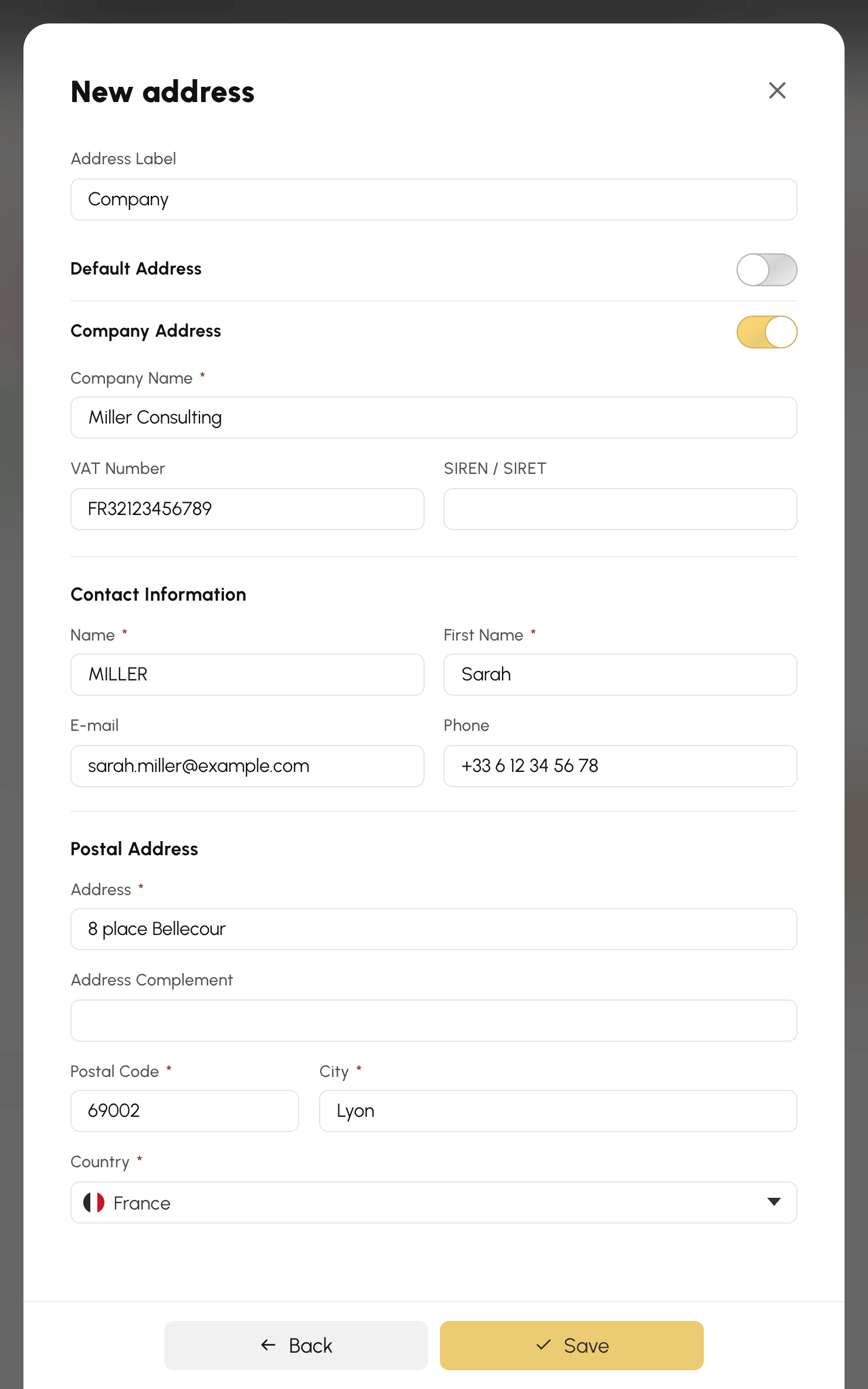
- Nadaj adresowi krótką nazwę ułatwiającą jego rozpoznanie (Prywatny, Firma, Wakacje...), a następnie uzupełnij adres pocztowy. Nazwisko, imię, adres e-mail i telefon są pobierane z Twojego konta: zmień je, jeśli na fakturze mają widnieć inne dane.
- Kliknij Zapisz.
Pierwszy zapisany adres staje się automatycznie adresem domyślnym.
Aby otrzymywać faktury na firmę, włącz Adres firmy i uzupełnij Nazwa firmy, a w razie potrzeby także Numer VAT wewnątrzwspólnotowy oraz identyfikator organizacji. Nazwa tego ostatniego pola zależy od kraju adresu, na przykład SIREN / SIRET dla Francji. Przy francuskim numerze VAT numer SIREN zostanie z niego wyprowadzony, jeśli zostawisz pole puste.
Ustawianie adresu domyślnego
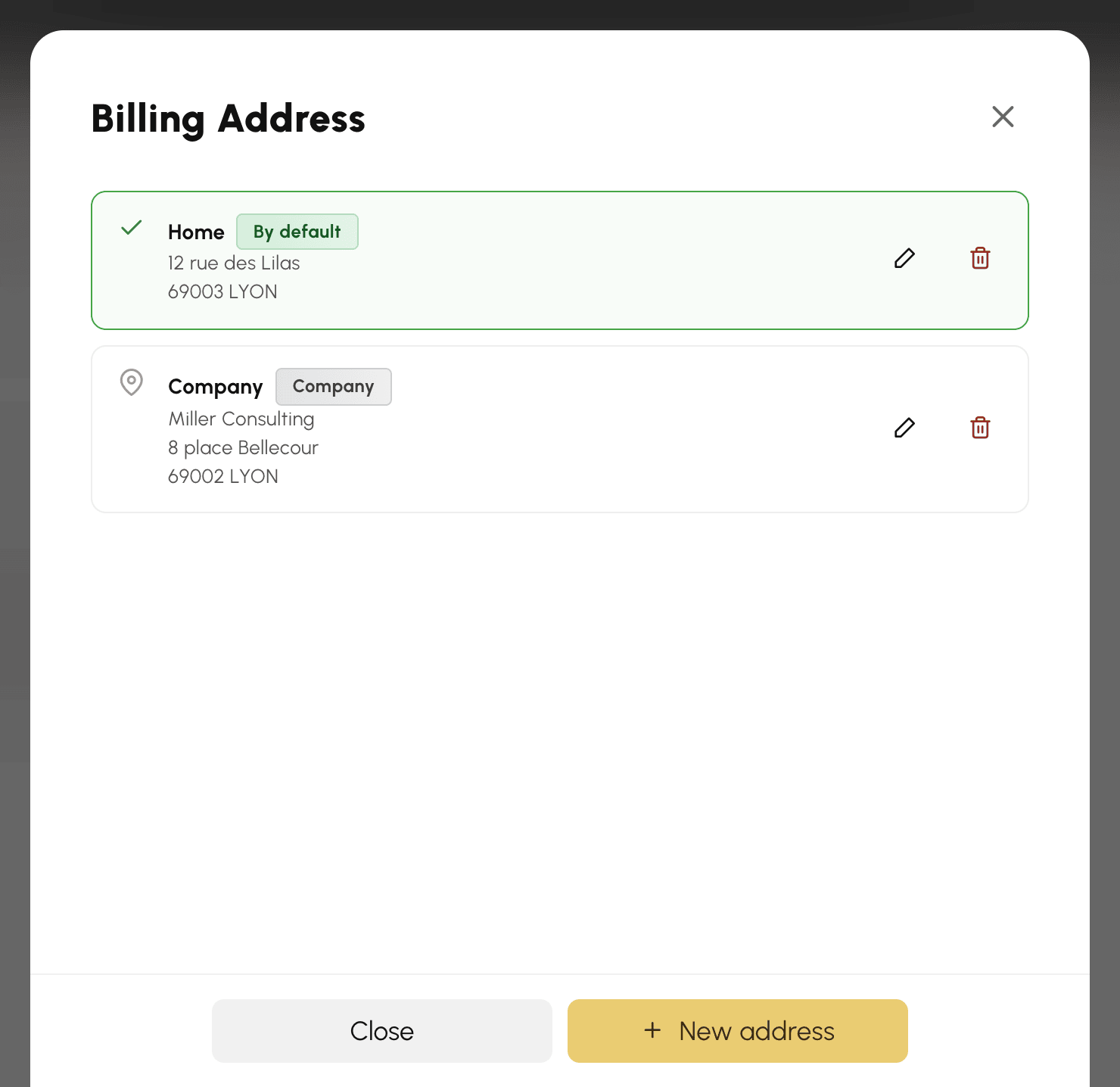
Włącz opcję Domyślny adres przy wybranym adresie: będzie on automatycznie wstępnie wybierany przy kolejnych płatnościach, a na liście zostanie oznaczony plakietką Domyślnie.
Zawsze masz jeden adres domyślny. Aby go zmienić, włącz tę opcję przy innym adresie: poprzedni utraci ten status.
Zmiana lub usunięcie adresu
Na liście kliknij adres lub Edytuj, aby poprawić jego dane, a następnie kliknij Zapisz.
Przycisk Usuń usuwa adres po potwierdzeniu. Pojawia się tylko wtedy, gdy masz co najmniej dwa adresy, ponieważ jeden musi pozostać. Usunięcie jest również odrzucane, gdy adres jest używany przez zamówienie lub wycenę, dla których nie wystawiono jeszcze faktury: komunikat wskazuje wtedy odpowiednie zamówienia. Zmień najpierw ich adres albo poczekaj na wystawienie faktury.
Jeśli usuniesz adres domyślny, jego rolę przejmie najnowszy z pozostałych adresów.
Wybór adresu w momencie płatności
Na stronie zamówienia sekcja Fakturowanie pokazuje wybrany adres, początkowo Twój adres domyślny.
- Kliknij Zarządzaj moimi adresami.
- Kliknij wybrany adres: zostanie on zapisany w zamówieniu, a okno się zamknie.
Adres utworzony w tym oknie od razu staje się adresem zamówienia. Jeśli nie masz jeszcze żadnego adresu, przycisk Dodaj adres otwiera bezpośrednio formularz.
Zamówienie lub wycenę oczekującą na płatność zmienia się w ten sam sposób z poziomu Twoich zamówień, przyciskiem Zmień adres lub Wybierz / utwórz adres e-mail, jeśli nie przypisano do nich żadnego adresu.
