



Jak odnaleźć się w kalendarzach
Wybierz najwygodniejszy widok, aby znaleźć termin: wszystkie korty w ciągu jednego dnia, jeden kort przez kilka dni albo listę terminów, które są jeszcze wolne.
Wybór widoku: według dnia, według tygodnia lub dostępność
Menu rezerwacji oferuje do trzech uzupełniających się widoków, zależnie od tego, co włączyła Twoja organizacja:
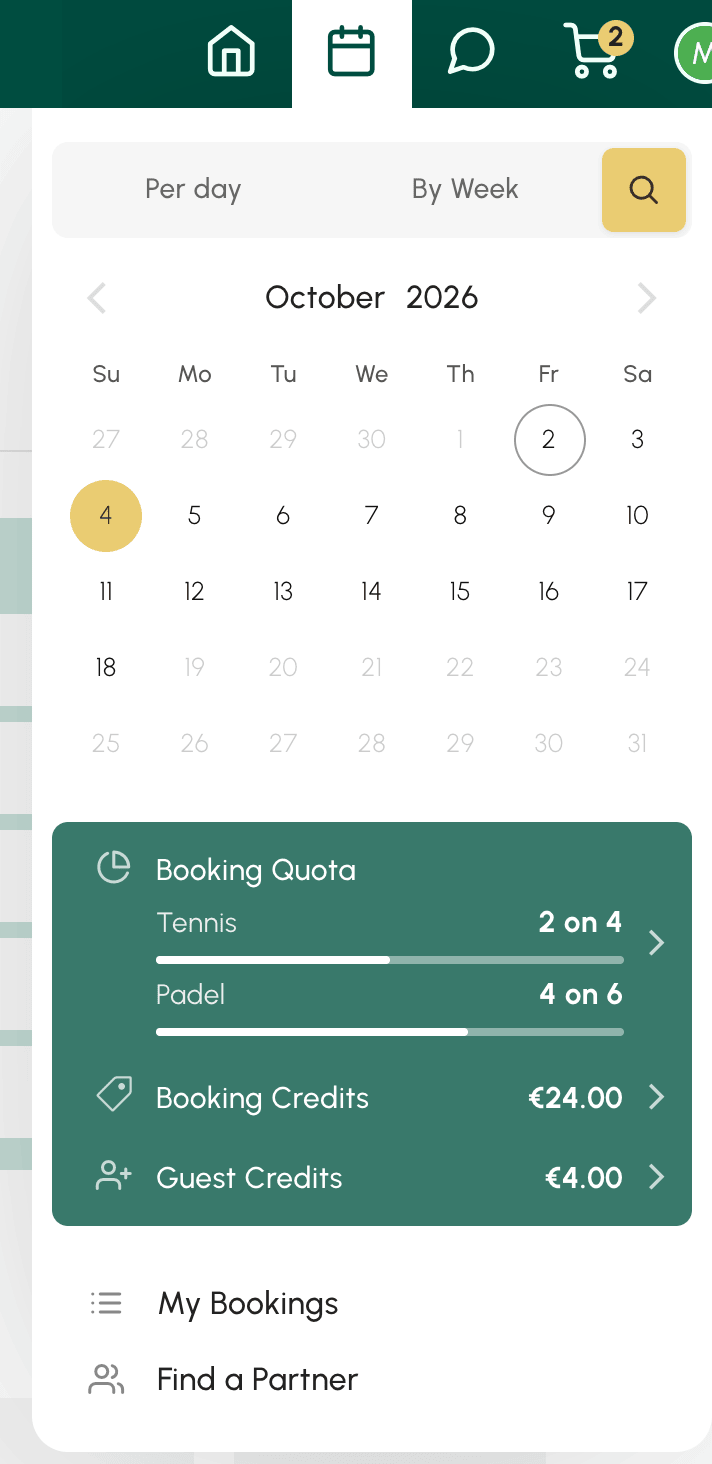
Widok według dnia
Kalendarze dzienne wyświetla obok siebie wszystkie kalendarze organizacji dla jednego dnia. Idealny do porównania dostępności kortów w wybranej dacie.
Jeśli Twoja organizacja pogrupowała kalendarze (na przykład według aktywności lub obiektu), nad widokiem według dnia pojawiają się zakładki. Zakładka Wszystkie kalendarze pokazuje całość.

Widok według tygodnia
Kalendarze tygodniowe wyświetla jeden kalendarz przez kilka dni. Idealny do znalezienia najbliższego wolnego terminu na ulubionym korcie.

Widok Dostępność
Dostępność, przycisk w kształcie lupy, pokazuje wyłącznie to, co możesz jeszcze zarezerwować — kort po korcie lub godzina po godzinie — wraz z czasem trwania i ceną każdego terminu. Idealny, by od razu wiedzieć, gdzie i kiedy zagrać.
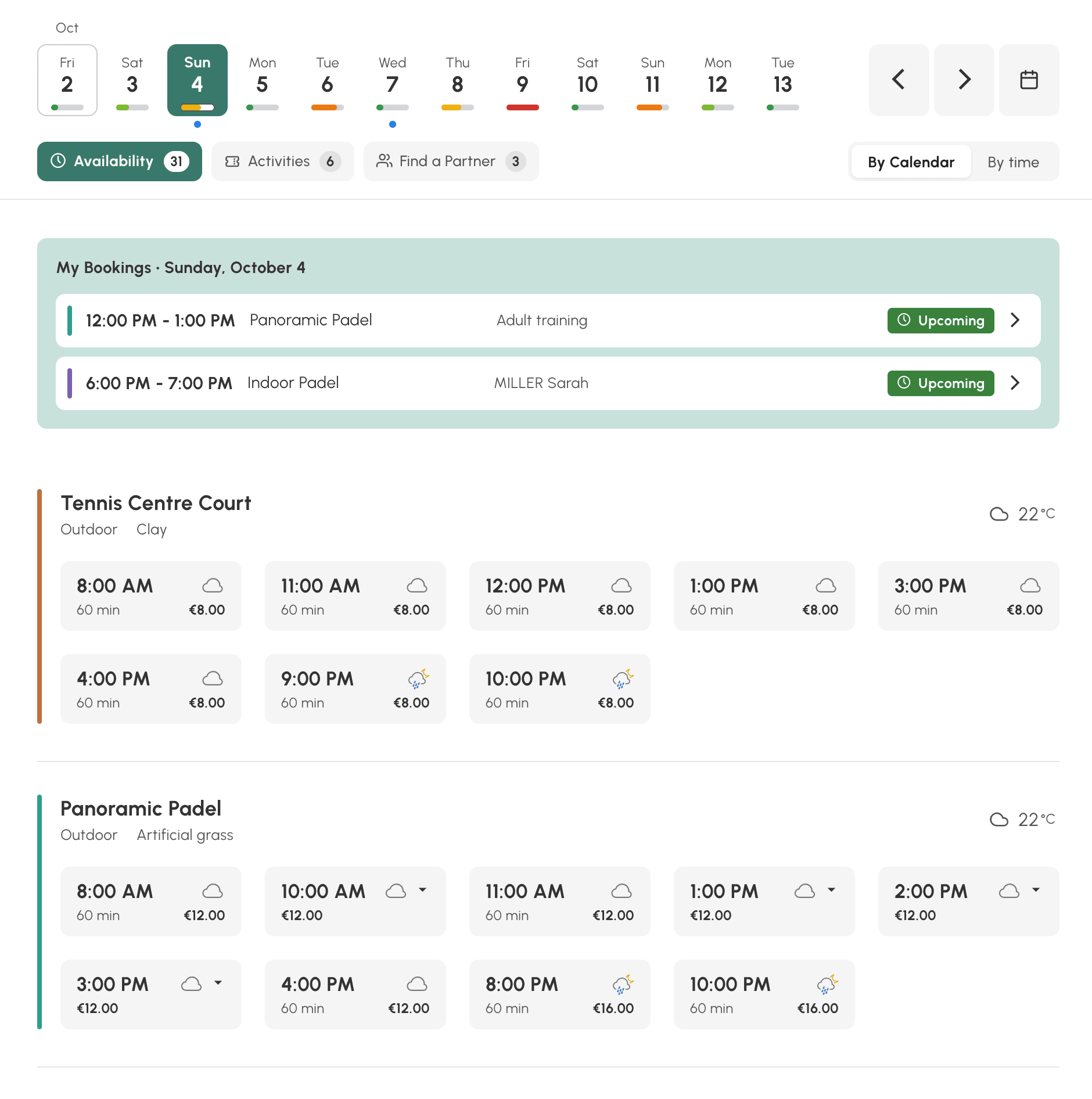
Znajdowanie terminu w widoku Dostępność
Ten widok nie pokazuje pełnej siatki: wymienia terminy, które Twój abonament pozwala zarezerwować w wybranym dniu.
- Wybierz dzień na górnym pasku. Pod każdym dniem wskaźnik pokazuje, czy zostało dużo miejsca, mało, czy już wcale. Niebieska kropka oznacza dni, w których masz już rezerwację.
- Wybierz wygodny dla siebie sposób prezentacji: Według kalendarza, aby zobaczyć terminy każdego kortu, lub Według godzin, aby zobaczyć, godzina po godzinie, wolne korty.
- Kliknij termin: otworzy się formularz rezerwacji. Jeśli przy terminie widnieje mała strzałka, możliwych jest kilka długości: kliknięcie wyświetla je wraz z cenami, a Ty wybierasz swoją.
Terminy pozostają widoczne nawet wtedy, gdy Twój limit został osiągnięty lub gdy kredyty nie wystarczają: formularz poinformuje o tym w chwili rezerwacji.
Twoje rezerwacje z danego dnia są przypomniane na górze listy, w sekcji Moje rezerwacje.
Obok Dostępność mogą pojawić się dwie inne zakładki:
- Aktywności: zajęcia, obozy treningowe i animacje otwarte dla uczestników, z liczbą pozostałych miejsc i ceną. Kliknij aktywność, aby wziąć w niej udział.
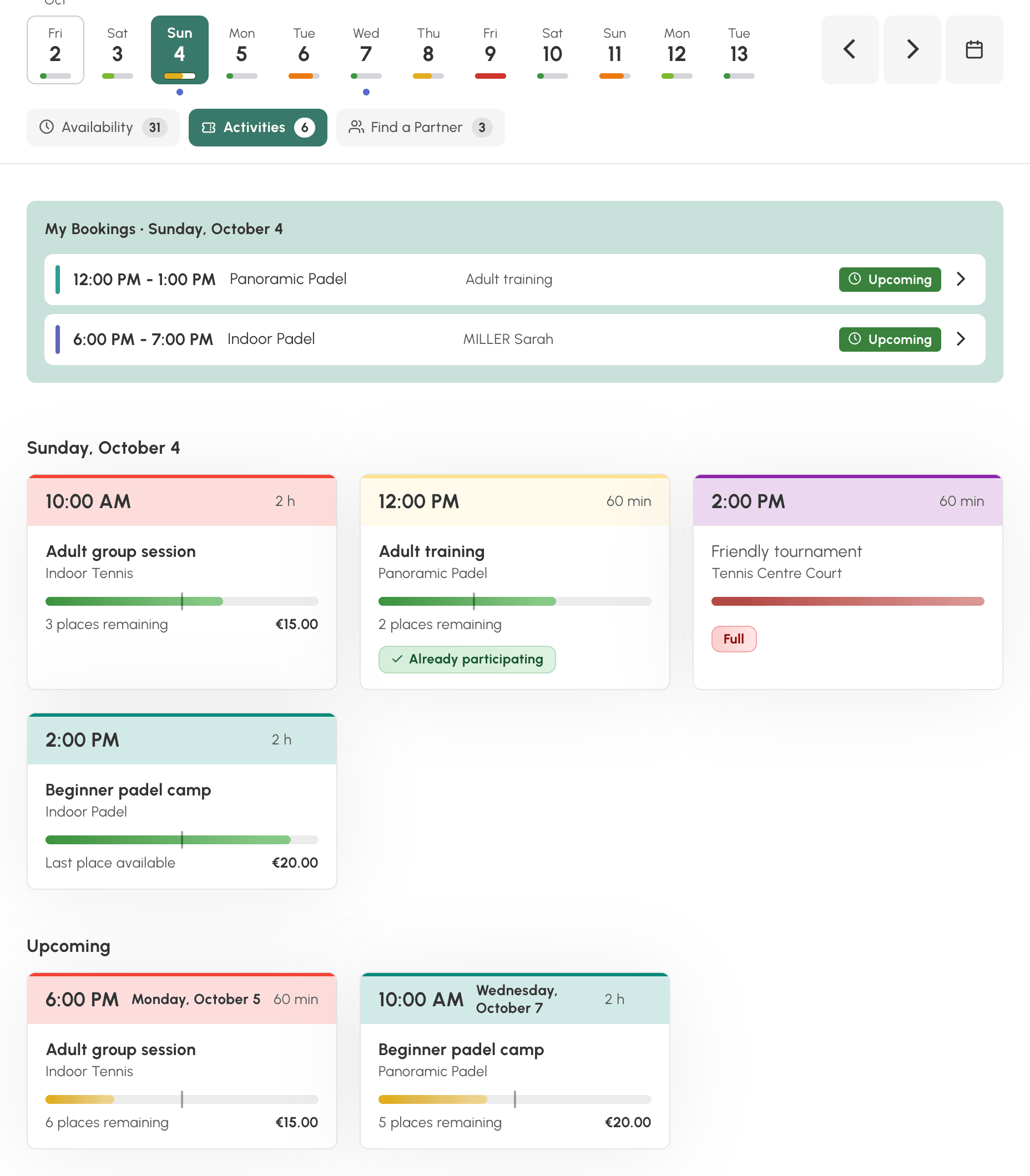
- Wyszukiwanie partnera: rezerwacje otwarte przez innych graczy, w których jest jeszcze miejsce. Kliknij Dodaj moje imię, aby do nich dołączyć.

W obu tych zakładkach część Nadchodzące pokazuje także to, co jest proponowane w kolejnych dniach.
Na dole listy Pokaż terminy niedostępne do rezerwacji pokazuje — wyłącznie informacyjnie — wolne terminy, których Twój abonament nie pozwala zarezerwować.
Na telefonie widok wyświetla się w ten sam sposób, a nagłówek zwija się podczas przewijania listy.
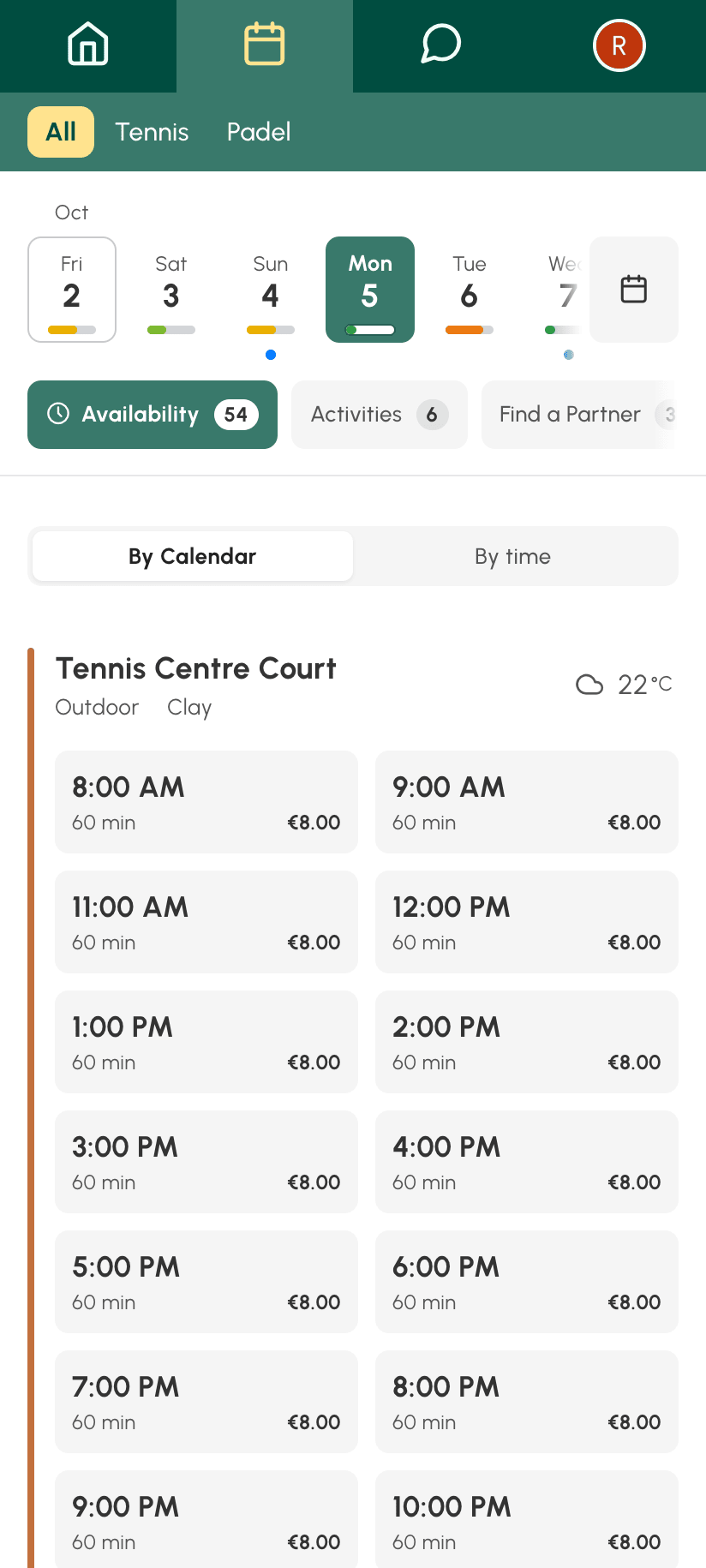
Nawigacja według daty
- Użyj strzałek, aby przejść do następnego lub poprzedniego dnia.
- Kliknij wyświetlaną datę, aby otworzyć selektor daty.
- Przycisk Dzisiaj przenosi Cię z powrotem do dzisiejszej daty.

Na komputerze nawigację przyspieszają skróty klawiszowe: strzałki w lewo i w prawo zmieniają dzień, a w połączeniu z klawiszem SHIFT przewijają kalendarze. Pełna lista jest wyświetlona w menu powiększenia.
Liczba dni widocznych z wyprzedzeniem zależy od Twojego abonamentu: dalsze daty są niedostępne w selektorze.
Śledzenie limitu i kredytów
Pasek narzędzi kalendarzy wyświetla, zależnie od konfiguracji Twojej organizacji:
- przycisk Kwota z licznikiem: liczbę bieżących rezerwacji w stosunku do dozwolonego maksimum. Kliknij go, aby zobaczyć szczegóły. Po zakończeniu zarezerwowanego terminu jednostka limitu zostaje zwolniona i możesz rezerwować ponownie.
- przycisk Kredyty z Twoim saldem: kliknij go, aby sprawdzić swoje kredyty rezerwacyjne i — jeśli organizacja to włączyła — kupić kolejne.
Dostosowanie wyświetlania
Menu powiększenia na pasku narzędzi pozwala:
- Powiększyć lub zmniejszyć rozmiar terminów za pomocą Zoom, a następnie wrócić do standardowego rozmiaru za pomocą Zresetuj powiększenie.
- Wyświetlić lub ukryć minione terminy z danego dnia za pomocą Wyświetlaj zakończone sloty czasowe i Ukryj zakończone przedziały czasowe.

Tworzenie skrótu, który zawsze otwiera dzisiejszy dzień
Kalendarze zostały dodane do ulubionych lub utworzono skrót na ekranie początkowym telefonu, a mimo to zawsze otwiera się stara data?
Adres kalendarzy zapamiętuje przeglądany dzień i robi to na dwa sposoby, zależnie od tego, jak się do niego dotarło:
- przy użyciu strzałek i przycisku Dzisiaj zapamiętuje przesunięcie względem dzisiejszej daty (dziś, jutro, wczoraj…). Podąża więc za kalendarzem: zakładka zapisana w tym momencie pozostanie zawsze aktualna;
- przy użyciu selektora daty zapamiętuje konkretną wybraną datę. Zakładka zapisana w tym momencie będzie w nieskończoność otwierać ten właśnie dzień, który z tygodnia na tydzień coraz bardziej oddala się w przeszłość.
Aby naprawić skrót, który otwiera starą datę:
- Otwórz kalendarze.
- Kliknij datę, a następnie kliknij Dzisiaj: adres przestaje wtedy wskazywać sztywną datę i ponownie wskazuje bieżący dzień.
- Zapisz zakładkę lub utwórz ponownie skrót na ekranie początkowym z tej strony.
