



Zajęcia grupowe i treningi
Organizacja zajęć grupowych i treningów: rezerwowanie terminów na cały rok, przyjmowanie licznych grup, unikanie łańcuchowych anulowań oraz właściwe korzystanie z etykiet i adnotacji.
Rezerwowanie terminów zajęć na cały rok
- W kalendarzach rezerwacji kliknij pierwszy termin zajęć.
- Wybierz etykietę (na przykład „Szkółka tenisowa”), a następnie skorzystaj z pola Powtórz rezerwację, aby powtórzyć rezerwację na kilka tygodni, kilka dni lub w kilku kalendarzach.
- Skorzystaj z opcji zastrzeżonych dla administratorów: Nie uwzględniaj w limicie, Wyłącz powiadomienia oraz, jeśli to konieczne, Nadpisz istniejące rezerwacje.

Dostęp do powtarzania ustawia się w Administracja›Użytkownicy›Prawa dostępu›Profile i role za pomocą uprawnienia Zarezerwuj z powtórzeniem.
Przyjmowanie większej liczby graczy, niż pozwala jeden termin
Jedna rezerwacja obejmuje ograniczoną liczbę uczestników (osoba odpowiedzialna oraz jej partnerzy lub goście). W przypadku licznych zajęć grupowych:
- W ustawieniach kalendarza podziel przedział zajęć na krótsze terminy: Dodaj przedział czasowy, a następnie zmniejsz Czas trwania przedziału czasowego (na przykład trzy terminy po 20 minut w ciągu godziny).
- Zarezerwuj każdy termin z tą samą etykietą i częścią uczestników: wizualnie cała godzina tworzy jeden blok z nazwą zajęć.
Administratorzy posiadający uprawnienie Zarezerwuj z powtórzeniem mogą także dowolnie zmieniać godzinę rozpoczęcia i zakończenia rezerwacji, aby umieścić kilka następujących po sobie rezerwacji w tym samym przedziale.
Zapobieganie usunięciu całych zajęć przez jedno anulowanie
Domyślnie uczestnik, który anuluje udział, może anulować całą rezerwację. Aby tego uniknąć:
- W Administracja›Użytkownicy›Prawa dostępu›Subskrypcje otwórz abonament uczniów, zakładka Uprawnienia.
- W Ustawienia zaawansowane sekcji Anulowanie rezerwacji włącz Subskrybent może anulować tylko swoje imię.
- Wówczas tylko osoba odpowiedzialna za rezerwację (nauczyciel lub administrator, który ją utworzył) może anulować cały termin; każdy uczeń wycofuje wyłącznie swój własny udział.

Nadzorowanie rezerwacji treningowych za pomocą dedykowanej etykiety
Aby umożliwić graczom samodzielne rezerwowanie terminów treningów lub rozgrywek ligowych, bez udostępniania im wszystkich etykiet:
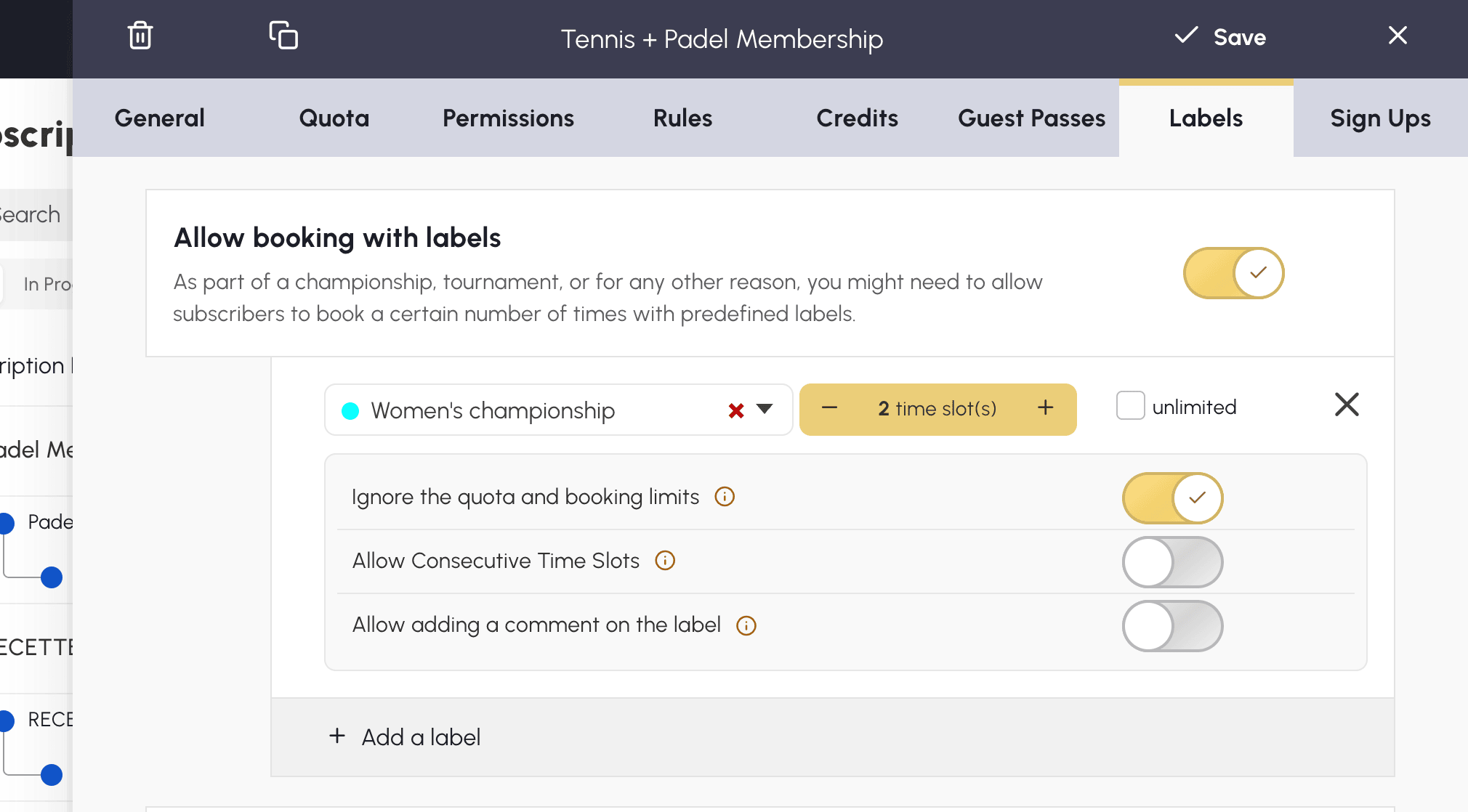
- W abonamencie, zakładka Etykiety, włącz Zezwalaj na rezerwację z etykietami.
- Wybierz etykietę (na przykład „Rozgrywki ligowe”) oraz liczbę terminów dozwolonych dla jednego użytkownika.
- Dostosuj opcje do swoich potrzeb: Ignoruj kwotę i limity rezerwacji, aby te terminy nie zużywały limitu, oraz Zezwól na kolejne przedziały czasowe w przypadku długich formatów.
Wskazywanie priorytetu bez blokowania terminu
Adnotacja wyświetla komunikat nałożony na terminy (na przykład „WOLNE PRZY ŁADNEJ POGODZIE” lub „KLUB PRZY DESZCZU”), nie uniemożliwiając rezerwacji. To idealne narzędzie do wskazania elastycznego priorytetu korzystania.
- Utwórz swoje adnotacje w Administracja›Ustawienia›Rezerwacja›Etykiety & Adnotacje, zakładka Adnotacje.
- Nadaj uprawnienie Zarezerwuj z adnotacją odpowiednim profilom w Administracja›Użytkownicy›Prawa dostępu›Profile i role.

