


Sklep internetowy
Mogą Państwo oferować swoje produkty na stronie głównej organizacji: sprzęt, jedzenie i napoje, turnieje, lekcje, obozy sportowe, kredyty… Odwiedzający przeglądają sklep bez ograniczeń. Zalogowani użytkownicy dodają produkty do koszyka i płacą online.
- Publikowanie produktu w sklepie
- Co widzi każdy odwiedzający
- Sprzedaż produktu w wariantach
- Dodawanie wielu zdjęć do produktu
- Wyróżnianie produktu
- Ograniczanie publikacji do określonego okresu
- Udostępnianie produktu tylko wybranym użytkownikom
- Ogłaszanie kodu rabatowego w sklepie
- Przeglądanie, wyszukiwanie i sortowanie sklepu
- Śledzenie stanu magazynowego i braków
- Wyróżnianie produktów na stronie głównej
- Widoczność w wyszukiwarkach i udostępnianie
- Odnajdywanie sprzedaży ze sklepu
Publikowanie produktu w sklepie
- Proszę przejść do Administracja›Ustawienia›Fakturowanie›Produkty i usługi i otworzyć produkt.
- Proszę włączyć Sklep internetowy.
- Proszę kliknąć Ustawienia zaawansowane, aby wyświetlić opcje dodatkowe: Szczegółowy opis (sformatowany tekst wyświetlany na karcie produktu pod jego zdjęciem i ceną), Nasz wybór, Kryteria wyświetlania oraz Okres publikacji, opisane poniżej.
- Proszę kliknąć Zapisz.
Przy rozliczeniach online link Sklep jest widoczny na pasku nawigacji strony głównej. Dopóki żaden produkt nie jest opublikowany, sklep wyświetla komunikat oczekiwania, a Państwu – bezpośredni dostęp do zarządzania produktami. Na liście produktów znaczek obok ikony produktu oznacza produkty opublikowane. Jego dymek przypomina okres publikacji, wybór klubu oraz ewentualne kryteria wyświetlania. Zakładka Sklep pokazuje jednym rzutem oka, co jest na wystawie.

Co widzi każdy odwiedzający
- Niezalogowany odwiedzający widzi sprzęt, jedzenie i napoje, turnieje, lekcje, obozy treningowe i produkty niestandardowe, a także Państwa abonamenty w celach informacyjnych. Aby dokonać zakupu, loguje się z poziomu karty produktu. Zaraz potem wraca do tej karty.
- Zalogowany użytkownik widzi dodatkowo kredyty rezerwacji i kredyty zaproszeń powiązane z jego abonamentem, jeśli zakup online jest w nim dozwolony. Użytkownik, którego profil nie pozwala na płatności online lub którego konto jest zawieszone, przegląda sklep jak odwiedzający, bez możliwości zakupu.
- Abonamentów nie kupuje się w sklepie. Karta przedstawia oferowane ceny. Następnie odsyła do rejestracji online, jeśli jest ona włączona dla tego abonamentu, a w przeciwnym razie do strony kontaktowej. Zalogowany użytkownik jest kierowany do zarządzania abonamentem. Płatny abonament bez aktualnej ceny nie jest wyświetlany, podobnie jak abonament zarchiwizowany.
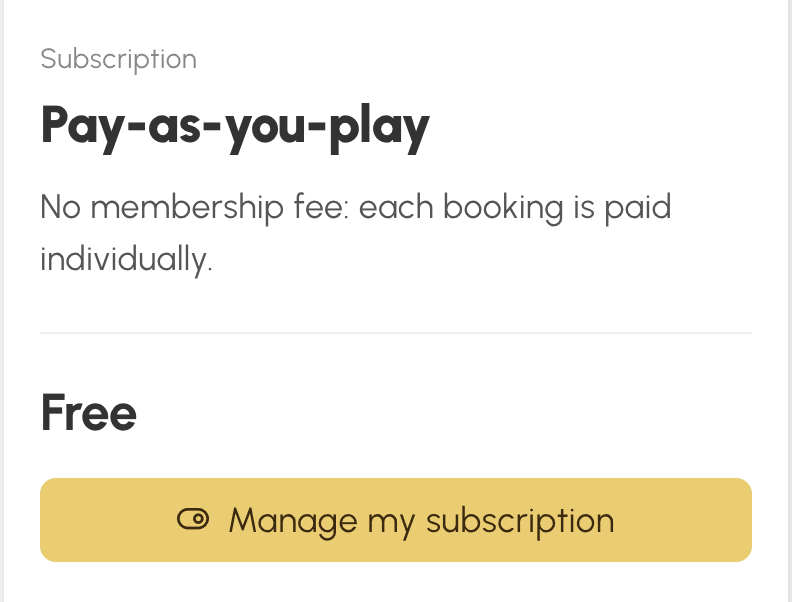
Bezpłatny abonament, w trybie Darmowy w sekcji Płatności i fakturowanie, jest wyświetlany z informacją Darmowy zamiast ceny, bez kodu rabatowego. Przycisk na jego karcie zależy od osoby, która ją przegląda:
- niezalogowany odwiedzający: Zarejestruj się, jeśli rejestracja online jest otwarta dla tego abonamentu, a w przeciwnym razie Więcej informacji, który prowadzi do strony kontaktowej;
- użytkownik innego abonamentu: Zarządzaj moją subskrypcją, który otwiera okno przejścia na bezpłatną ofertę, bez konieczności posiadania uprawnienia do płatności online;
- użytkownik, który ma już ten abonament: informacja Twoja subskrypcja, bez przycisku;
- użytkownik z nieopłaconą składką w abonamencie, który jej wymaga, lub oferta zamknięta na zmiany: Więcej informacji;
- użytkownik, którego profil nie ma dostępu do Moje konto›Moja subskrypcja: Zakup online niedostępny dla Twojego profilu, tak jak na karcie płatnego abonamentu.
Bezpłatna karta nie jest wyświetlana, jeśli ten sam abonament ma również aktywny płatny produkt: pierwszeństwo ma płatna oferta.
W przypadku turnieju, lekcji lub obozu treningowego, którego cena zależy od profilu, odwiedzający widzi najniższą cenę poprzedzoną słowami „od” — reguła cenowa tańsza od ceny podstawowej ma więc pierwszeństwo. Zalogowany użytkownik widzi natomiast bezpośrednio cenę, która go dotyczy, bez tej informacji. Produkt z kredytami oferujący kilka progów ilościowych również wyświetla „od”, dla wszystkich.
Na karcie cena jest podana jako cena brutto. Możliwość płatności w ratach (jeśli konto rozliczeniowe pozwala na płatności częściowe) oraz stan magazynowy są wyświetlane, jeśli występują. W przypadku kredytu progi ilościowe skonfigurowane w produkcie są dostępne jednym kliknięciem. Dowolna ilość pozostaje możliwa, jeśli produkt na nią pozwala.

Sprzedaż produktu w wariantach
Gdy produkt występuje w wariantach (rozmiary, kolory…), jego karta przedstawia jeden rząd opcji dla każdego kryterium. Użytkownik klika wartość w każdym rzędzie, na przykład „M”, a następnie „Niebieski”. Przycisk dodawania do koszyka staje się aktywny po dokonaniu pełnego wyboru.
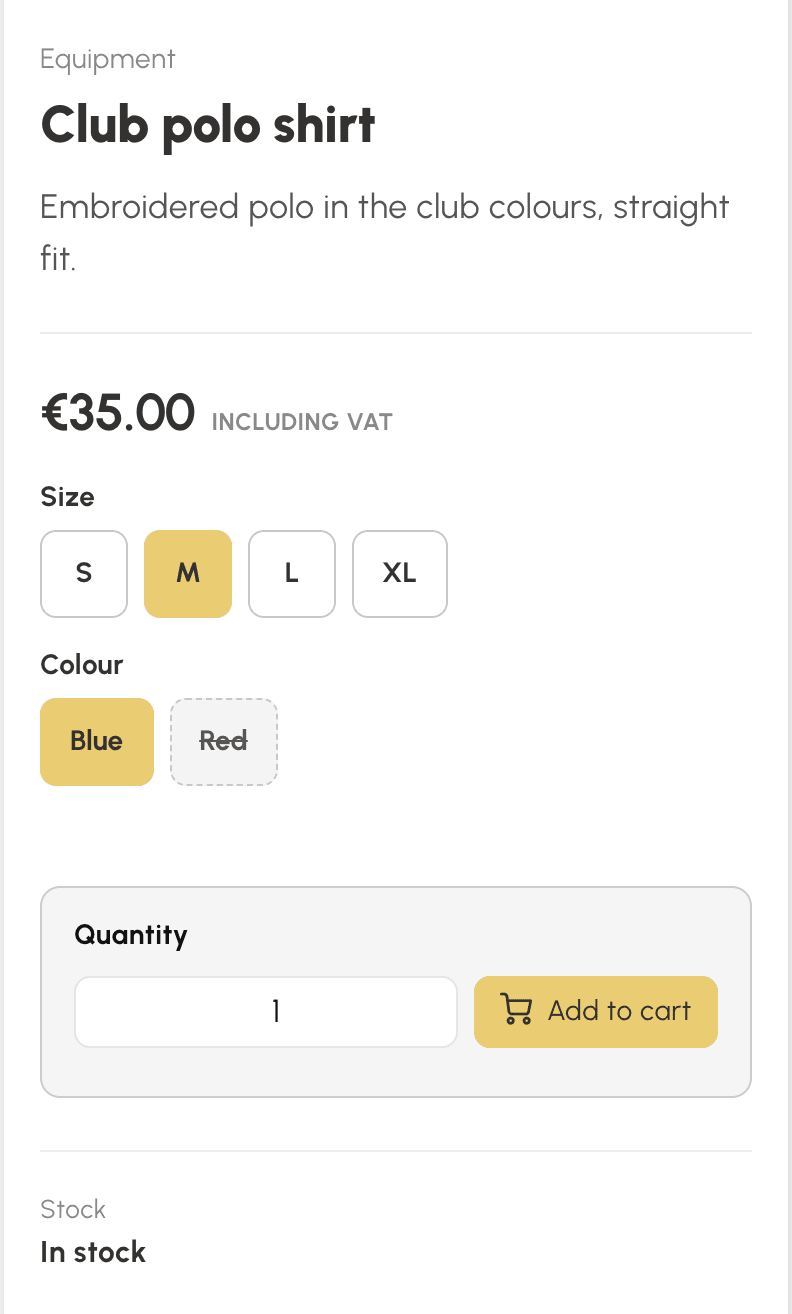
- Nic nie jest wybrane domyślnie: dopóki wybór jest niepełny, karta przypomina, co pozostało do wybrania.
- Jeśli warianty nie mają tej samej ceny, kafelek i karta wyświetlają najniższą cenę poprzedzoną słowem „od”, a po wybraniu wariantu – dokładną cenę.
- Kombinacja, której Państwo nie sprzedają, jest wyszarzona, gdy tylko zostanie wybrane drugie kryterium: po wybraniu „Czerwony” można wybrać tylko rozmiary dostępne w kolorze czerwonym.
- Stan magazynowy dotyczy wybranego wariantu: wariant niedostępny pozostaje widoczny wraz z odpowiednią informacją, ale nie można go dodać do koszyka. Ilość w magazynie nigdy nie jest wyświetlana.
- W koszyku każdy wariant ma osobny wiersz z nazwą produktu i nazwą wariantu.
Niezalogowany odwiedzający widzi produkt i jego cenę. Aby wybrać wariant i dodać go do koszyka, loguje się z poziomu karty.
Dodawanie wielu zdjęć do produktu
- Na karcie produktu, w sekcji Tytuł i opis, proszę kliknąć Zarządzaj zdjęciami: otworzy się okno z obszarem przesyłania, w którym można upuścić plik lub kliknąć Wybierz zdjęcie. Jeśli nie mają Państwo zdjęcia pod ręką, Generuj obraz za pomocą AI zaproponuje zdjęcie na podstawie nazwy produktu.
- Proszę przyciąć zdjęcie do formatu 16:10, a następnie kliknąć Zapisz. Pierwsze zdjęcie staje się zdjęciem głównym: to ono pojawia się na kafelku w kasie, na kafelkach w sklepie i podczas udostępniania.
- Proszę powtórzyć tę czynność dla kolejnych zdjęć, maksymalnie dla dziesięciu zdjęć dodatkowych. Pod każdą miniaturą strzałki zmieniają kolejność, gwiazdka ustawia zdjęcie jako główne, a kosz je usuwa.

Na karcie w sklepie zdjęcia tworzą pokaz slajdów z miniaturami. Przy jednym zdjęciu karta pozostaje bez zmian. Usunięcie zdjęcia głównego automatycznie awansuje pierwsze zdjęcie dodatkowe.
W przypadku produktu w wariantach menu Powiązana z pod każdym zdjęciem dodatkowym przypisuje zdjęcie do wartości, na przykład koloru. Na karcie w sklepie wybranie tej wartości natychmiast wyświetla jej zdjęcie. Wariant bez przypisanego zdjęcia wyświetla zdjęcie główne. Wszystkie warianty usuwa przypisanie.
Wyróżnianie produktu
- Na karcie produktu, w sekcji Sklep internetowy, proszę kliknąć Ustawienia zaawansowane, a następnie włączyć Nasz wybór.
- Proszę kliknąć Zapisz.
Produkty z wyboru klubu otwierają sklep w animowanym pasku, w wybranej kolejności sortowania, i mają znaczek w kształcie serca na kafelku i na karcie. Pozostają również widoczne w swojej kategorii, na samej górze.
Ograniczanie publikacji do określonego okresu
Na karcie produktu, w sekcji Sklep internetowy, a następnie Ustawienia zaawansowane, proszę włączyć Okres publikacji i podać datę rozpoczęcia, datę zakończenia lub obie. Wyłączenie opcji usuwa daty. Poza tym okresem produkt znika ze sklepu i z bloku na stronie głównej i nie można go dodać do koszyka z jego karty, ale nadal można go sprzedawać w kasie i z innych ekranów. Na liście produktów znaczek sklepu przypomina okres i staje się szary, gdy okres jest zamknięty.
Udostępnianie produktu tylko wybranym użytkownikom
Na karcie produktu, w sekcji Sklep internetowy, a następnie Ustawienia zaawansowane, proszę włączyć Kryteria wyświetlania i wybrać jedno lub kilka kryteriów spośród dostępnych w menedżerze użytkowników (profile, abonamenty, kategorie wiekowe, grupy, rankingi, różne). Produkt pojawia się wtedy w sklepie i na stronie głównej tylko dla zalogowanych użytkowników spełniających te kryteria. Pozostaje niewidoczny dla niezalogowanych odwiedzających. Kryteria z tej samej rodziny (profile, abonamenty, kategorie wiekowe, grupy, rankingi) łączą się na zasadzie „lub”. Rodziny między sobą oraz każde kryterium z rodziny „Różne” łączą się na zasadzie „i”. Bez wybranego kryterium zapisanie jest niemożliwe. Wyłączenie opcji udostępnia produkt wszystkim. Użytkownik, który nie spełnia kryteriów, nie może też dodać produktu do koszyka, nawet znając adres karty. Produkt można sprzedawać w kasie niezależnie od kryteriów. Jeśli kryterium zniknie (usunięty profil, abonament lub grupa), produkt zostaje ukryty dla wszystkich, a jego znaczek na liście produktów przechodzi w stan ostrzeżenia.
Ogłaszanie kodu rabatowego w sklepie
- Proszę przejść do Administracja›Ustawienia›Fakturowanie›Kody promocyjne i otworzyć kod.
- Proszę włączyć Sklep internetowy.
- Proszę kliknąć Zapisz.
Kod i jego rabat są ogłaszane na kartach wszystkich produktów, których dotyczy zgodnie z zakresem (wszystkie produkty, wybrane kategorie lub wybrane produkty, łącznie z abonamentami), a znaczek „Promocja” oznacza te produkty na ich kafelku w sklepie. Ogłoszenie podaje kwotę lub procent rabatu, minimalną wartość zakupu, okres ważności i liczbę pozostałych użyć. Znika samoczynnie, gdy kod zostanie dezaktywowany, wygaśnie lub zostanie wykorzystany, i jest widoczne tylko dla użytkowników, których koszyk należy do konta rozliczeniowego kodu. Niezalogowany odwiedzający nie widzi go przy abonamencie, ponieważ rejestracja online nie pozwala na wpisanie kodu. Użytkownik wpisuje następnie kod w koszyku, gdzie rabat jest naliczany. Na liście kodów rabatowych ikona koszyka oznacza kody ogłaszane.

Przeglądanie, wyszukiwanie i sortowanie sklepu
Produkty są pogrupowane według kategorii, a każda kategoria ma własny adres. Na stronie głównej sklepu każda kategoria prezentuje swoje pierwsze osiem produktów, a link Zobacz wszystko otwiera całą kategorię. Strony kategorii i wyniki wyszukiwania są dzielone na strony po 24 produkty. Zakładki po prawej stronie sortują listę według popularności na podstawie sprzedaży z ostatnich trzech miesięcy, według nowości lub według ceny rosnąco lub malejąco. Gdy żadna zakładka nie jest aktywna, produkty są uporządkowane według kategorii, a następnie według nazwy. Ponowne kliknięcie aktywnej zakładki przywraca ten porządek.
Od sześciu opublikowanych produktów pole Szukaj filtruje bieżącą listę według nazwy i opisów już w trakcie wpisywania, bez uwzględniania znaków diakrytycznych i wielkości liter.
Ten sam produkt dodany kilka razy do koszyka zajmuje tylko jeden wiersz: zwiększa się jego ilość, a stan magazynowy jest sprawdzany dla sumy. W przypadku produktu w wariantach zasada ta obowiązuje dla każdego wariantu osobno. Zapisy na turniej, lekcję lub obóz sportowy oraz progi ilościowe pozostają osobnymi wierszami.
Śledzenie stanu magazynowego i braków
Stan magazynowy to stan produktu lub, w przypadku produktu w wariantach, wybranego wariantu. Brak w magazynie wyświetla odpowiednią informację i blokuje zakup, a stan poniżej progu ostrzegawczego produktu sygnalizuje ostatnie sztuki. Próg ilościowy przekraczający pozostały stan magazynowy jest nieaktywny. Sprzedaż w sklepie zmniejsza stan magazynowy tak samo jak inne zamówienia.
Wyróżnianie produktów na stronie głównej
- Proszę przejść do Administracja›Dostosuj›Strona główna.
- Proszę kliknąć Dodaj blok, a następnie Sklep internetowy.
- W razie potrzeby proszę nadać blokowi Tytuł, a następnie wybrać Wybór produktów, aby samodzielnie skomponować wystawę w wybranej kolejności, lub Według kategorii, aby automatycznie wyświetlać produkty z jednej lub kilku kategorii, do limitu określonego w polu Liczba produktów do wyświetlenia.
- Proszę pozostawić włączone Pokaż przycisk prowadzący do sklepu, aby wyświetlać link do całego sklepu, a następnie kliknąć Zapisz.
Blok wyświetla tylko produkty opublikowane w sklepie, według tych samych zasad widoczności co sam sklep: usunięcie produktu ze sklepu, zamknięcie okresu jego publikacji lub ustawienie dla niego kryteriów wyświetlania wpływa również na blok. Podobnie jak inne bloki, może on być udostępniony tylko wybranym profilom lub abonamentom.

Widoczność w wyszukiwarkach i udostępnianie
Sklep, jego kategorie i każda karta produktu mają własny adres, który może być indeksowany przez wyszukiwarki zgodnie z widocznością wybraną w ustawieniach pozycjonowania. Sklep i karty produktów znajdują się w mapie witryny Państwa strony głównej. Wyniki wyszukiwania, sklep bez produktów oraz produkty udostępnione tylko wybranym użytkownikom nigdy nie są indeksowane. Karta udostępniona w mediach społecznościowych lub w komunikatorze wyświetla zdjęcie główne i nazwę produktu.
Odnajdywanie sprzedaży ze sklepu
Zakupy dokonane w sklepie są zamówieniami takimi jak inne. Znajdą je Państwo w zamówieniach i fakturach, a użytkownik w swojej sekcji „Moje zamówienia”.
