



Rezerwacja z powtarzaniem
Utwórz w jednej operacji rezerwację obejmującą kilka dni, kilka tygodni i kilka kalendarzy, aby zaplanować sezon zajęć lub treningów, śledź jej postęp na bieżąco, a następnie anuluj całą serię lub jej część, gdy będzie to potrzebne.
Zezwolenie na rezerwację z powtarzaniem
- Przejdź do Administracja›Użytkownicy›Prawa dostępu›Profile i role i otwórz odpowiedni profil.
- Na karcie Rezerwacja włącz Zarezerwuj z powtórzeniem.
- Kliknij Zapisz.
To uprawnienie wyświetla pole powtarzania w formularzu rezerwacji. Pozwala również swobodnie wybrać godzinę rozpoczęcia i godzinę zakończenia każdej rezerwacji. Zwykle towarzyszą mu uprawnienia Zarezerwuj dla innych użytkowników, Zarezerwuj z etykietą klubu i Nadpisz/anuluj istniejące rezerwacje.
Przygotowanie rezerwacji
- W kalendarzach kliknij termin pierwszych zajęć: jego dzień, godzina i kort służą jako wzór dla całej serii.
- W razie potrzeby dostosuj godzinę rozpoczęcia i godzinę zakończenia, na przykład aby objąć dwa następujące po sobie terminy.
- Wybierz użytkowników lub etykietę, tak jak przy zwykłej rezerwacji.
Powtarzanie rezerwacji
Na komputerze pole Powtórz rezerwację wyświetla się bezpośrednio w formularzu. Na telefonie dotknij Powtórzenie, aby je wyświetlić.
- Zaznacz dni tygodnia, w których rezerwacja ma się powtarzać. Dzień wybranego terminu jest zawsze uwzględniony.
- W Wybierz czas trwania wybierz czas trwania powtarzania, od Następny tydzień do 12 miesięcy. Wyświetli się lista objętych tygodni, każdy z datą.
- Odznacz tygodnie, które chcesz pominąć, na przykład w czasie wakacji.
- Zaznacz pozostałe kalendarze, w których ma powstać ta sama rezerwacja. Kalendarz wybranego terminu jest zawsze uwzględniony.
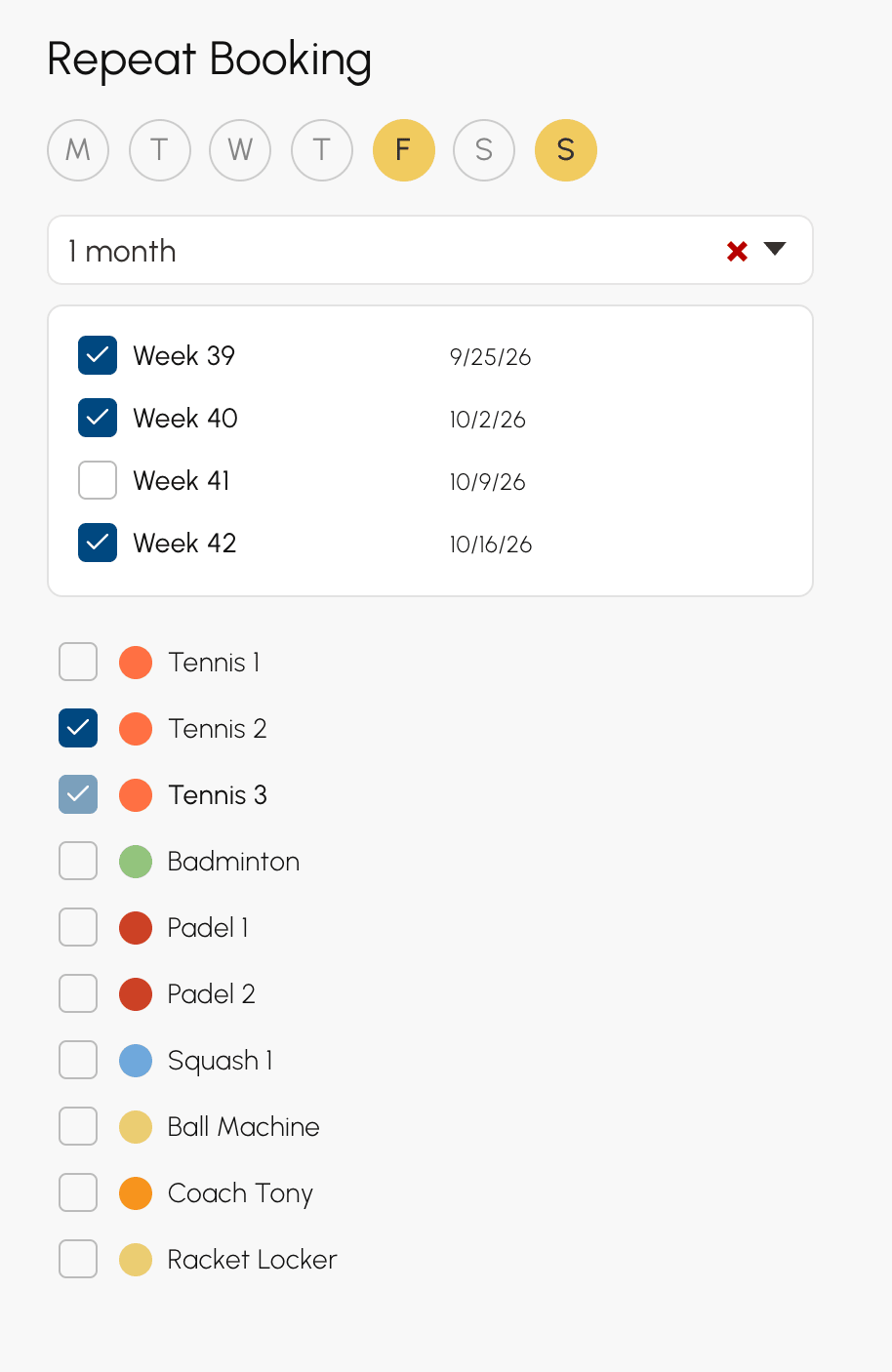
Rezerwacja jest zakładana dla każdej kombinacji dnia, tygodnia i kalendarza, począwszy od wybranego terminu. Na przykład wtorek i czwartek przez 1 miesiąc na dwóch kortach dają 20 rezerwacji: 2 dni × 5 tygodni, czyli tydzień wybranego terminu oraz 4 następne, × 2 kalendarze.
Lista kalendarzy zawiera tylko te, które należą do Twojego abonamentu, chyba że Twój profil posiada Ignoruj subskrypcję i jej ograniczenia.
Wybór opcji serii
Opcje formularza obowiązują dla wszystkich rezerwacji w serii. Twoje ostatnie wybory są zapamiętywane między rezerwacjami: sprawdź je przed zatwierdzeniem.
- Nadpisz istniejące rezerwacje: rezerwacja już istniejąca na danych zajęciach zostaje anulowana i zastąpiona. Bez tej opcji zajęcia są pomijane, a istniejąca rezerwacja pozostaje na miejscu.
- Nie uwzględniaj w limicie i Nie naliczaj kredytów: seria nie obciąża ani limitu, ani kredytów wybranych użytkowników.
Zatwierdzanie i śledzenie operacji
- Kliknij Zarezerwuj.
- Jeśli operacja trwa dłużej, otwiera się panel monitorowania i pokazuje postęp każdego etapu. W trakcie tworzenia podaje też liczbę przetworzonych terminów, tempo na sekundę i pozostały czas.
- Na koniec panel się zamyka, a komunikat podsumowuje wynik.

W zależności od Twojej organizacji po Tworzenie rezerwacji następują dalsze etapy: Kody dostępu, Powiadomienia, Zamówienia uczestników i Przypomnienia o rezerwacjach. Etap, który nie ma zastosowania, nie jest wyświetlany.
- Panel otwiera się tylko przy operacji trwającej kilka sekund: szybka rezerwacja nigdy go nie wyświetla.
- Pozostaje otwarty do końca operacji, aby zawsze było wiadomo, na jakim jest etapie.
- W trakcie tworzenia rezerwacji Anuluj przerywa powtarzanie. Już utworzone rezerwacje zostają zachowane.
- Jeśli połączenie zostanie przerwane, operacja jest wykonywana do końca. Następnie informuje o tym komunikat, a kalendarze zostają ponownie wczytane.
Aby chronić Twoje kalendarze, liczba terminów utworzonych lub usuniętych w ciągu godziny jest ograniczona, osobno dla każdego właściciela i dla całej organizacji. Po jej przekroczeniu operacja zostaje odrzucona przed wprowadzeniem jakichkolwiek zmian: komunikat podaje limit oraz godzinę, od której można ponowić próbę.
Odczytywanie wyniku
Komunikat końcowy zlicza terminy: rezerwacja dwugodzinna na godzinnych terminach liczy się jako dwa.
- Zarezerwowano 40 przedziałów: liczba założonych terminów.
- Nadpisano 3 istniejących rezerwacji.: rezerwacje anulowane przez nadpisanie.
- 2 przedziałów jest zajętych i nie mogły zostać nadpisane.: terminy, na których rezerwacja już istniała i pozostaje na miejscu.
- Brak dodanej rezerwacji: nie udało się założyć żadnych zajęć.
Gdy terminy zostały nadpisane lub pominięte, komunikat pozostaje widoczny, dopóki go nie zamkniesz.
Odnajdywanie dat serii
Każde zajęcia pozostają odrębną rezerwacją: możesz zmienić, przenieść lub anulować tylko jedną z nich, nie zmieniając pozostałych.
Szczegóły powtarzanej rezerwacji zawierają listę dat jej serii, wraz z kortem i godziną każdej z nich. Powyżej 50 dat lista się zatrzymuje, a Zobacz wszystko otwiera pełną serię w Administracja›Dashboard›Rezerwacja›Dziennik rezerwacji.

Przeniesienie zajęć metodą przeciągnij i upuść przenosi tylko ten dzień: pozostałe daty serii zostają na miejscu.
Anulowanie całej serii lub jej części
Z uprawnieniem Nadpisz/anuluj istniejące rezerwacje przy anulowaniu powtarzanej rezerwacji pojawia się pytanie o zakres anulowania.
- Najedź kursorem na rezerwację z serii w kalendarzach i kliknij kosz . Możesz też użyć przycisku anulowania w jej szczegółach.
- Wybierz zakres anulowania. Liczba w nawiasach wskazuje, ile rezerwacji zostanie objętych.
- Jeśli seria jest długa, panel monitorowania pokazuje postęp anulowania.

- Tylko ten przedział czasowy: tylko ta rezerwacja.
- Data zajęć, W kalendarzu Padel 2 lub We wszystkich kalendarzach: rezerwacje z serii w tym dniu.
- Wszystko na Padel 2 (4): wszystkie daty serii w tym kalendarzu.
- Wszystko (8 rezerwacji): cała seria.
Proponowane są tylko te opcje, które coś zmieniają: seria założona w jednym kalendarzu nie wyświetla opcji dotyczącej kalendarza.
Usuwanie rezerwacji z wielu tygodni
Formularz rezerwacji pozwala też zwolnić terminy w całym okresie, niezależnie od tego, czy rezerwacje należą do serii, czy nie.
- Kliknij termin pierwszych zajęć, które chcesz zwolnić.
- Ustaw godzinę, dni, czas trwania i kalendarze, tak jak przy rezerwowaniu.
- Kliknij kosz w formularzu, a następnie Usuń.
Wszystkie rezerwacje istniejące na tych zajęciach zostają anulowane, a komunikat Usunięto 12 rezerwacji podaje ich liczbę. Bez uprawnienia Nadpisz/anuluj istniejące rezerwacje anulowane są tylko Twoje własne rezerwacje.
