



Mengelola alamat penagihan Anda
Simpan satu atau beberapa alamat penagihan agar pembayaran Anda lebih cepat dan faktur Anda tertulis dengan benar.
Menambahkan alamat
- Buka Akun saya›Alamat Penagihan : jendela Alamat Penagihan Saya menampilkan daftar alamat Anda.
- Klik Alamat baru.
- Beri nama pendek agar mudah dikenali (Pribadi, Perusahaan, Liburan...), lalu lengkapi alamat posnya. Nama depan, nama belakang, e-mail, dan nomor telepon Anda diambil dari akun Anda : ubah bila faktur harus mencantumkan data lain.
- Klik Simpan.
Alamat pertama Anda otomatis menjadi alamat default.
Untuk penagihan atas nama perusahaan, aktifkan Alamat Perusahaan lalu isi Nama Perusahaan, kemudian bila perlu Nomor PPN Intrakomunitas dan nomor identitas organisasi. Nama kolom terakhir ini mengikuti negara alamat tersebut, misalnya SIREN / SIRET untuk Prancis. Dengan nomor PPN Prancis, SIREN akan disimpulkan secara otomatis bila kolomnya dibiarkan kosong.
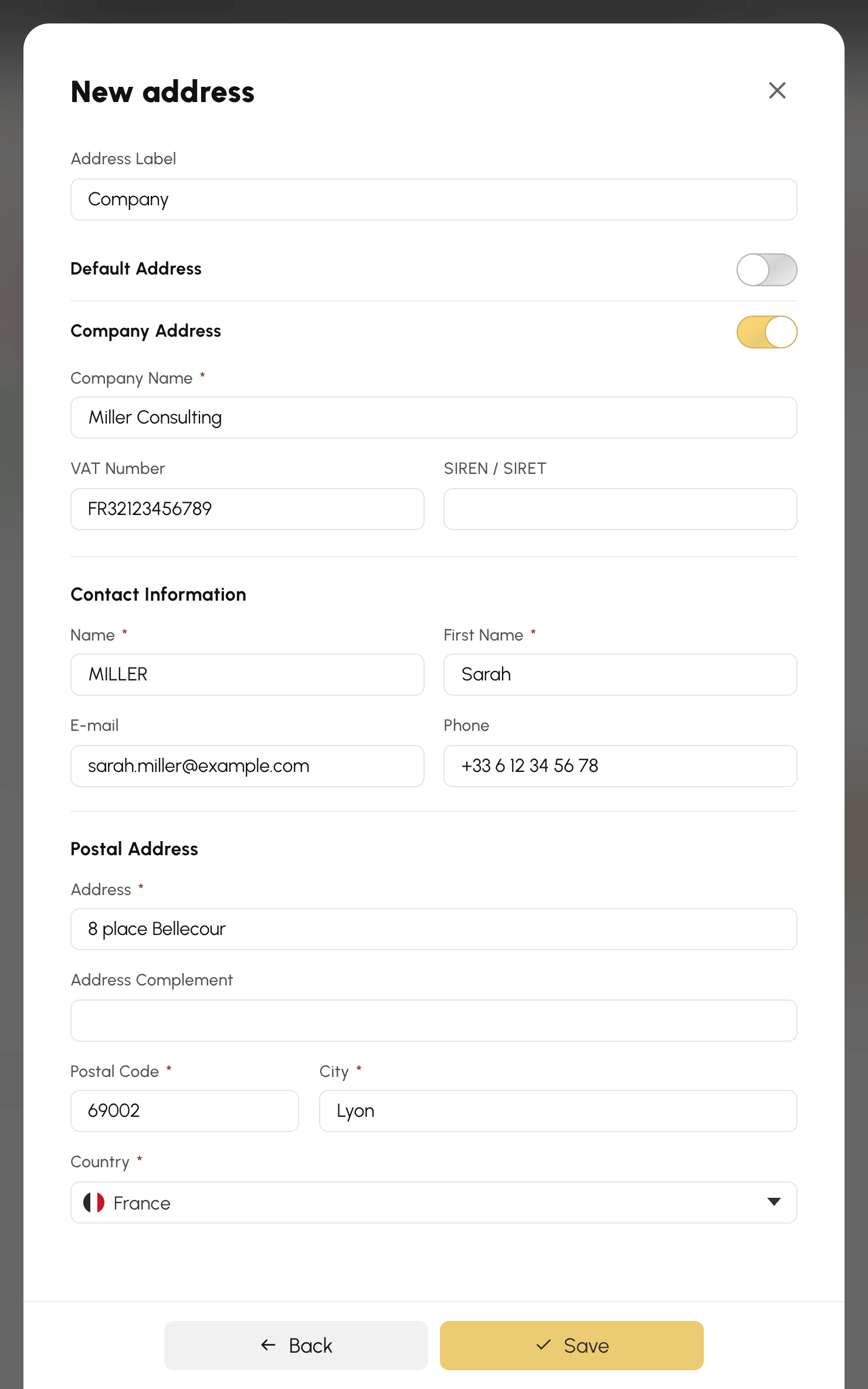
Menetapkan alamat default
Aktifkan opsi Alamat default pada alamat pilihan Anda : alamat tersebut akan terpilih otomatis pada pembayaran berikutnya, dan ditandai dalam daftar dengan lencana Default.
Anda selalu memiliki satu alamat default. Untuk menggantinya, aktifkan opsi tersebut pada alamat lain : alamat sebelumnya kehilangan status ini.
Mengubah atau menghapus alamat
Pada daftar, klik sebuah alamat atau klik Ubah untuk memperbaiki datanya, lalu klik Simpan.
Tombol Hapus menghapus sebuah alamat setelah dikonfirmasi. Tombol ini hanya muncul bila Anda memiliki minimal dua alamat, karena satu alamat harus tetap tersimpan. Penghapusan juga ditolak bila ada pesanan atau penawaran harga yang belum difakturkan menggunakan alamat tersebut : pesan yang muncul menyebutkan pesanan yang bersangkutan. Ubah dulu alamat pesanan tersebut, atau tunggu sampai difakturkan.
Jika Anda menghapus alamat default, alamat tersisa yang paling baru akan menggantikannya.
Memilih alamat saat pembayaran
Pada halaman pesanan, bagian Penagihan menampilkan alamat yang dipakai, yaitu alamat default Anda pada awalnya.
- Klik Kelola alamat saya.
- Klik alamat yang diinginkan : alamat tersebut tersimpan pada pesanan, dan jendela tertutup.
Alamat yang dibuat dari jendela ini langsung menjadi alamat pesanan tersebut. Jika Anda belum memiliki alamat sama sekali, tombol Tambahkan alamat langsung membuka formulirnya.
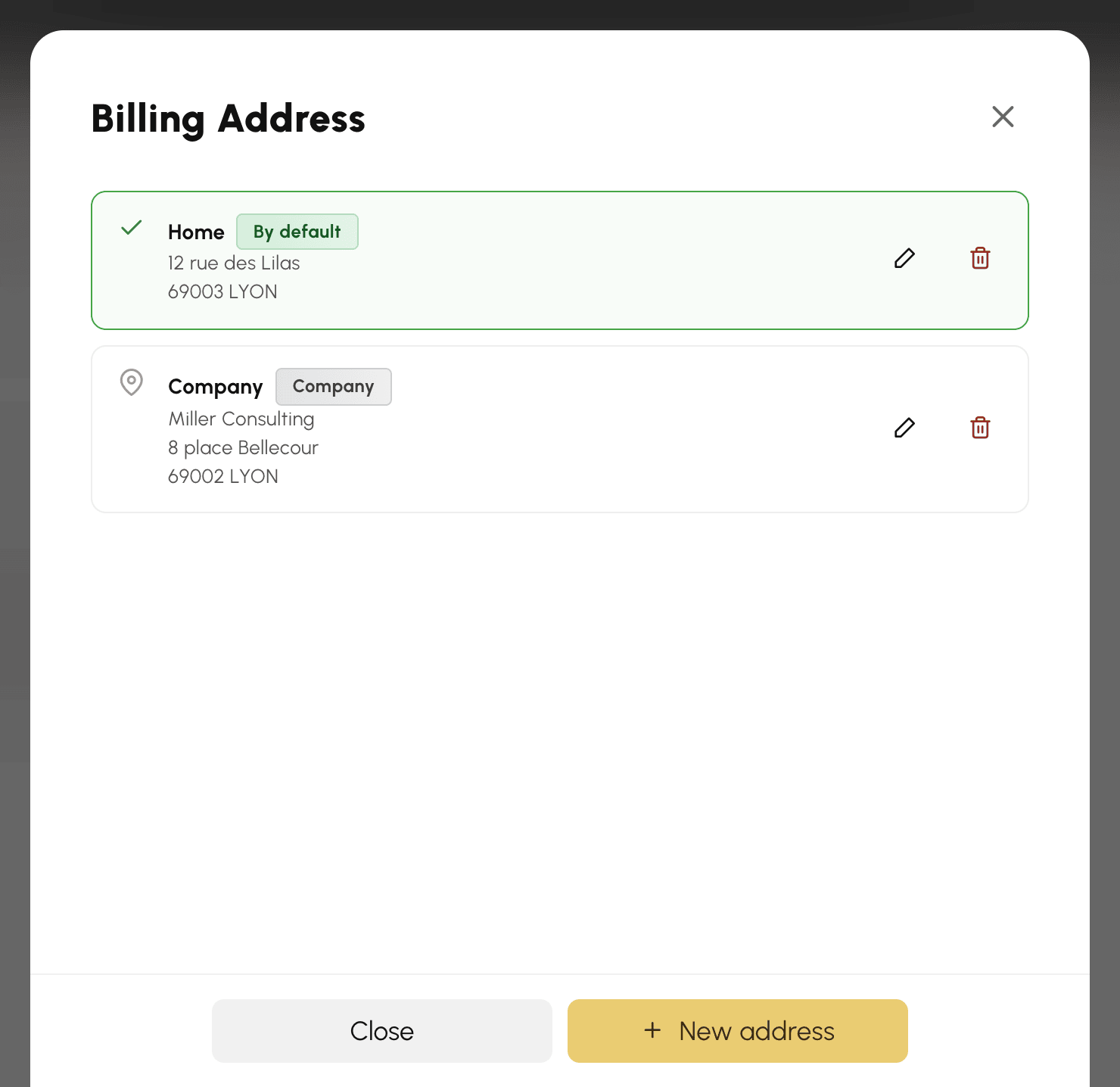
Pesanan atau penawaran harga yang menunggu pembayaran dapat diubah dengan cara yang sama dari daftar pesanan Anda, melalui tombol Ubah alamat, atau Pilih / buat alamat bila belum ada alamat yang terkait.
