



Memesan dengan pengulangan
Buat pemesanan dalam satu operasi untuk beberapa hari, beberapa minggu, dan beberapa kalender guna merencanakan satu musim kursus atau latihan, dengan melewati libur sekolah dan hari libur nasional. Periksa setiap tanggal di pratinjau, pantau kemajuannya secara langsung, lalu batalkan seluruh atau sebagian seri bila diperlukan.
- Mengizinkan pemesanan dengan pengulangan
- Menyiapkan pemesanan
- Memilih hari dan kalender
- Mengulang pemesanan selama beberapa minggu
- Melewati liburan dan hari libur nasional
- Memeriksa dan menyesuaikan tanggal di pratinjau
- Memilih opsi seri
- Mengonfirmasi dan memantau operasi
- Membaca hasil
- Menemukan tanggal dalam seri
- Membatalkan seluruh atau sebagian seri
- Menghapus pemesanan selama beberapa minggu
Mengizinkan pemesanan dengan pengulangan
- Buka Administrasi›Pengguna›Hak akses›Profil & peran, lalu buka profil yang bersangkutan.
- Di tab Pemesanan, aktifkan Memesan dengan pengulangan.
- Klik Simpan.
Hak ini menampilkan baris Pengulangan pada formulir pemesanan. Hak ini juga memungkinkan Anda memilih secara bebas jam mulai dan jam selesai setiap pemesanan. Biasanya hak ini disertai hak Memesan untuk pengguna lain, Memesan dengan label klub, dan Menimpa/membatalkan pemesanan yang ada.
Menyiapkan pemesanan
- Di kalender, klik slot waktu sesi pertama: hari, jam, dan lapangannya menjadi acuan untuk seluruh seri.
- Jika perlu, sesuaikan jam mulai dan jam selesai, misalnya untuk mencakup dua slot waktu berturut-turut.
- Pilih pengguna atau label, seperti pada pemesanan biasa.
Memilih hari dan kalender
Untuk membuat pemesanan yang sama pada beberapa hari dalam seminggu atau pada beberapa lapangan sekaligus, misalnya memblokir empat lapangan untuk turnamen, cukup centang hari dan kalendernya.
Di komputer:
- Klik baris Pengulangan pada formulir. Sebuah panel terbuka tepat di bawahnya.
- Centang hari-hari lain dalam seminggu. Hari dari slot waktu yang dipilih selalu disertakan.
- Centang kalender lain yang menerima pemesanan yang sama. Kalender dari slot waktu yang dipilih selalu disertakan. Jika lebih dari sepuluh kalender, Lihat lebih banyak menampilkan kalender berikutnya.
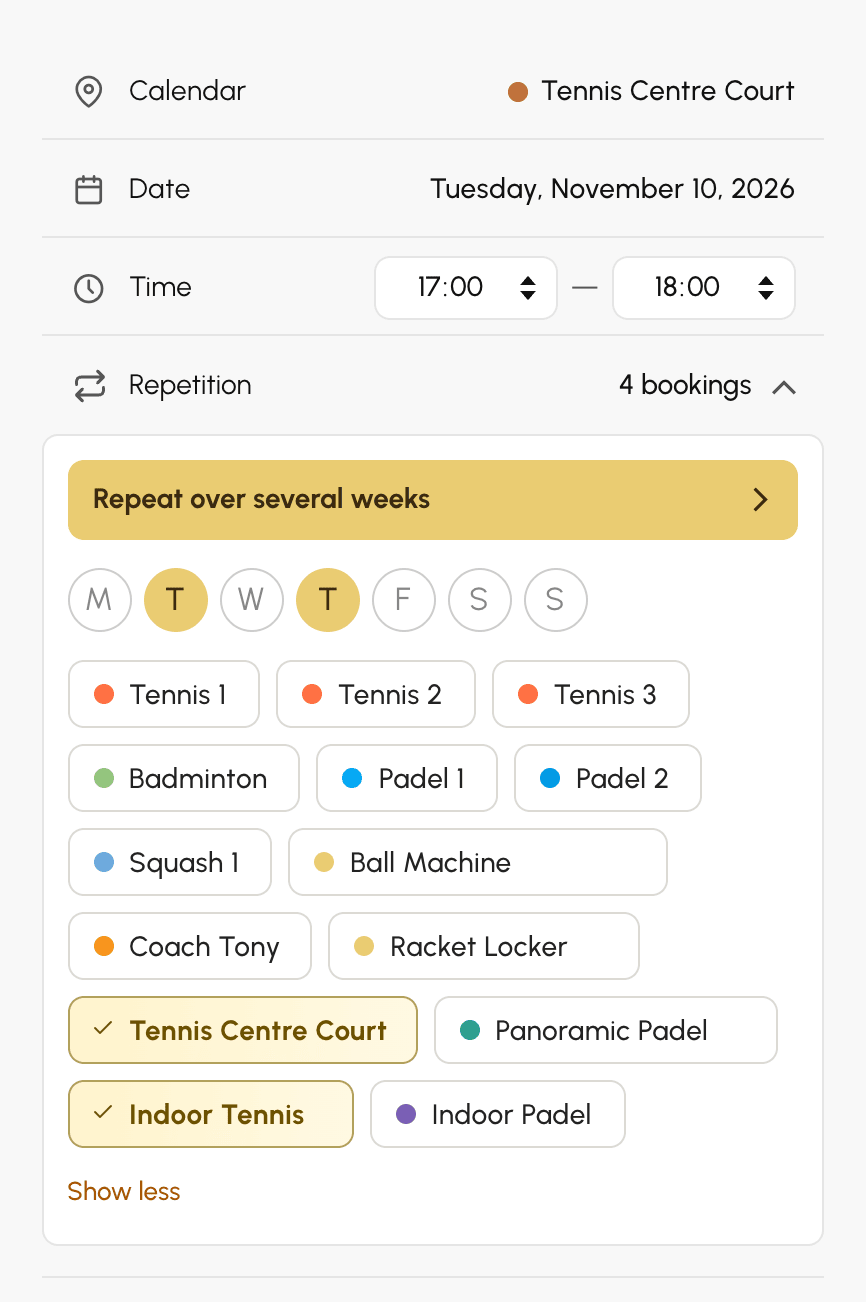
Di ponsel, ketuk baris Pengulangan: jendela pengulangan terbuka dengan pengaturan yang sama.
Tanpa tanggal akhir, setiap hari yang dicentang hanya dipesan satu kali, pada tanggal terdekatnya setelah slot waktu yang dipilih: hari Senin yang dicentang dari hari Rabu jatuh pada Senin berikutnya. Baris Pengulangan kemudian menampilkan jumlah pemesanan dalam seri.
Daftar kalender hanya menampilkan kalender dari langganan Anda, kecuali jika profil Anda memiliki Abaikan langganan dan pembatasannya.
Mengulang pemesanan selama beberapa minggu
Jendela pengulangan mengatur seri secara lengkap: hari, tanggal akhir, liburan, dan kalender, dengan pratinjau setiap tanggal sebelum memesan.
- Buka jendela tersebut. Di komputer, klik Ulangi selama beberapa minggu di panel baris Pengulangan. Di ponsel, ketuk baris Pengulangan.
- Di Hari, centang hari-hari dalam seminggu saat pemesanan diulang.
- Di Hingga, pilih tanggal akhir: pintasan, seperti 3 bulan atau Hingga liburan musim panas, atau tanggal dari kalender. Seri dapat berlangsung hingga 18 bulan.
- Jika perlu, pilih liburan dan hari libur nasional yang akan dilewati (lihat bagian berikutnya).
- Di Kalender, centang kalender lain yang menerima pemesanan yang sama.
- Periksa pratinjau, lalu klik Terapkan.
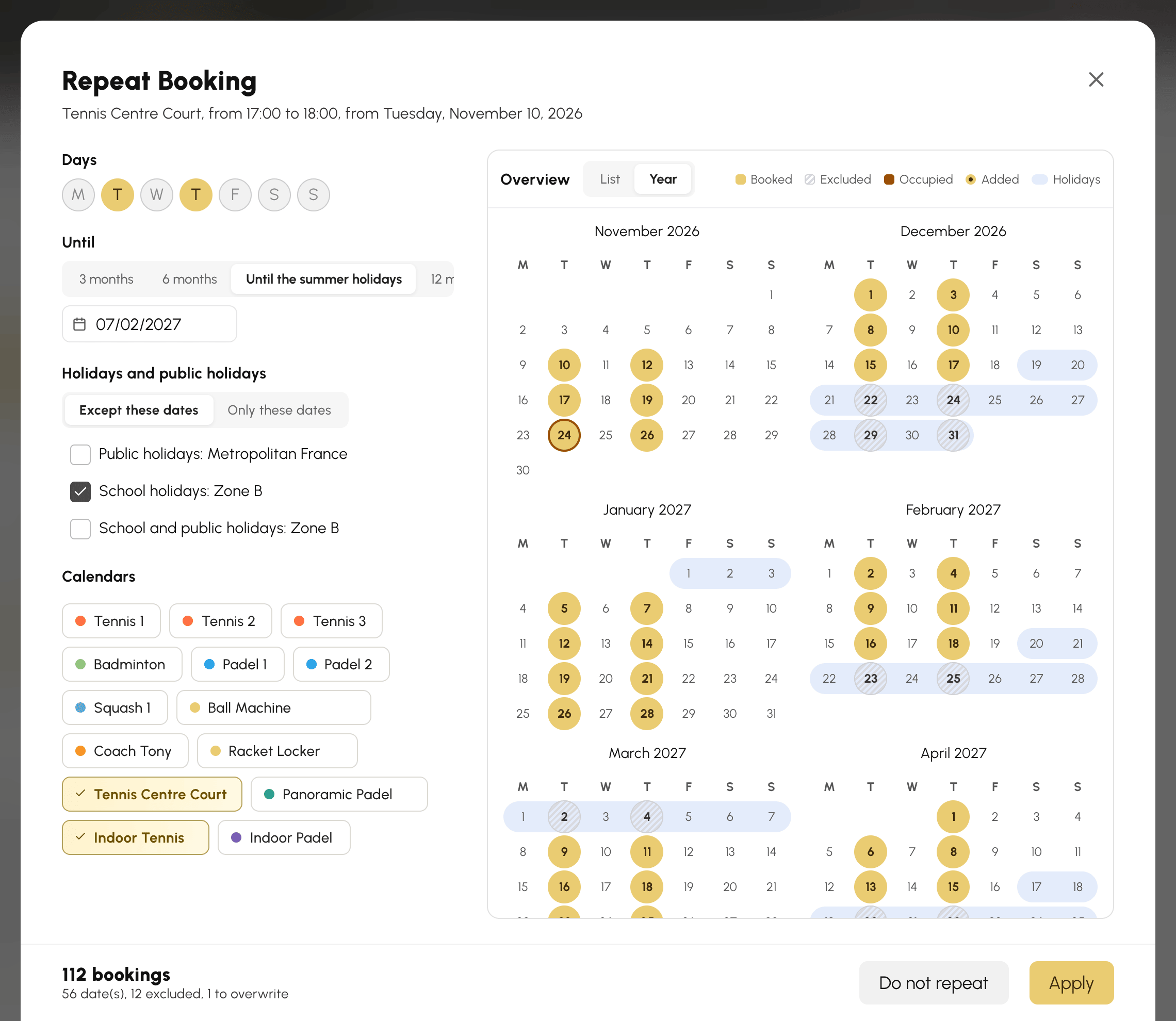
Misalnya, untuk kursus setiap Selasa dan setiap Kamis di dua lapangan hingga libur musim panas, di luar libur sekolah: buka formulir pada Selasa pertama, centang hari Kamis, pilih Hingga liburan musim panas, lalu centang grup libur sekolah dan lapangan kedua. Pemesanan dibuat pada setiap tanggal yang dipertahankan, untuk setiap kalender yang dicentang.
- Pintasan Hingga liburan musim panas berhenti sehari sebelum libur panjang berikutnya. Pintasan ini hanya muncul jika organisasi Anda mengikuti libur sekolah di Administrasi›Pengaturan›Pemesanan›Liburan dan hari libur nasional.
- Di ponsel, Pratinjau menggulir jendela hingga ke pratinjau.
- Menutup jendela tanpa mengklik Terapkan akan membatalkan perubahan. Tidak diulang menghapus seri dari formulir.
Setelah seri diterapkan, baris Pengulangan menampilkan jumlah pemesanannya. Ikon peringatan muncul di depannya jika ada slot waktu dalam seri yang sudah terisi.
Melewati liburan dan hari libur nasional
Grup tanggal milik organisasi Anda, seperti libur sekolah di zona Anda atau hari libur nasional, membuat Anda tidak perlu menghapus tanggal satu per satu. Grup ini muncul di jendela begitu tanggal akhir dipilih.
- Di bawah Liburan dan hari libur nasional, pilih aturannya:
- Kecuali tanggal-tanggal ini: seri melewati tanggal-tanggal dari grup yang dicentang. Kursus hari Rabu tidak jatuh pada masa liburan maupun hari libur nasional.
- Hanya tanggal-tanggal ini: seri hanya mempertahankan tanggal-tanggal dari grup yang dicentang. Kamp pelatihan setiap pagi selama liburan dibuat dalam satu kali operasi.
- Centang satu grup atau lebih. Tanpa grup yang dicentang, semua tanggal dipertahankan.
Pada slot waktu yang kosong, tanggal dari slot waktu yang dipilih mengikuti aturan yang sama dengan tanggal lainnya: kamp pelatihan liburan yang disiapkan dari hari Rabu biasa tidak memesan hari Rabu tersebut. Saat Anda mengubah pemesanan yang sudah ada, tanggalnya selalu termasuk dalam seri.
Tanggal liburan hanya diketahui beberapa tahun sebelumnya. Jika seri melampaui tanggal terakhir yang diketahui dari suatu grup, pratinjau akan menunjukkannya dan menawarkan untuk berhenti pada tanggal tersebut. Jika Anda tetap menggunakan tanggal akhir Anda, seri berlanjut tanpa melewati liburan dengan Kecuali tanggal-tanggal ini, dan tidak memesan apa pun lagi dengan Hanya tanggal-tanggal ini.
Memeriksa dan menyesuaikan tanggal di pratinjau
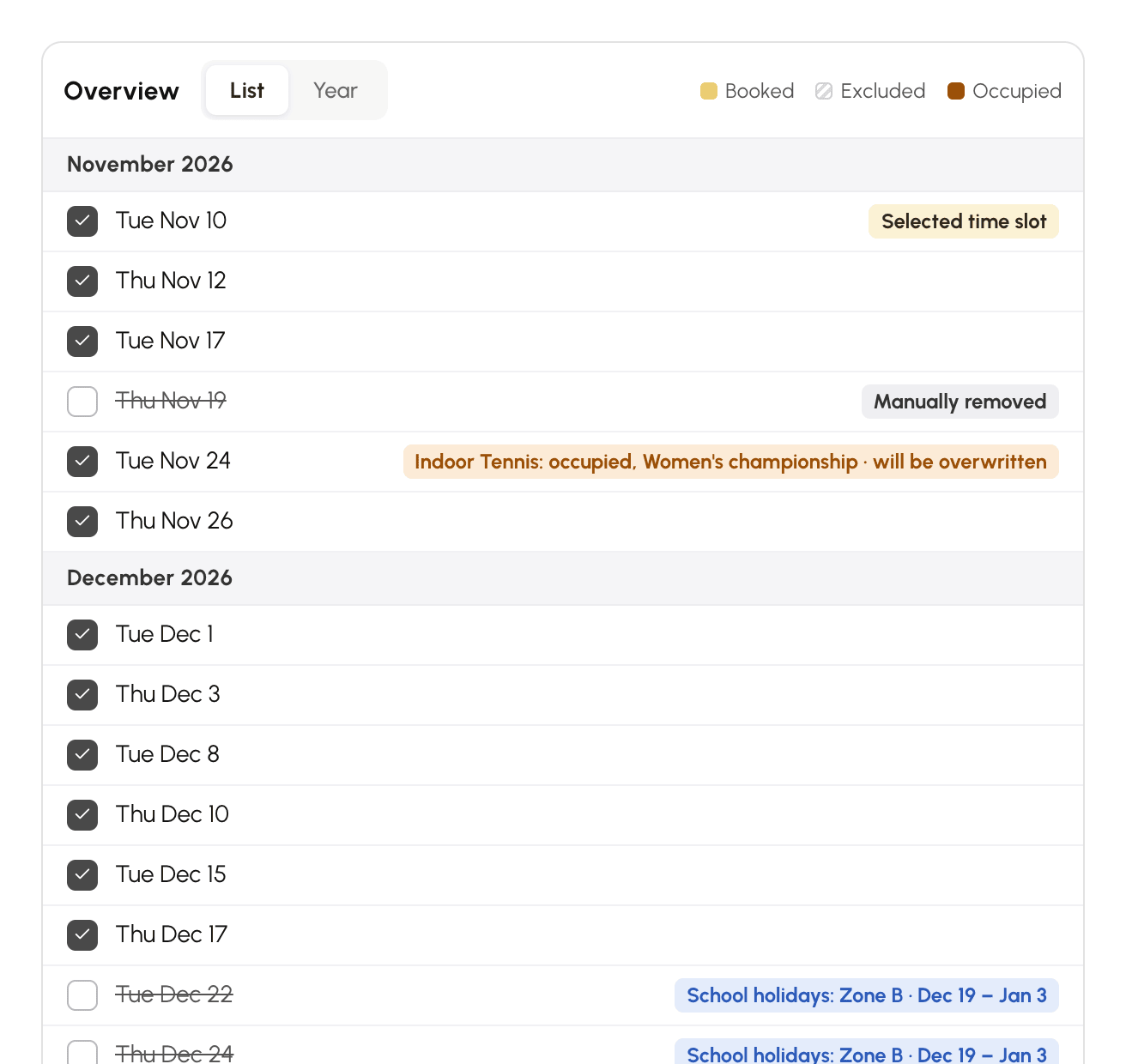
Pratinjau menampilkan setiap tanggal dalam seri sebelum memesan, termasuk slot waktu yang sudah terisi. Pratinjau terbuka pada tampilan Tahun, yaitu satu kalender kecil per bulan; tampilan Daftar merinci tanggal bulan demi bulan. Pilihan tampilan Anda diingat untuk penggunaan berikutnya.
- Dipesan: tanggal ini akan dipesan.
- Dikesampingkan: tanggal ini jatuh pada masa liburan atau hari libur nasional yang dilewati.
- Terisi: salah satu kalender dalam seri sudah memiliki pemesanan pada tanggal ini.
- Ditambahkan: hari yang ditambahkan secara manual.
- Liburan: hari-hari yang tercakup oleh grup yang dicentang, pada tampilan Tahun.
Sesuaikan seri dengan satu klik, tanpa mengubah pengaturan:
- Klik tanggal yang dipesan untuk menghapusnya, misalnya hari kompetisi. Tanggal tersebut ditandai Dihapus secara manual.
- Klik tanggal yang dikecualikan untuk memulihkannya, misalnya kursus yang tetap diadakan selama liburan. Tanggal tersebut ditandai Ditambahkan kembali.
- Pada tampilan Tahun, klik hari di luar seri untuk menambahkannya, misalnya beberapa hari Sabtu dalam seri hari Rabu. Hari yang ditambahkan secara manual tetap dipesan meskipun jatuh pada liburan yang dilewati, dan tetap ada saat Anda mengubah hari atau liburan. Klik sekali lagi untuk menghapusnya.
- Di komputer, seret mouse ke beberapa hari pada tampilan Tahun untuk menerapkan perubahan yang sama. Tombol Esc membatalkan seretan yang sedang berlangsung.
Tanpa tanggal akhir, tanggal dalam seri tidak dapat dihapus dengan satu klik: sebaiknya hapus centang hari dalam seminggu tersebut.
Untuk setiap slot waktu yang terisi, tampilan Daftar menunjukkan kalender dan pemesanan yang sudah ada, lalu apa yang akan terjadi padanya: akan ditimpa dengan opsi Timpa pemesanan yang ada, diabaikan tanpa opsi tersebut. Bagian bawah jendela menghitung pemesanan dalam seri dan merinci tanggal yang dikecualikan, slot waktu yang akan ditimpa, serta slot waktu yang akan diabaikan.
Memilih opsi seri
Opsi pada formulir berlaku untuk semua pemesanan dalam seri. Pilihan terakhir Anda diingat dari satu pemesanan ke pemesanan berikutnya: periksa kembali sebelum mengonfirmasi.
- Timpa pemesanan yang ada: pemesanan yang sudah ada pada suatu sesi dibatalkan, lalu digantikan. Tanpa opsi ini, sesi tersebut diabaikan dan pemesanan yang sudah ada tetap dipertahankan.
- Jangan hitung dalam kuota dan Jangan menghitung kredit: seri tidak mengurangi kuota maupun kredit pengguna yang dipilih.
Mengonfirmasi dan memantau operasi
- Klik Pesan.
- Jika operasi memerlukan waktu, panel pemantauan terbuka dan menampilkan kemajuan setiap tahap. Selama pembuatan, panel ini juga menunjukkan jumlah slot waktu yang telah diproses, kecepatan per detik, dan sisa waktu.
- Setelah selesai, panel tertutup dan sebuah pesan merangkum hasilnya.

Tergantung organisasi Anda, tahap lain menyusul setelah Pembuatan pemesanan: Kode akses, Notifikasi, Pesanan peserta, dan Pengingat pemesanan. Tahap yang tidak relevan tidak ditampilkan.
- Panel hanya terbuka untuk operasi yang berlangsung beberapa detik: pemesanan yang cepat tidak pernah menampilkannya.
- Panel tetap terbuka hingga operasi selesai, agar Anda selalu tahu sejauh mana kemajuannya.
- Selama pembuatan pemesanan, Batalkan menghentikan pengulangan. Pemesanan yang sudah dibuat tetap dipertahankan.
- Jika koneksi terputus, pemantauan berlanjut hingga operasi selesai. Sebuah pesan kemudian memberitahukannya, dan kalender dimuat ulang.
Untuk melindungi kalender Anda, jumlah slot waktu yang dibuat atau dihapus dalam satu jam dibatasi, per pemilik pemesanan dan untuk seluruh organisasi. Jika melebihi batas, operasi ditolak sebelum ada perubahan apa pun: pesan menunjukkan batasnya dan jam saat Anda dapat mencoba lagi.
Membaca hasil
Pesan akhir menghitung slot waktu: pemesanan dua jam pada slot waktu satu jam dihitung sebagai dua.
- 40 slot dipesan: jumlah slot waktu yang dibuat.
- 3 pemesanan yang ada telah ditimpa.: pemesanan yang dibatalkan karena penimpaan.
- 2 slot ditempati dan tidak dapat ditimpa.: slot waktu yang sudah memiliki pemesanan dan pemesanan tersebut tetap dipertahankan.
- Tidak ada pemesanan yang ditambahkan: tidak ada sesi yang dapat dibuat.
- Tidak ada tanggal yang dipilih untuk seri ini.: semua tanggal telah dikecualikan atau dihapus, tidak ada yang dipesan.
Jika ada slot waktu yang ditimpa atau diabaikan, pesan tetap ditampilkan hingga Anda menutupnya.
Menemukan tanggal dalam seri
Setiap sesi tetap merupakan pemesanan tersendiri: Anda dapat mengubah, memindahkan, atau membatalkan satu sesi saja tanpa memengaruhi sesi lainnya.
Detail pemesanan berulang mencantumkan tanggal-tanggal dalam serinya, beserta lapangan dan jam masing-masing. Jika lebih dari 50 tanggal, daftar berhenti dan Lihat semua membuka seri lengkap di Administrasi›Dasbor›Pemesanan›Log pemesanan.

Memindahkan sesi dengan seret dan lepas hanya memindahkan hari tersebut: tanggal lain dalam seri tetap di tempatnya.
Membatalkan seluruh atau sebagian seri
Dengan hak Menimpa/membatalkan pemesanan yang ada, pembatalan pemesanan berulang akan menanyakan sejauh mana pembatalan dilakukan.
- Arahkan kursor ke salah satu pemesanan dalam seri di kalender, lalu klik ikon tempat sampah . Anda juga dapat menggunakan tombol pembatalan pada detailnya.
- Pilih cakupan pembatalan. Angka dalam tanda kurung menunjukkan jumlah pemesanan yang terdampak.
- Jika serinya panjang, panel pemantauan menampilkan kemajuan pembatalan.

- Hanya slot ini: hanya pemesanan ini.
- Tanggal sesi, Di kalender Padel 2 atau Di semua kalender: pemesanan dalam seri pada hari tersebut.
- Semua di Padel 2 (4): semua tanggal dalam seri pada kalender ini.
- Semua (8 pemesanan): seluruh seri.
Hanya pilihan yang membawa perubahan yang ditampilkan: seri yang dibuat pada satu kalender saja tidak menampilkan pilihan per kalender.
Menghapus pemesanan selama beberapa minggu
Formulir pemesanan juga dapat mengosongkan slot waktu selama satu periode penuh, baik pemesanan tersebut bagian dari seri maupun tidak.
- Klik slot waktu sesi pertama yang akan dikosongkan.
- Atur jam dan pengulangan, seperti saat memesan: hari, tanggal akhir, liburan yang dilewati, dan kalender. Pratinjau menampilkan pemesanan yang ada pada setiap tanggal.
- Klik ikon tempat sampah pada formulir. Di atas tombol, sebuah baris mengingatkan jumlah tanggal dalam seri dan jumlah pemesanan yang akan dihapus.
- Klik Hapus.
Semua pemesanan yang ada pada sesi-sesi tersebut dibatalkan, lalu pesan 12 pemesanan dihapus menunjukkan jumlahnya. Tanpa hak Menimpa/membatalkan pemesanan yang ada, hanya pemesanan milik Anda sendiri yang dibatalkan.
