


Mengelola liburan dan hari libur nasional
Kelompokkan libur sekolah dan hari libur nasional di bawah satu nama. Setelah itu, gunakan kelompok tersebut dalam aturan langganan Anda dan untuk merencanakan pemesanan berulang. Contohnya: tarif khusus liburan, larangan yang dicabut pada hari libur nasional, atau kelas yang berhenti selama liburan. Tanggal resmi dapat diisi dengan satu pilihan dan dilengkapi secara otomatis setiap bulan.
Memahami kegunaan kelompok tanggal
Kelompok tanggal memiliki nama dan daftar hari atau periode. Kelompok ini sendiri tidak mengubah apa pun pada pemesanan: tidak ada penutupan dan tidak ada pesan kepada pengguna. Kelompok ini berlaku di dua tempat, selalu dengan dua cara: pada tanggal-tanggal tersebut (Hanya tanggal-tanggal ini), atau pada semua hari lainnya (Kecuali tanggal-tanggal ini):
- dalam aturan langganan, melalui kriteria Liburan dan hari libur nasional;
- dalam pemesanan dengan pengulangan, untuk memilih tanggal-tanggal rangkaian.
Dua contoh di sebuah klub tenis:
- lapangan disewakan lebih murah selama libur sekolah: tarif dengan Hanya tanggal-tanggal ini dan kelompok liburan zona Anda;
- pelanggan Remaja tidak dapat memesan pada hari kerja pukul 17.00–19.00, kecuali selama liburan: larangan pada rentang waktu tersebut, dengan Kecuali tanggal-tanggal ini dan kelompok yang sama.
Satu kelompok dapat digunakan untuk sebanyak mungkin aturan dan langganan yang Anda inginkan. Saat Anda mengubah tanggalnya, semua aturan yang menggunakannya langsung mengikuti.
Menemukan kelompok yang dibuat secara otomatis
Saat administrator membuka halaman ini atau formulir langganan untuk pertama kalinya, organisasi yang belum memiliki kelompok akan menerima kelompok yang tanggalnya sudah pasti. Jumlahnya paling banyak tiga: libur sekolah dan hari libur nasional digabung, libur sekolah saja, dan hari libur nasional saja. Masing-masing diperbarui secara otomatis (lihat di bawah).
Di Prancis, zona liburan ditentukan dari kode pos organisasi Anda. Di negara lain, kelompok hanya dibuat jika libur sekolah atau hari libur nasional di negara Anda sama di seluruh wilayah. Jika zona tidak dapat ditentukan dengan pasti, tidak ada kelompok yang dibuat. Dalam hal ini, buat sendiri kelompok Anda: fitur pengisian otomatis akan menawarkan pilihan zona.
Kelompok yang dibuat otomatis dan Anda hapus tidak akan pernah dibuat ulang.
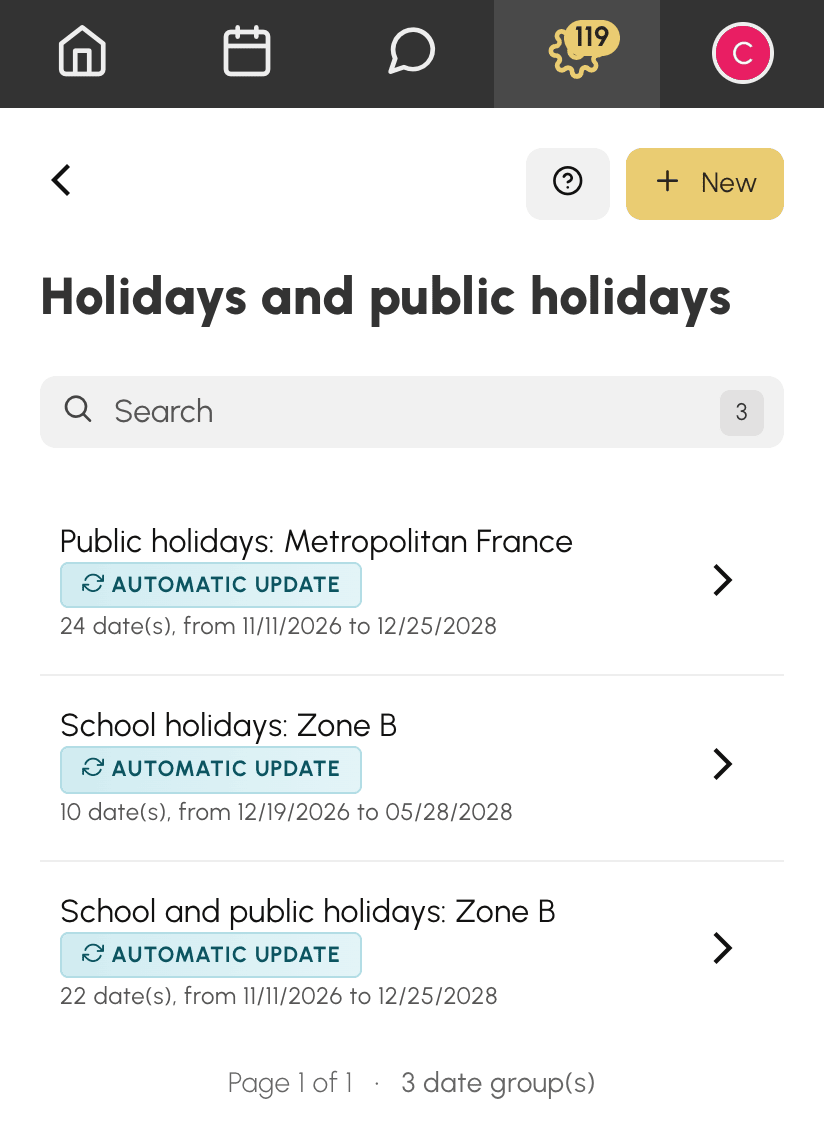
Dalam daftar Administrasi›Pengaturan›Pemesanan›Liburan dan hari libur nasional, setiap kelompok menampilkan jumlah tanggalnya, tanggal pertama, dan tanggal terakhir. Dua keterangan dapat ditambahkan:
- Pembaruan otomatis: kelompok menerima tanggal-tanggal baru yang diterbitkan setiap bulan;
- Tidak ada lagi tanggal mendatang: semua tanggalnya sudah lewat. Aturan yang menggunakannya dengan Hanya tanggal-tanggal ini tidak lagi berlaku untuk apa pun, dan aturan dengan Kecuali tanggal-tanggal ini berlaku setiap hari. Tambahkan tanggal-tanggal musim berikutnya.
Membuat kelompok tanggal
- Buka Administrasi›Pengaturan›Pemesanan›Liburan dan hari libur nasional.
- Klik Baru.
- Beri kelompok nama yang jelas, misalnya Libur musim dingin atau Tutup musim panas.
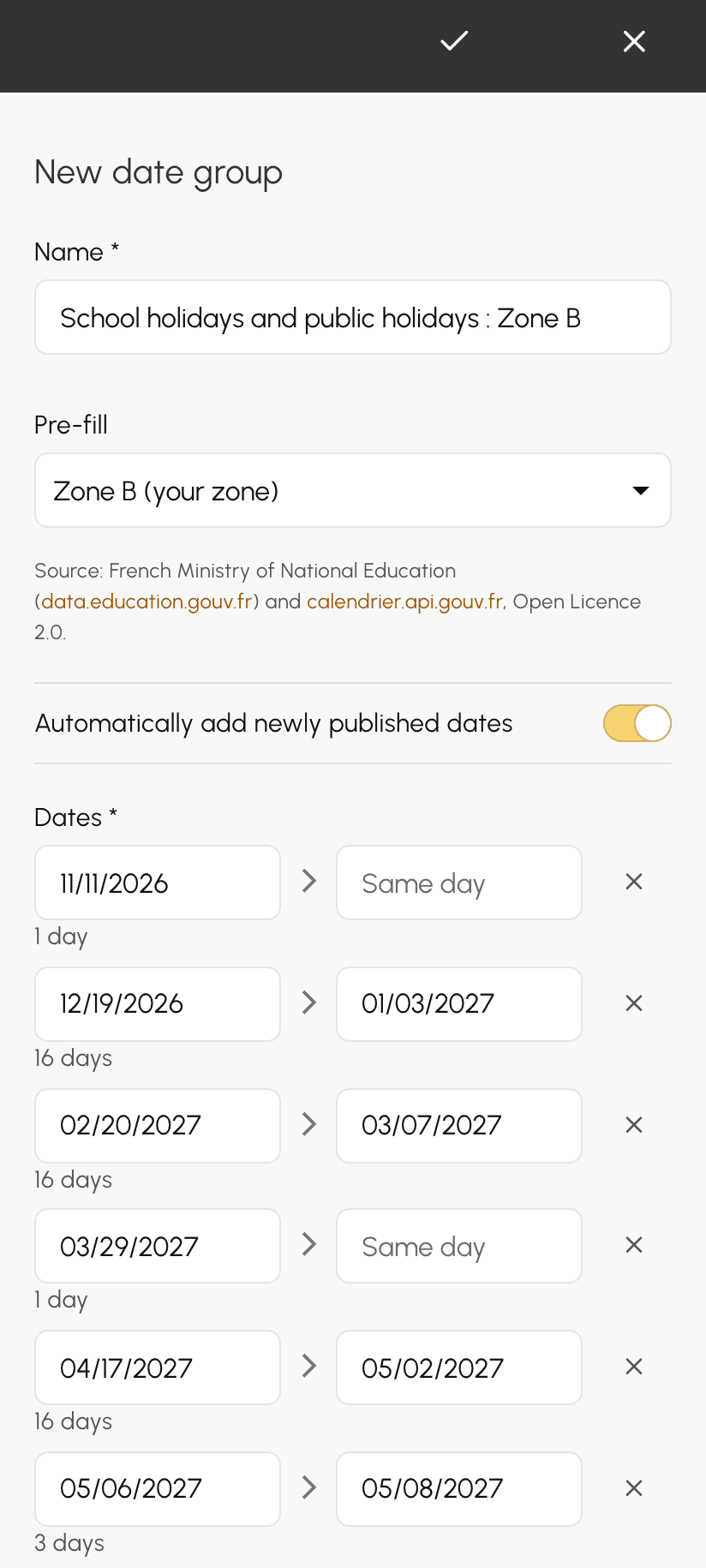
- Di bawah Tanggal, masukkan satu tanggal per baris. Biarkan tanggal akhir kosong (Hari yang sama) untuk satu hari saja, atau isi untuk suatu periode. Jumlah hari ditampilkan di bawah setiap baris.
- Klik Tambahkan tanggal untuk setiap tanggal tambahan. Klik tanda silang pada baris untuk menghapusnya.
- Klik Simpan.
Setiap kelompok berisi minimal satu tanggal. Saat disimpan, baris-baris diurutkan berdasarkan tanggal mulai.
Mengisi otomatis dengan tanggal resmi
Jika negara organisasi Anda tercakup (Prancis, termasuk wilayah seberang lautnya, dan banyak negara lain, sebagian besar di Eropa), formulir menampilkan daftar Isi otomatis. Daftar ini mencakup tiga jenis:
- Libur sekolah dan hari libur nasional;
- Libur sekolah;
- Hari libur nasional.
Setiap jenis tersedia per zona atau per wilayah, dan Seluruh negeri jika tanggalnya sama di seluruh wilayah. Di Prancis, opsi zona Anda diberi keterangan Zone B (zona anda), berdasarkan kode pos organisasi Anda. Tidak ada yang dipilih sebelumnya: daftar terbuka pada Pilih liburan atau hari libur nasional… dan menunggu pilihan Anda.
Begitu Anda memilih sebuah opsi:
- baris tanggal terisi dengan tanggal-tanggal mendatang dari pilihan tersebut; tanggal yang sudah lewat tidak ditampilkan;
- nama kelompok disarankan, jika Anda belum mengisinya;
- tanggal yang Anda masukkan secara manual tetap ada. Jika Anda mengganti opsi, hanya baris dari opsi sebelumnya yang diganti.
Tidak ada yang disimpan sebelum Anda mengklik Simpan. Jadi, Anda dapat menyesuaikan kelompok: menghapus hari kejepit yang tetap buka di klub Anda, atau menambahkan akhir pekan turnamen internal Anda.
Sumber tanggal ditampilkan di bawah daftar: untuk Prancis, Kementerian Pendidikan Nasional dan kalender resmi hari libur nasional; untuk negara lain, basis data OpenHolidays yang diterbitkan dengan lisensi ODbL. Jika negara Anda tidak tercakup, daftar tidak muncul. Dalam hal ini, masukkan tanggal Anda secara manual.
Mengikuti tanggal baru secara otomatis
Setelah Anda memilih sebuah opsi, sakelar Tambahkan otomatis tanggal baru yang dipublikasikan muncul dalam keadaan sudah diaktifkan. Kelompok kemudian tetap terhubung dengan pilihannya: setiap bulan, tanggal yang baru diterbitkan untuk zona tersebut ditambahkan ke kelompok. Saat kalender akademik tahun berikutnya terbit, aturan Anda langsung memperhitungkannya tanpa perlu Anda ingat.
Pembaruan otomatis hanya menambahkan tanggal:
- tanggal yang sudah ada dalam kelompok tidak pernah diubah;
- tanggal yang Anda hapus tidak akan muncul kembali;
- tanggal yang Anda tambahkan sendiri tidak pernah disentuh.
Untuk membekukan kelompok, nonaktifkan sakelar atau kembalikan ke Pilih liburan atau hari libur nasional…, lalu simpan: tanggal-tanggalnya tetap ada, tetapi pembaruan otomatis berhenti.
Menggunakan kelompok dalam aturan langganan
- Di Administrasi›Pengguna›Hak akses›Langganan, buka langganan, lalu aturan yang ingin Anda sesuaikan: tarif, larangan, batas…
- Klik Tambah kriteria, lalu Liburan dan hari libur nasional.
- Pilih Hanya tanggal-tanggal ini atau Kecuali tanggal-tanggal ini, lalu pilih kelompoknya.
- Klik Simpan.
Aturan dinilai berdasarkan hari dimulainya pemesanan. Satu aturan hanya dapat menggunakan satu kelompok. Untuk mencakup liburan sekaligus hari libur nasional, pilih kelompok yang menggabungkan keduanya.
Jika organisasi Anda belum memiliki kelompok, kriteria akan menampilkan tautan ke halaman ini sebagai gantinya.
Merencanakan pemesanan berulang
Saat Anda memesan dengan pengulangan, misalnya kelas setiap Rabu sepanjang musim, kelompok tanggal membuat Anda tidak perlu menghapus minggu satu per satu:
- Kecuali tanggal-tanggal ini: rangkaian melewati tanggal-tanggal dalam kelompok. Kelas Rabu Anda tidak jatuh pada libur sekolah maupun hari libur nasional;
- Hanya tanggal-tanggal ini: rangkaian hanya mempertahankan tanggal-tanggal dalam kelompok. Kamp pelatihan setiap pagi selama liburan dapat dibuat sekaligus.
Sebelum memesan, pratinjau pengulangan menampilkan tanggal yang dipertahankan dan tanggal yang dikecualikan oleh kelompok. Anda masih dapat menghapus atau menambahkan tanggal dengan satu klik.
Dengan kelompok yang diperbarui otomatis, rangkaian untuk musim berikutnya langsung memperhitungkan liburan begitu diterbitkan: cukup pilih kelompok yang sama.
Menghapus kelompok
Klik Hapus di daftar atau di formulir kelompok, lalu konfirmasi.
Penghapusan ditolak selama masih ada aturan langganan yang menggunakan kelompok tersebut: pesan akan menyebutkan langganan yang bersangkutan. Hapus terlebih dahulu kriteria dari aturan-aturan tersebut, lalu hapus kelompoknya.
