



Menavigasi kalender
Pilihlah tampilan yang paling praktis untuk menemukan slot waktu: semua lapangan dalam satu hari, satu lapangan selama beberapa hari, atau daftar slot waktu yang masih kosong.
Memilih tampilan: per hari, per minggu, atau ketersediaan
Menu pemesanan menyediakan hingga tiga tampilan yang saling melengkapi, tergantung pada apa yang diaktifkan oleh organisasi Anda:
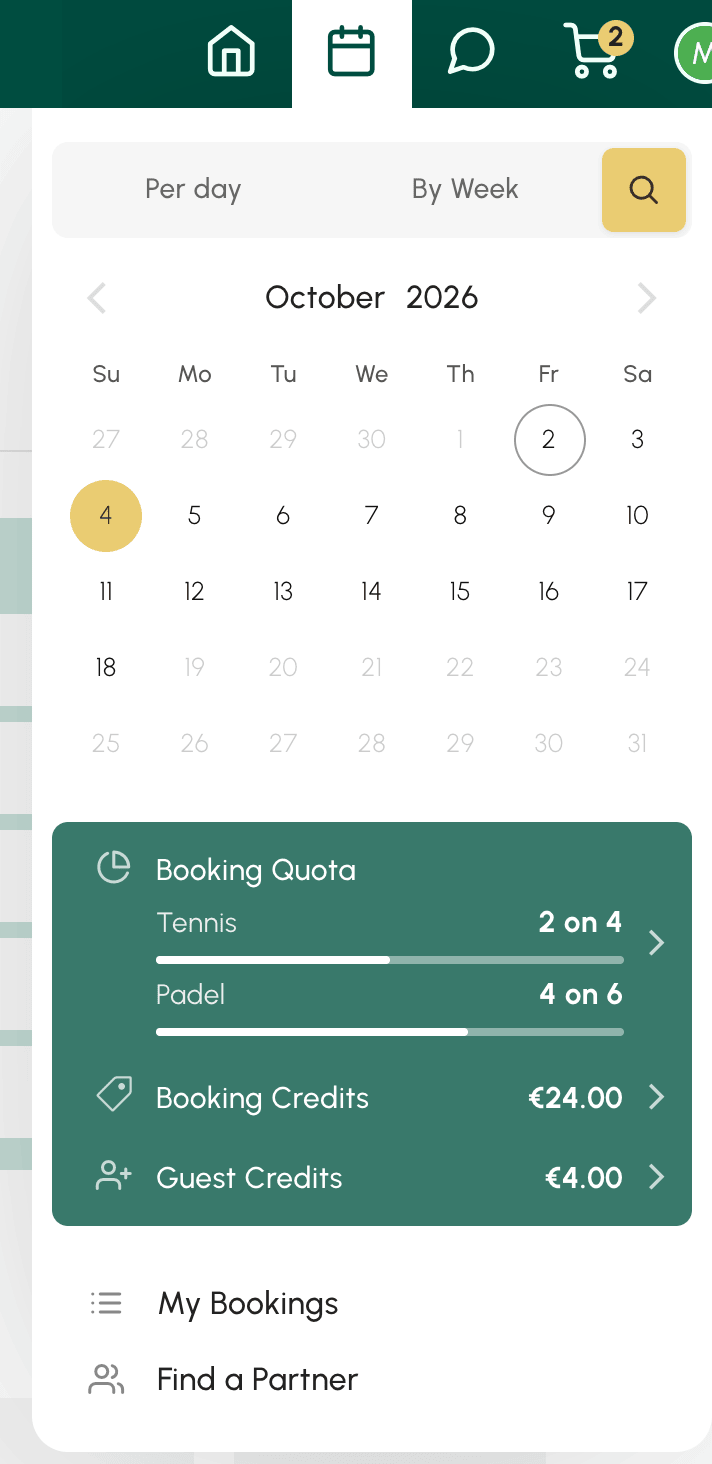
Tampilan per hari
Kalender per hari menampilkan semua kalender organisasi secara berdampingan, untuk satu hari saja. Ideal untuk membandingkan ketersediaan lapangan pada tanggal tertentu.
Jika organisasi Anda menyusun kalendernya ke dalam beberapa grup (misalnya menurut aktivitas atau menurut lokasi), beberapa tab akan muncul di atas tampilan per hari. Tab Semua kalender menampilkan keseluruhannya.

Tampilan per minggu
Kalender per minggu menampilkan satu kalender saja selama beberapa hari. Ideal untuk menemukan slot waktu kosong berikutnya di lapangan favorit Anda.

Tampilan Ketersediaan
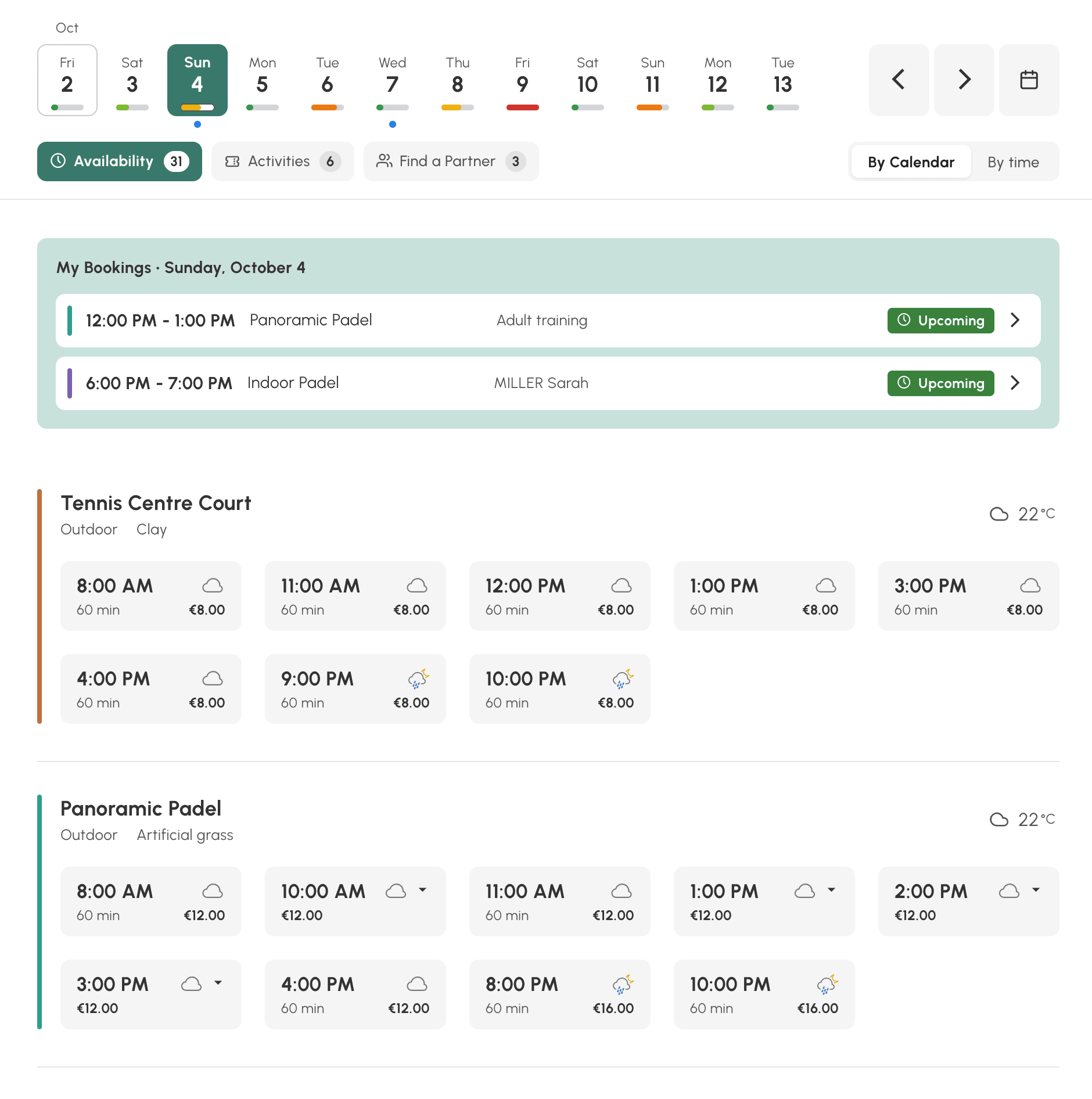
Ketersediaan, tombol berbentuk kaca pembesar, hanya menampilkan apa yang masih dapat Anda pesan, lapangan per lapangan atau jam per jam, lengkap dengan durasi dan harga setiap slot waktu. Ideal untuk langsung mengetahui di mana dan kapan Anda bisa bermain.
Menemukan slot waktu dengan tampilan Ketersediaan
Tampilan ini tidak memperlihatkan seluruh kisi: tampilan ini mendaftar slot waktu yang boleh Anda pesan sesuai langganan Anda pada hari yang dipilih.
- Pilihlah satu hari pada bilah di bagian atas. Di bawah setiap hari, sebuah indikator menunjukkan apakah masih banyak tempat tersisa, tinggal sedikit, atau sudah habis. Titik biru menandai hari-hari ketika Anda sudah memiliki pemesanan.
- Pilihlah cara membaca yang sesuai bagi Anda: Berdasarkan kalender untuk melihat slot waktu setiap lapangan, Berdasarkan waktu untuk melihat lapangan yang kosong, jam per jam.
- Klik sebuah slot waktu: formulir pemesanan akan terbuka. Jika slot waktu tersebut memiliki tanda panah kecil, berarti tersedia beberapa pilihan durasi: klik akan menampilkannya beserta harganya, lalu Anda memilih durasi Anda.
Slot waktu tetap ditampilkan meskipun kuota Anda sudah tercapai atau kredit Anda tidak mencukupi: formulir akan memberi tahu Anda saat Anda melakukan pemesanan.
Pemesanan Anda pada hari itu diingatkan di bagian atas daftar, di bawah Pemesanan saya.
Dua tab lain dapat muncul di samping Ketersediaan:
- Aktivitas: kelas, kamp pelatihan, dan kegiatan yang terbuka untuk diikuti, lengkap dengan sisa tempat dan harganya. Klik sebuah aktivitas untuk ikut serta.
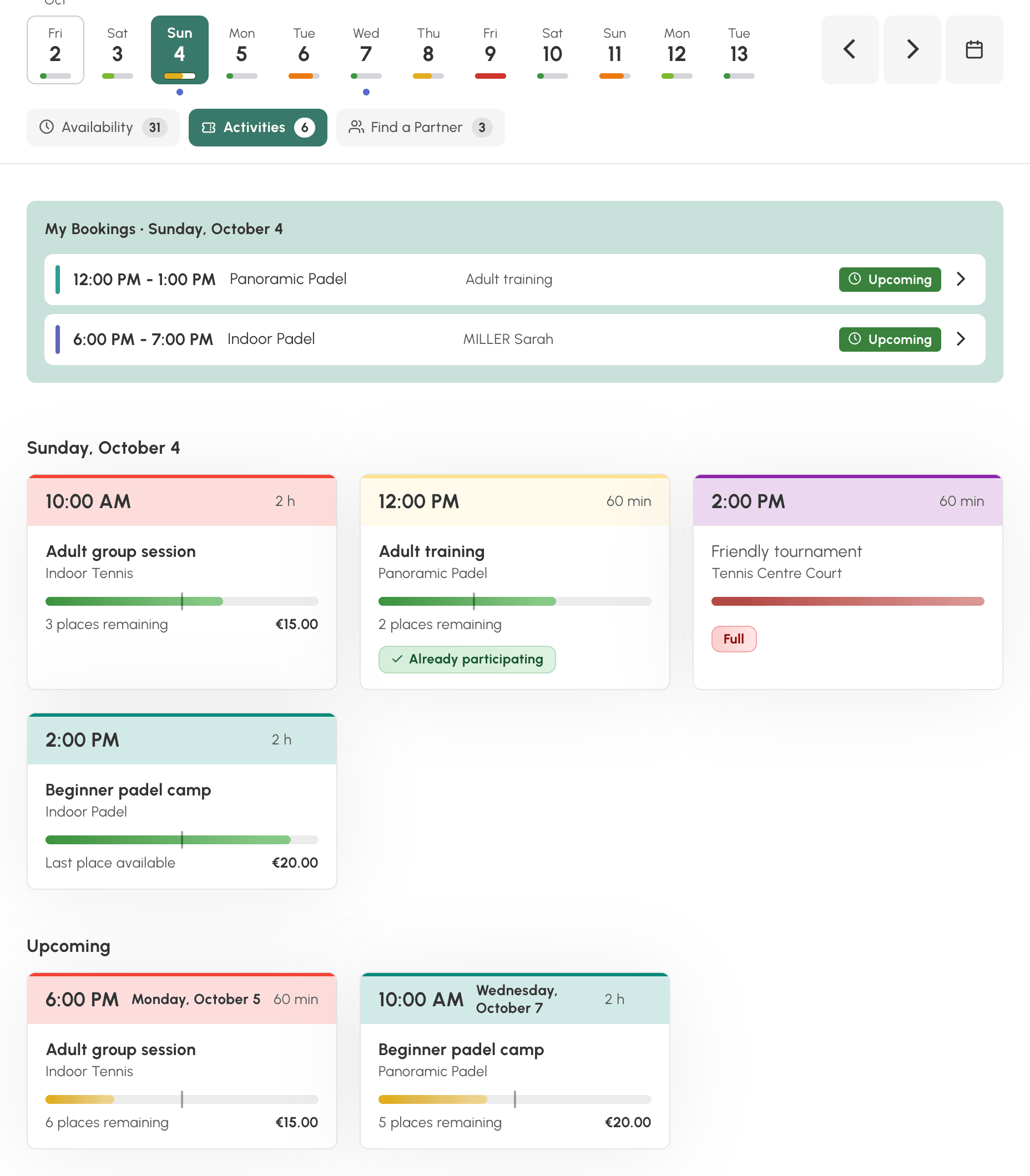
- Pencarian mitra: pemesanan yang dibuka oleh pemain lain dan masih memiliki tempat kosong. Klik Tambahkan nama saya untuk bergabung.

Pada kedua tab tersebut, bagian Mendatang juga menampilkan apa yang ditawarkan pada hari-hari berikutnya.
Di bagian bawah daftar, Tampilkan slot waktu yang tidak dapat dipesan menunjukkan, sebagai informasi, slot waktu kosong yang tidak dapat Anda pesan dengan langganan Anda.
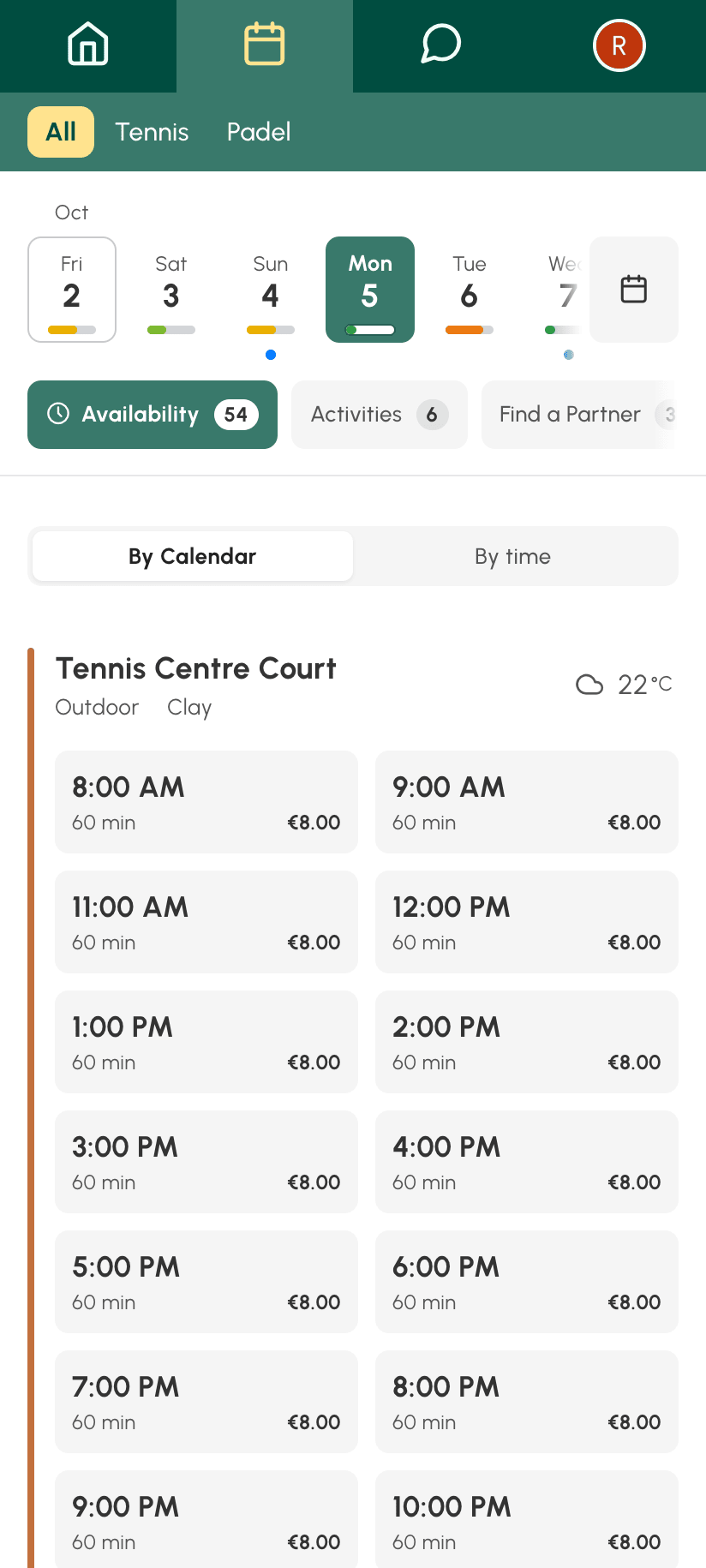
Di ponsel, tampilannya sama, dan bagian atasnya akan terlipat ketika Anda menggulir daftar.
Berpindah tanggal
- Gunakan tanda panah untuk berpindah ke hari berikutnya atau sebelumnya.
- Klik tanggal yang ditampilkan untuk membuka pemilih tanggal.
- Tombol Hari ini membawa Anda kembali ke tanggal hari ini.

Di komputer, pintasan papan ketik mempercepat navigasi: tanda panah kiri dan kanan untuk mengganti hari, dikombinasikan dengan tombol SHIFT untuk menggulir kalender. Daftar lengkapnya ditampilkan di menu zoom.
Jumlah hari yang terlihat di muka bergantung pada langganan Anda: di luar rentang itu, tanggal tidak dapat dipilih pada pemilih tanggal.
Memantau kuota dan kredit Anda
Bilah alat kalender menampilkan, sesuai konfigurasi organisasi Anda:
- tombol Kuota dengan penghitung: jumlah pemesanan yang sedang berjalan dibandingkan dengan jumlah maksimum yang diizinkan. Klik tombol tersebut untuk melihat detailnya. Pada akhir slot waktu yang dipesan, satu satuan kuota dibebaskan dan Anda dapat memesan lagi.
- tombol Kredit dengan saldo Anda: klik tombol tersebut untuk melihat kredit pemesanan Anda dan, jika organisasi mengaktifkannya, membeli kredit tambahan.
Menyesuaikan tampilan
Menu zoom pada bilah alat memungkinkan Anda untuk:
- Memperbesar atau memperkecil ukuran slot waktu dengan Zoom, lalu kembali ke ukuran standar dengan Atur ulang zoom.
- Menampilkan atau menyembunyikan slot waktu hari itu yang sudah lewat dengan Tampilkan slot waktu yang telah selesai dan Sembunyikan slot waktu yang telah selesai.

Membuat pintasan yang selalu terbuka pada hari ini
Anda sudah menambahkan kalender ke favorit, atau membuat pintasan di Layar Utama ponsel Anda, tetapi pintasan itu selalu terbuka pada tanggal lama?
Alamat kalender menyimpan hari yang sedang Anda lihat, dan melakukannya dengan dua cara, tergantung bagaimana Anda sampai ke sana:
- dengan tanda panah dan tombol Hari ini, alamat tersebut menyimpan selisih terhadap tanggal hari ini (hari ini, besok, kemarin…). Jadi alamat itu mengikuti kalender: favorit yang disimpan pada saat itu akan selalu tetap berlaku;
- dengan pemilih tanggal, alamat tersebut menyimpan tanggal persis yang Anda pilih. Favorit yang disimpan pada saat itu akan selalu membuka hari tersebut, yang makin lama makin jauh tertinggal di masa lalu.
Untuk memperbaiki pintasan yang terbuka pada tanggal lama:
- Bukalah kalender.
- Klik tanggalnya lalu klik Hari ini: alamat tersebut berhenti menunjuk tanggal yang tetap dan kembali menunjuk hari berjalan.
- Simpanlah favorit, atau buat ulang pintasan di Layar Utama Anda, dari halaman ini.
