



Kelas kelompok & latihan
Mengatur kelas kelompok dan latihan: memesan slot waktu untuk satu tahun, menampung kelompok dengan banyak peserta, menghindari pembatalan berantai, serta menggunakan label dan anotasi secara tepat.
Memesan slot waktu kelas untuk satu tahun
- Dari kalender pemesanan, klik slot waktu pertama kelas tersebut.
- Pilih label (misalnya “Sekolah Tenis”), lalu gunakan baris Pengulangan untuk mengulangi pemesanan pada beberapa hari, beberapa minggu, atau beberapa kalender, dengan melewati libur sekolah dan hari libur nasional.
- Gunakan opsi khusus administrator: Jangan hitung dalam kuota, Nonaktifkan notifikasi, dan, jika perlu, Timpa pemesanan yang ada.
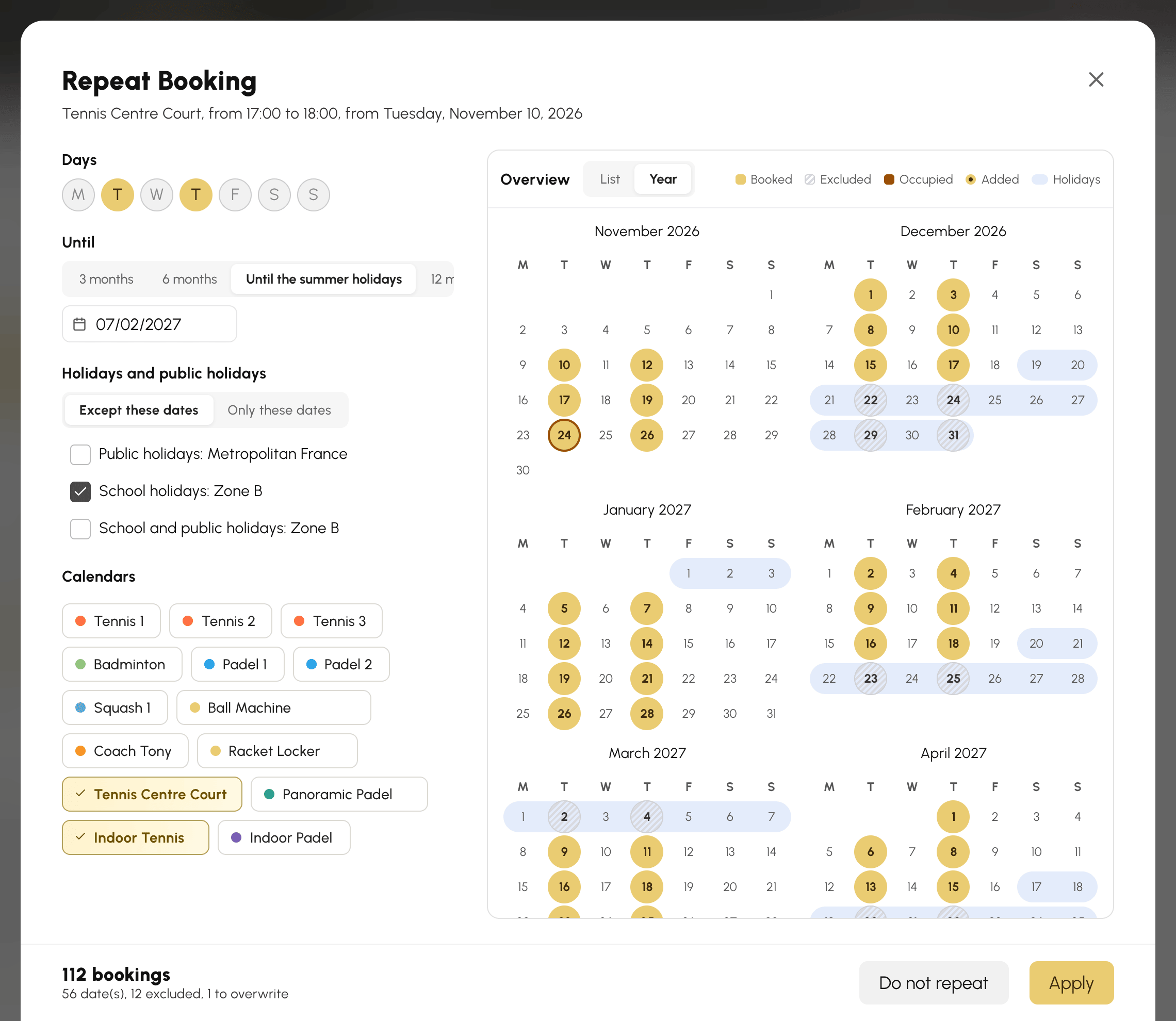
Akses ke fitur pengulangan diatur di Administrasi›Pengguna›Hak akses›Profil & peran melalui hak Memesan dengan pengulangan.
Menampung lebih banyak pemain daripada kapasitas satu slot waktu
Satu pemesanan hanya menampung jumlah peserta yang terbatas (penanggung jawab beserta mitra atau tamunya). Untuk kelas kelompok dengan banyak peserta:
- Pada data kalender, bagi rentang waktu kelas menjadi slot waktu yang lebih pendek: Tambahkan slot waktu lalu kurangi Durasi slot waktu (misalnya tiga slot waktu 20 menit dalam satu jam).
- Pesan setiap slot waktu dengan label yang sama dan sebagian peserta: secara visual, satu jam penuh akan tampak sebagai satu blok dengan nama kelas tersebut.
Administrator yang memiliki hak Memesan dengan pengulangan juga dapat mengubah jam mulai dan jam berakhir sebuah pemesanan secara bebas untuk menempatkan beberapa pemesanan berurutan pada rentang waktu yang sama.
Mencegah satu pembatalan menghapus seluruh kelas
Secara bawaan, peserta yang membatalkan dapat membatalkan seluruh pemesanan. Untuk mencegahnya:
- Di Administrasi›Pengguna›Hak akses›Langganan, buka langganan para siswa, tab Izin.
- Pada Pengaturan lanjutan dari Pembatalan pemesanan, aktifkan Pelanggan hanya dapat membatalkan namanya.
- Dengan begitu, hanya penanggung jawab pemesanan (pengajar atau administrator yang membuatnya) yang dapat membatalkan slot waktu sepenuhnya; setiap siswa hanya menarik partisipasinya sendiri.

Mengatur pemesanan latihan dengan label khusus
Agar pemain dapat memesan sendiri slot waktu latihan atau kejuaraan mereka, tanpa membuka semua label untuk mereka:
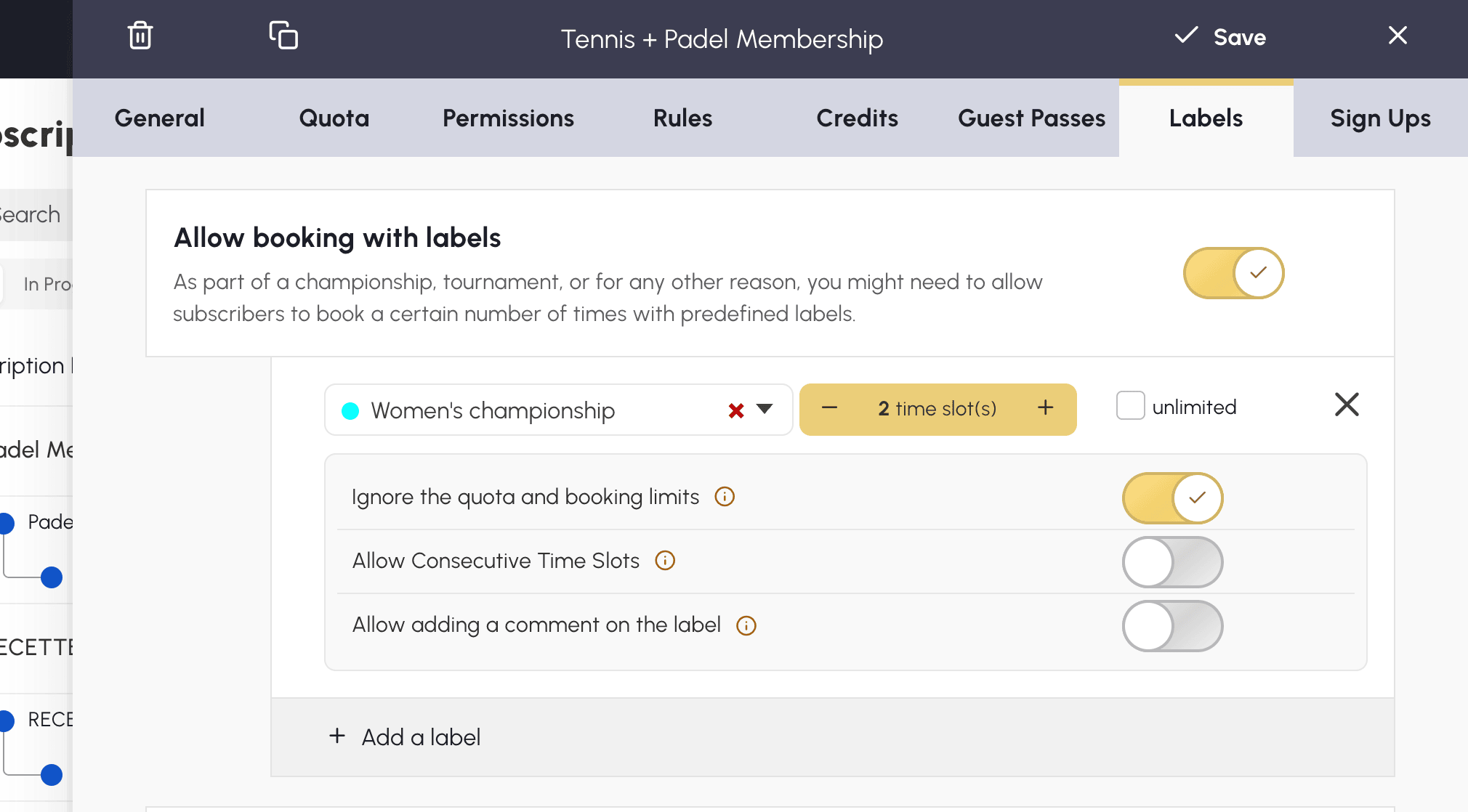
- Pada langganan, tab Label, aktifkan Izinkan pemesanan dengan Label.
- Pilih labelnya (misalnya "Kejuaraan") dan jumlah slot waktu yang diizinkan per pengguna.
- Sesuaikan opsi menurut kebutuhan Anda: Abaikan kuota dan batasan pemesanan agar slot waktu tersebut tidak memakai kuota, dan Izinkan slot waktu berturut-turut untuk format yang panjang.
Menandai prioritas tanpa memblokir slot waktu
Anotasi menampilkan pesan yang tertumpang pada slot waktu (misalnya "BEBAS JIKA CUACA BAIK" atau "KLUB JIKA HUJAN") tanpa menghalangi pemesanan. Ini adalah alat yang ideal untuk menunjukkan prioritas penggunaan yang fleksibel.
- Buat anotasi Anda di Administrasi›Pengaturan›Pemesanan›Label & Anotasi, tab Anotasi.
- Berikan hak Pesan dengan anotasi kepada profil terkait di Administrasi›Pengguna›Hak akses›Profil & peran.

