


Toistuva varaus
Tee varaus yhdellä kertaa useille päiville, viikoille ja kalentereille, kun suunnittelet kauden tunnit tai harjoitukset, ja ohita samalla koulujen lomat ja pyhäpäivät. Tarkista jokainen päivämäärä esikatselusta ja seuraa etenemistä reaaliaikaisesti. Peru tarvittaessa koko sarja tai osa siitä.
- Toistuvan varaamisen salliminen
- Varauksen valmistelu
- Päivien ja kalenterien valinta
- Varauksen toistaminen useille viikoille
- Lomien ja pyhäpäivien ohittaminen
- Päivämäärien tarkistaminen ja muokkaaminen esikatselussa
- Sarjan asetusten valinta
- Vahvistaminen ja toiminnon seuraaminen
- Tuloksen lukeminen
- Sarjan päivämäärien löytäminen
- Koko sarjan tai sen osan peruminen
- Usean viikon varausten poistaminen
Toistuvan varaamisen salliminen
- Siirry kohtaan Hallinto›Käyttäjät›Käyttöoikeudet›Profiilit & roolit ja avaa haluamasi profiili.
- Ota välilehdellä Varaus käyttöön Varaa toistolla.
- Napsauta Tallenna.
Tämä oikeus tuo varauslomakkeelle rivin Toisto. Sen avulla voit myös valita vapaasti kunkin varauksen alkamis- ja päättymisajan. Sen kanssa annetaan yleensä myös oikeudet Varaa muille käyttäjille, Varaa klubin etiketillä ja Korvaa/peruuta olemassa olevat varaukset.
Varauksen valmistelu
- Napsauta kalentereissa ensimmäisen kerran vuoroa: sen päivä, kellonaika ja kenttä toimivat mallina koko sarjalle.
- Säädä tarvittaessa alkamis- ja päättymisaikaa esimerkiksi niin, että varaus kattaa kaksi peräkkäistä vuoroa.
- Valitse käyttäjät tai tunniste samoin kuin tavallisessa varauksessa.
Päivien ja kalenterien valinta
Jos haluat tehdä saman varauksen useille viikonpäiville tai usealle kentälle kerralla, esimerkiksi varata neljä kenttää turnausta varten, valitse vain päivät ja kalenterit.
Tietokoneella:
- Napsauta lomakkeen riviä Toisto. Sen alle avautuu paneeli.
- Valitse muut viikonpäivät. Valitun vuoron päivä on aina mukana.
- Valitse muut kalenterit, joihin sama varaus tehdään. Valitun vuoron kalenteri on aina mukana. Jos kalentereita on yli kymmenen, Näytä lisää näyttää loput.
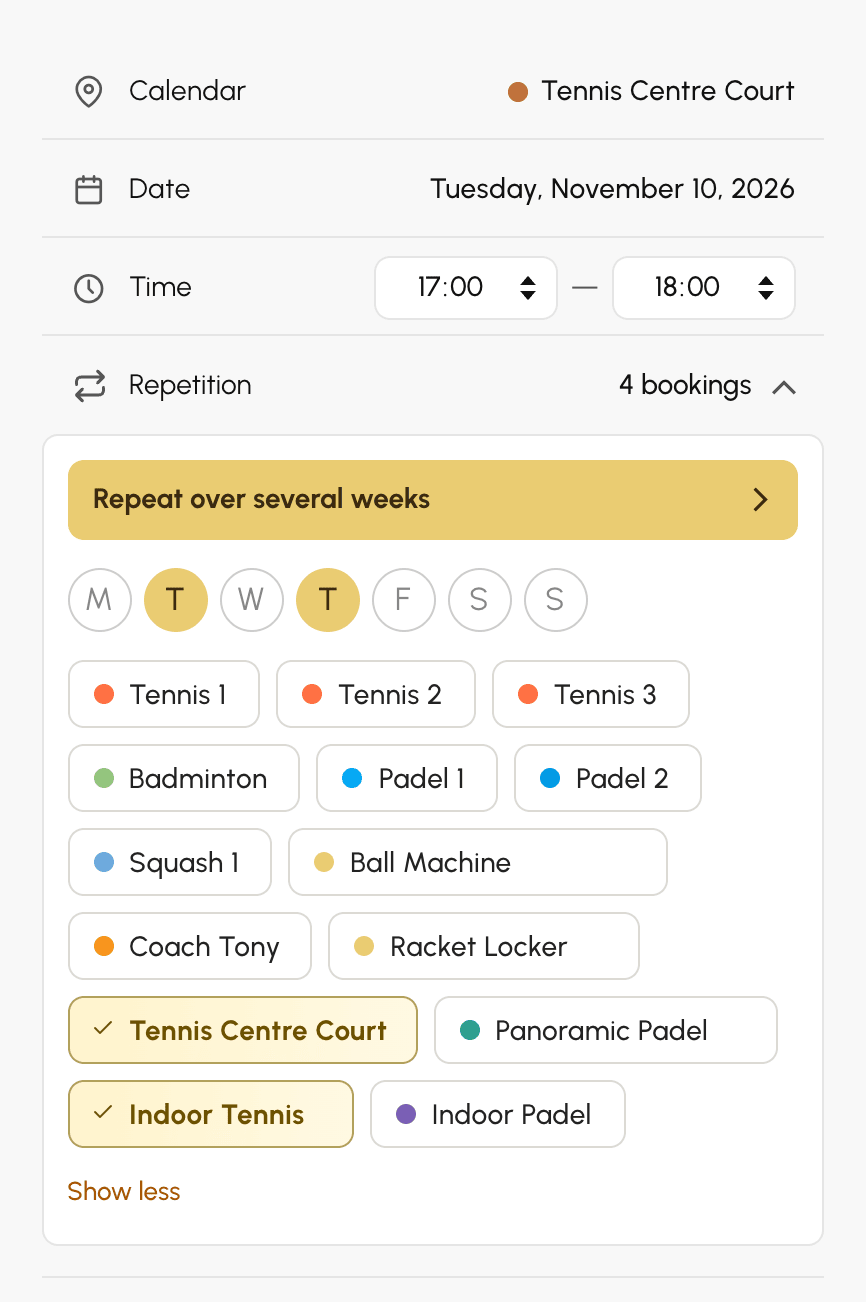
Puhelimella napauta riviä Toisto: toistoikkuna avautuu samoine asetuksineen.
Ilman päättymispäivää jokainen valittu päivä varataan vain kerran, sen seuraavana esiintymänä valitun vuoron jälkeen: keskiviikon vuorosta valittu maanantai osuu seuraavaan maanantaihin. Rivi Toisto näyttää sen jälkeen sarjan varausten määrän.
Kalenteriluettelossa näkyvät vain jäsenyytesi kalenterit, ellei profiilillasi ole oikeutta Ohita tilaus ja sen rajoitukset.
Varauksen toistaminen useille viikoille
Toistoikkunassa määrität koko sarjan: päivät, päättymispäivän, lomat ja kalenterit. Voit esikatsella jokaisen päivämäärän ennen varaamista.
- Avaa ikkuna. Tietokoneella napsauta Toista usean viikon ajan rivin Toisto paneelissa. Puhelimella napauta riviä Toisto.
- Valitse kohdassa Päivät viikonpäivät, joina varaus toistuu.
- Valitse kohdassa Päättyen päättymispäivä: pikavalinta, kuten 3 kuukautta tai Kesälomaan asti, tai päivämäärä kalenterista. Sarja voi kestää enintään 18 kuukautta.
- Valitse tarvittaessa ohitettavat lomat ja pyhäpäivät (katso seuraava osio).
- Valitse kohdassa Kalenterit muut kalenterit, joihin sama varaus tehdään.
- Tarkista esikatselu ja napsauta sitten Käytä.
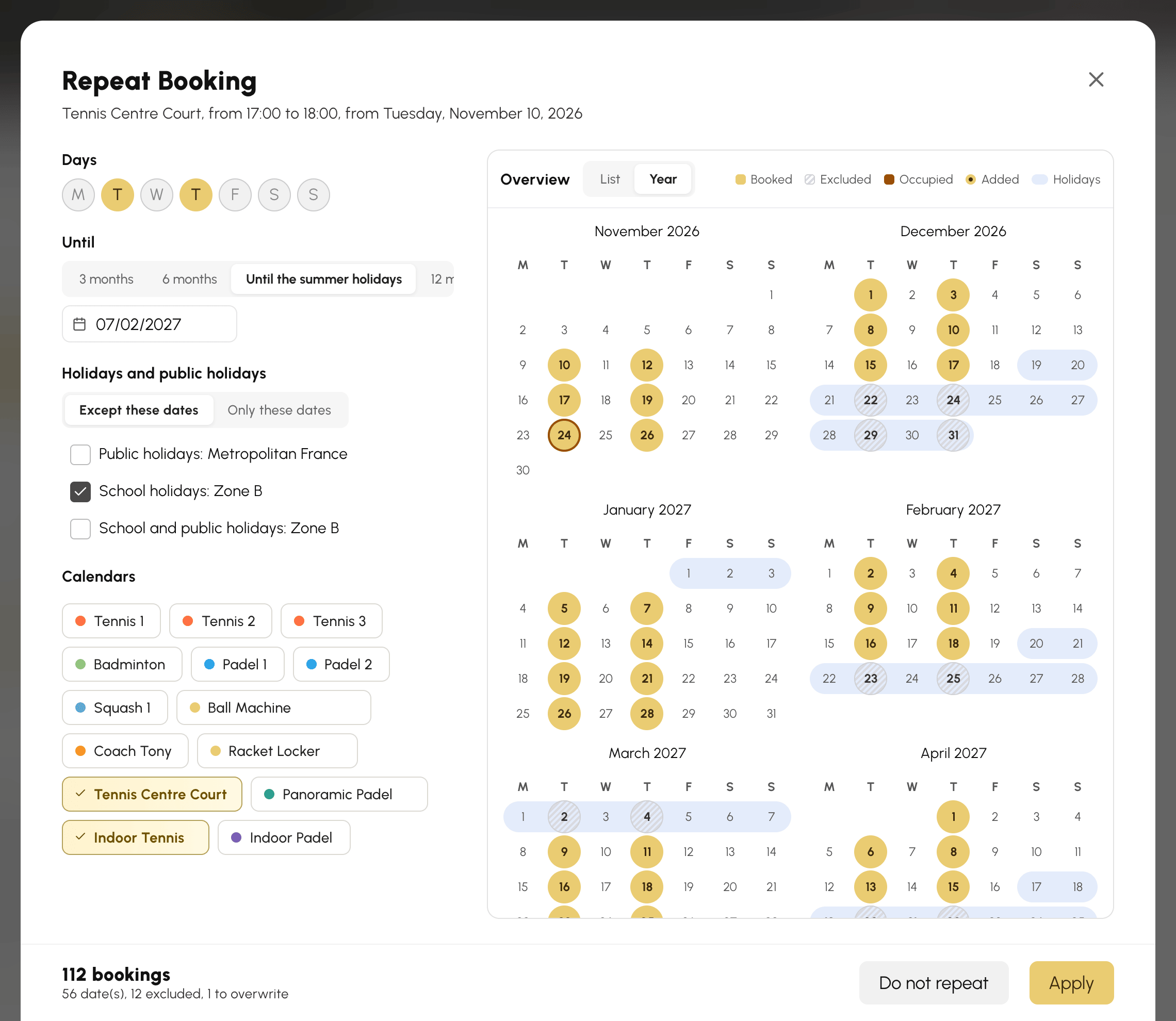
Esimerkki: haluat tunnin joka tiistai ja torstai kahdelle kentälle kesälomaan asti koulujen lomia lukuun ottamatta. Avaa lomake ensimmäisen tiistain kohdalta, valitse torstai, valitse Kesälomaan asti ja valitse koulujen lomien ryhmä sekä toinen kenttä. Varaus tehdään jokaiselle mukaan otetulle päivämäärälle jokaiseen valittuun kalenteriin.
- Pikavalinta Kesälomaan asti päättyy seuraavia kesälomia edeltävään päivään. Se näkyy vain, jos organisaatiosi seuraa koulujen lomia kohdassa Hallinto›Asetukset›Varaus›Lomat ja juhlapyhät.
- Puhelimella Esikatselu vierittää ikkunan esikatseluun.
- Jos suljet ikkunan napsauttamatta Käytä, muutokset hylätään. Ei toistu poistaa sarjan lomakkeelta.
Kun sarja on otettu käyttöön, rivi Toisto näyttää sen varausten määrän. Määrän edessä näkyy varoituskuvake, jos osa sarjan vuoroista on jo varattu.
Lomien ja pyhäpäivien ohittaminen
Organisaatiosi päivämääräryhmien, kuten alueesi koulujen lomien tai pyhäpäivien, ansiosta sinun ei tarvitse poistaa päivämääriä yksitellen. Ryhmät näkyvät ikkunassa heti, kun päättymispäivä on valittu.
- Valitse sääntö kohdassa Lomat ja juhlapyhät:
- Lukuun ottamatta näitä päivämääriä: sarja ohittaa valittujen ryhmien päivämäärät. Keskiviikon tunti ei osu lomalle eikä pyhäpäivälle.
- Vain nämä päivämäärät: sarjaan jäävät vain valittujen ryhmien päivämäärät. Leiri jokaisena lomapäivän aamuna tehdään yhdellä kertaa.
- Valitse yksi tai useampi ryhmä. Jos mitään ryhmää ei ole valittu, kaikki päivämäärät säilytetään.
Vapaalla vuorolla valitun vuoron päivämäärä noudattaa samaa sääntöä kuin muut päivämäärät: tavallisesta keskiviikosta valmisteltu lomaleiri ei varaa kyseistä keskiviikkoa. Kun muokkaat olemassa olevaa varausta, sen päivämäärä kuuluu aina sarjaan.
Lomien päivämäärät tiedetään vain muutama vuosi etukäteen. Kun sarja jatkuu ryhmän viimeisen tunnetun päivämäärän yli, esikatselu ilmoittaa siitä ja ehdottaa sarjan päättämistä tähän päivämäärään. Jos pidät oman päättymispäiväsi, sarja jatkuu ohittamatta lomia valinnalla Lukuun ottamatta näitä päivämääriä eikä varaa enää mitään valinnalla Vain nämä päivämäärät.
Päivämäärien tarkistaminen ja muokkaaminen esikatselussa
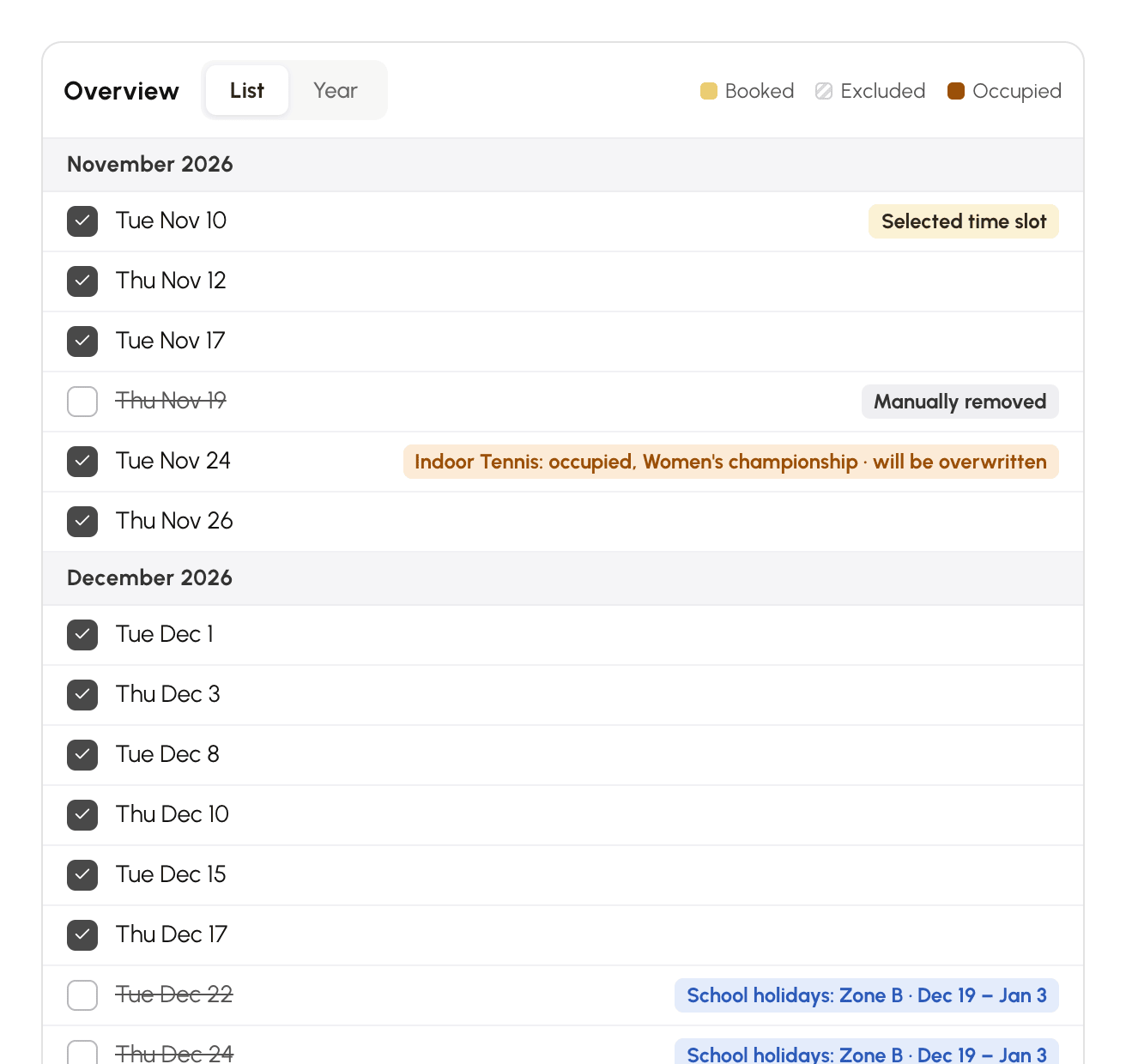
Esikatselu näyttää sarjan jokaisen päivämäärän ennen varaamista, myös jo varatut vuorot. Se avautuu näkymään Vuosi, jossa on pieni kalenteri jokaiselle kuukaudelle. Näkymä Lista esittää päivämäärät yksityiskohtaisesti kuukausi kerrallaan. Näkymävalintasi muistetaan seuraavilla kerroilla.
- Varattu: päivämäärä varataan.
- Jätetty pois: päivämäärä osuu ohitetulle lomalle tai pyhäpäivälle.
- Jo varattu: jossakin sarjan kalenterissa on jo varaus tänä päivänä.
- Lisätty: käsin lisätty päivä.
- Lomat: valittujen ryhmien kattamat päivät näkymässä Vuosi.
Muokkaa sarjaa yhdellä napsautuksella muuttamatta asetuksia:
- Napsauta varattua päivämäärää poistaaksesi sen, esimerkiksi kilpailupäivän. Sen kohdalla näkyy Poistettu käsin.
- Napsauta poissuljettua päivämäärää palauttaaksesi sen, esimerkiksi lomien aikana pidettävän tunnin. Sen kohdalla näkyy Lisätty uudelleen.
- Napsauta näkymässä Vuosi sarjan ulkopuolista päivää lisätäksesi sen, esimerkiksi muutaman lauantain keskiviikkosarjaan. Käsin lisätty päivä varataan myös ohitettujen lomien aikana, ja se säilyy, kun muutat päiviä tai lomia. Uusi napsautus poistaa sen.
- Tietokoneella voit vetää hiirellä useiden päivien yli näkymässä Vuosi tehdäksesi niihin saman muutoksen. Esc-näppäin peruu käynnissä olevan vedon.
Ilman päättymispäivää sarjan päivämääriä ei voi poistaa napsauttamalla: poista sen sijaan viikonpäivän valinta.
Jokaisen varatun vuoron kohdalla näkymä Lista näyttää kalenterin ja jo olemassa olevan varauksen sekä sen, mitä sille tapahtuu: korvataan, kun Korvaa olemassa olevat varaukset on valittuna, ja ohitettu ilman sitä. Ikkunan alaosa laskee sarjan varaukset ja erittelee poissuljetut päivämäärät, korvattavat vuorot ja ohitettavat vuorot.
Sarjan asetusten valinta
Lomakkeen asetukset koskevat kaikkia sarjan varauksia. Viimeisimmät valintasi muistetaan varauksesta toiseen: tarkista ne ennen vahvistamista.
- Korvaa olemassa olevat varaukset: kerran kohdalla jo oleva varaus perutaan ja korvataan. Ilman tätä asetusta kerta ohitetaan ja olemassa oleva varaus säilyy.
- Älä laske kiintiöön ja Älä laske krediittejä: sarja ei kuluta valittujen käyttäjien kiintiötä eikä krediittejä.
Vahvistaminen ja toiminnon seuraaminen
- Napsauta Varaa.
- Jos toiminto vie aikaa, avautuu seurantapaneeli, joka näyttää kunkin vaiheen etenemisen. Luonnin aikana se näyttää myös käsiteltyjen vuorojen määrän, käsittelynopeuden sekunnissa ja jäljellä olevan ajan.
- Lopuksi paneeli sulkeutuu ja viesti kokoaa tuloksen yhteen.
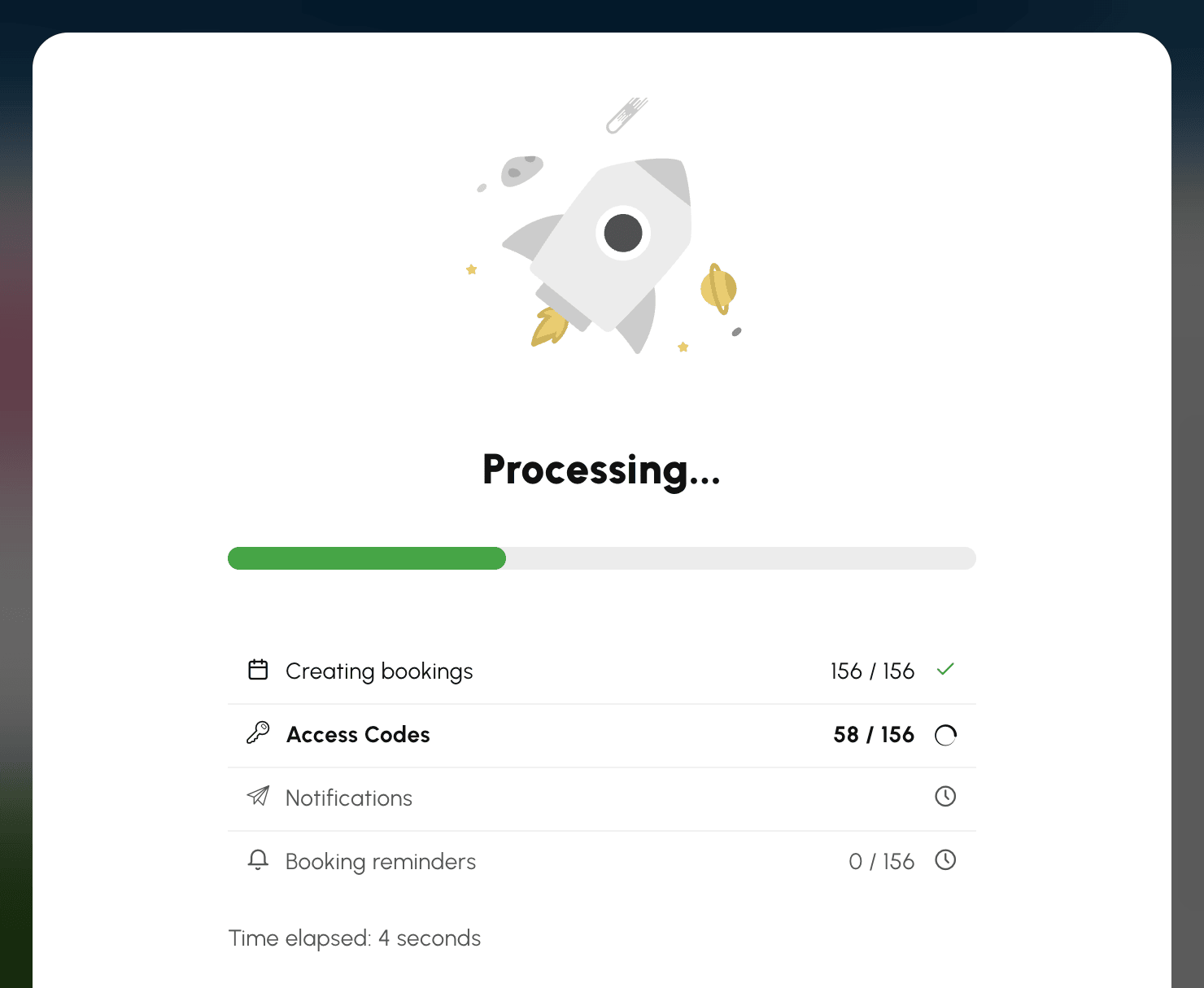
Organisaatiostasi riippuen vaihetta Varausten luominen seuraavat muut vaiheet: Pääsykoodit, Ilmoitukset, Osallistujien tilaukset ja Varausmuistutukset. Vaihetta, jota ei tarvita, ei näytetä.
- Paneeli avautuu vain toiminnolle, joka kestää useita sekunteja: nopea varaus ei koskaan näytä sitä.
- Paneeli pysyy auki toiminnon loppuun asti, jotta tiedät aina, missä vaiheessa toiminto on.
- Varausten luonnin aikana Peruuta pysäyttää toiston. Jo luodut varaukset säilytetään.
- Jos yhteys katkeaa, seuranta jatkuu toiminnon loppuun asti. Siitä ilmoitetaan sen jälkeen viestillä, ja kalenterit ladataan uudelleen.
Kalentereidesi suojaamiseksi tunnissa luotavien tai poistettavien vuorojen määrää on rajoitettu varauksen tekijää kohden ja koko organisaatiolle. Jos raja ylittyy, toiminto hylätään ennen kuin mitään muutetaan: viesti kertoo rajan ja ajan, jolloin voit yrittää uudelleen.
Tuloksen lukeminen
Loppuviesti laskee vuoroja: kahden tunnin varaus yhden tunnin vuoroissa lasketaan kahdeksi.
- 40 aikaa varattu: tehtyjen vuorojen määrä.
- 3 olemassa olevaa varausta on korvattu.: korvaamisen vuoksi perutut varaukset.
- 2 aikaa on varattu eikä niitä voitu korvata.: vuorot, joilla oli jo varaus, joka säilyy ennallaan.
- Ei lisättyjä varauksia: yhtään kertaa ei voitu varata.
- Tälle sarjalle ei valittu yhtään päivämäärää.: kaikki päivämäärät on poissuljettu tai poistettu, eikä mitään ole varattu.
Kun vuoroja on korvattu tai ohitettu, viesti pysyy näkyvissä, kunnes suljet sen.
Sarjan päivämäärien löytäminen
Jokainen kerta on itsenäinen varaus: voit muokata, siirtää tai perua yksittäisen kerran vaikuttamatta muihin.
Toistuvan varauksen tiedoissa luetellaan sen sarjan päivämäärät sekä kunkin kenttä ja kellonaika. Jos päivämääriä on yli 50, luettelo katkeaa ja Näytä kaikki avaa koko sarjan kohdassa Hallinto›Hallintapaneeli›Varaus›Varausloki.

Kun siirrät kerran vetämällä ja pudottamalla, vain kyseinen päivä siirtyy: sarjan muut päivämäärät pysyvät ennallaan.
Koko sarjan tai sen osan peruminen
Kun sinulla on oikeus Korvaa/peruuta olemassa olevat varaukset, toistuvaa varausta perutessa sinulta kysytään, kuinka laajasti perutaan.
- Vie hiiri sarjan varauksen päälle kalentereissa ja napsauta roskakoria . Voit myös käyttää varauksen tiedoissa olevaa peruutuspainiketta.
- Valitse peruutuksen laajuus. Suluissa oleva luku kertoo, montaa varausta valinta koskee.
- Jos sarja on pitkä, seurantapaneeli näyttää peruutuksen etenemisen.
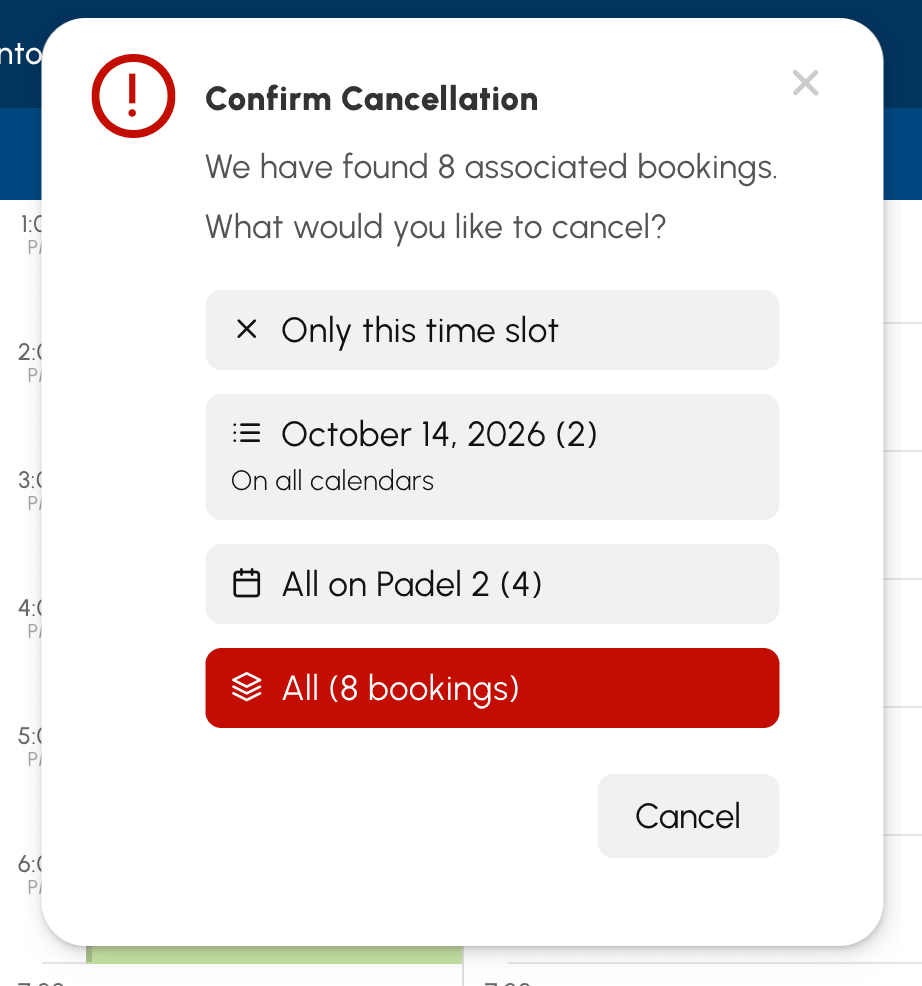
- Vain tämä aikaväli: vain tämä varaus.
- Kerran päivämäärä, Kalenterissa Padel 2 tai Kaikissa kalentereissa: sarjan varaukset kyseisenä päivänä.
- Kaikki kalenterissa Padel 2 (4): kaikki sarjan päivämäärät tässä kalenterissa.
- Kaikki (8 varausta): koko sarja.
Vain ne vaihtoehdot näytetään, joilla on vaikutusta: yhteen kalenteriin tehdyssä sarjassa ei näy kalenterikohtaista vaihtoehtoa.
Usean viikon varausten poistaminen
Varauslomakkeella voit myös vapauttaa vuoroja koko jaksolta riippumatta siitä, kuuluvatko varaukset sarjaan.
- Napsauta ensimmäisen vapautettavan kerran vuoroa.
- Määritä kellonaika ja toisto samoin kuin varatessa: päivät, päättymispäivä, ohitettavat lomat ja kalenterit. Esikatselu näyttää kunkin päivämäärän varaukset.
- Napsauta lomakkeen roskakoria . Painikkeiden yläpuolella oleva rivi kertoo sarjan päivämäärien määrän ja poistettavien varausten määrän.
- Napsauta Poista.
Kaikki näiden kertojen varaukset perutaan, minkä jälkeen viesti 12 varausta poistettu kertoo niiden määrän. Ilman oikeutta Korvaa/peruuta olemassa olevat varaukset perutaan vain omat varauksesi.
