


Maksujen vastaanotto: Global Payments
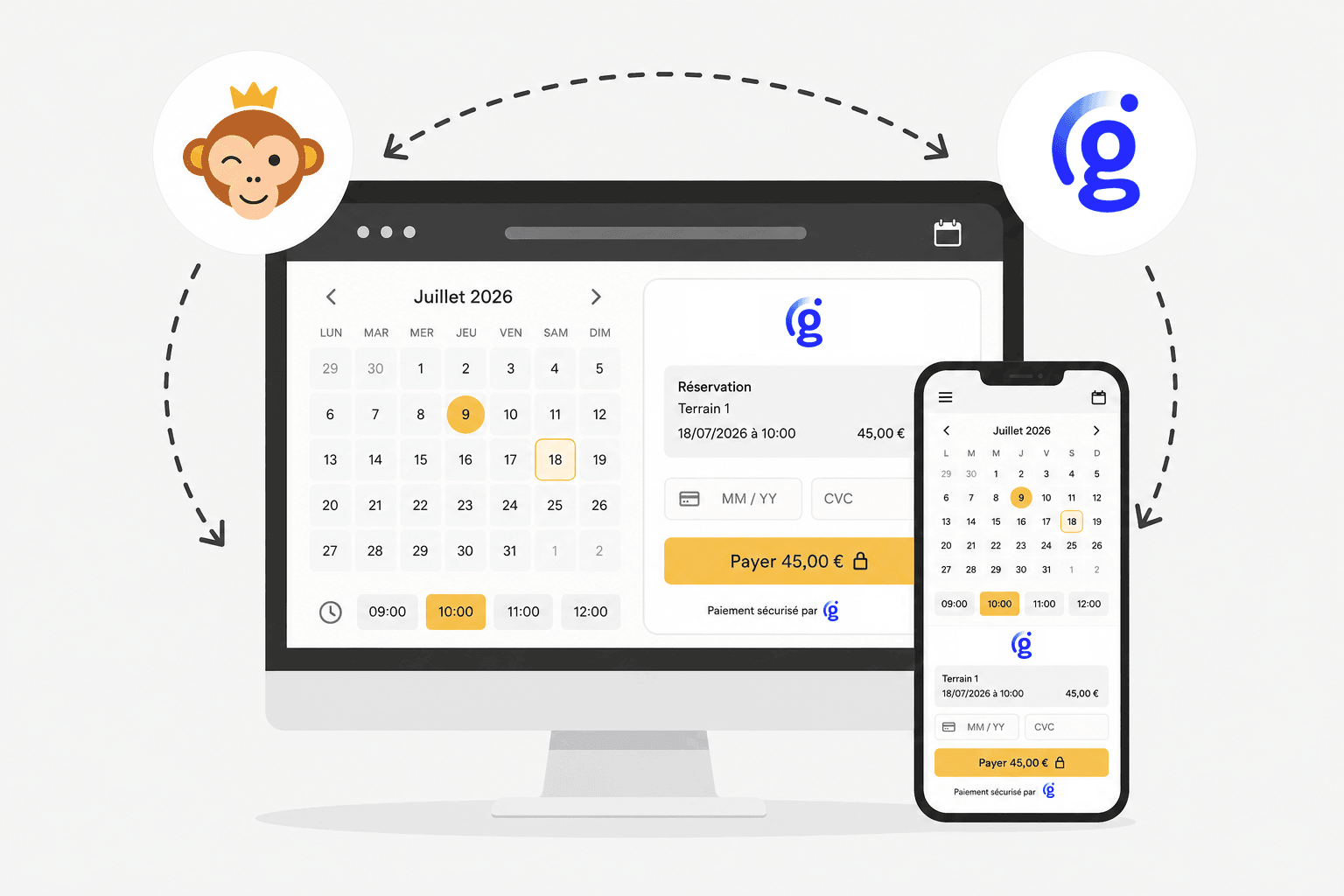
Global Payments on kansainvälinen maksupalveluntarjoaja, joka on yhteensopiva Desjardinsin (Québec) kanssa. Käyttäjänne maksavat pankkikortilla Global Paymentsin suojatulla maksusivulla, joka hoitaa myös 3-D Secure -tunnistautumisen. Kulut määräytyvät Global Paymentsin kanssa tekemänne sopimuksen mukaan: OpenResa ei peri näistä maksuista mitään palkkiota.
Edellytykset
Jotta voitte vastaanottaa oikeita maksuja, organisaatiollanne on oltava Global Paymentsin kauppiastili, esimerkiksi Desjardinsin kautta Québecissä. Asiakasvastaavanne antaa teille tällöin kaksi sovelluskohtaista tunnistetta: App ID:n ja App Keyn.
Jos haluatte kokeilla maksuyhdyskäytävää ennen sopimuksen allekirjoittamista, luokaa maksuton tili Global Paymentsin kehittäjäportaaliin (developer.globalpayments.com). Sinne luodaan testisovellus, jolla on oma App ID ja oma App Key.
Global Paymentsin määrittäminen laskutustilille
Jokaisella laskutustilillä on oma maksuyhdyskäytävänsä: voitte käyttää Global Paymentsia vain osassa toiminnoistanne ja jättää muut toiselle tilille.
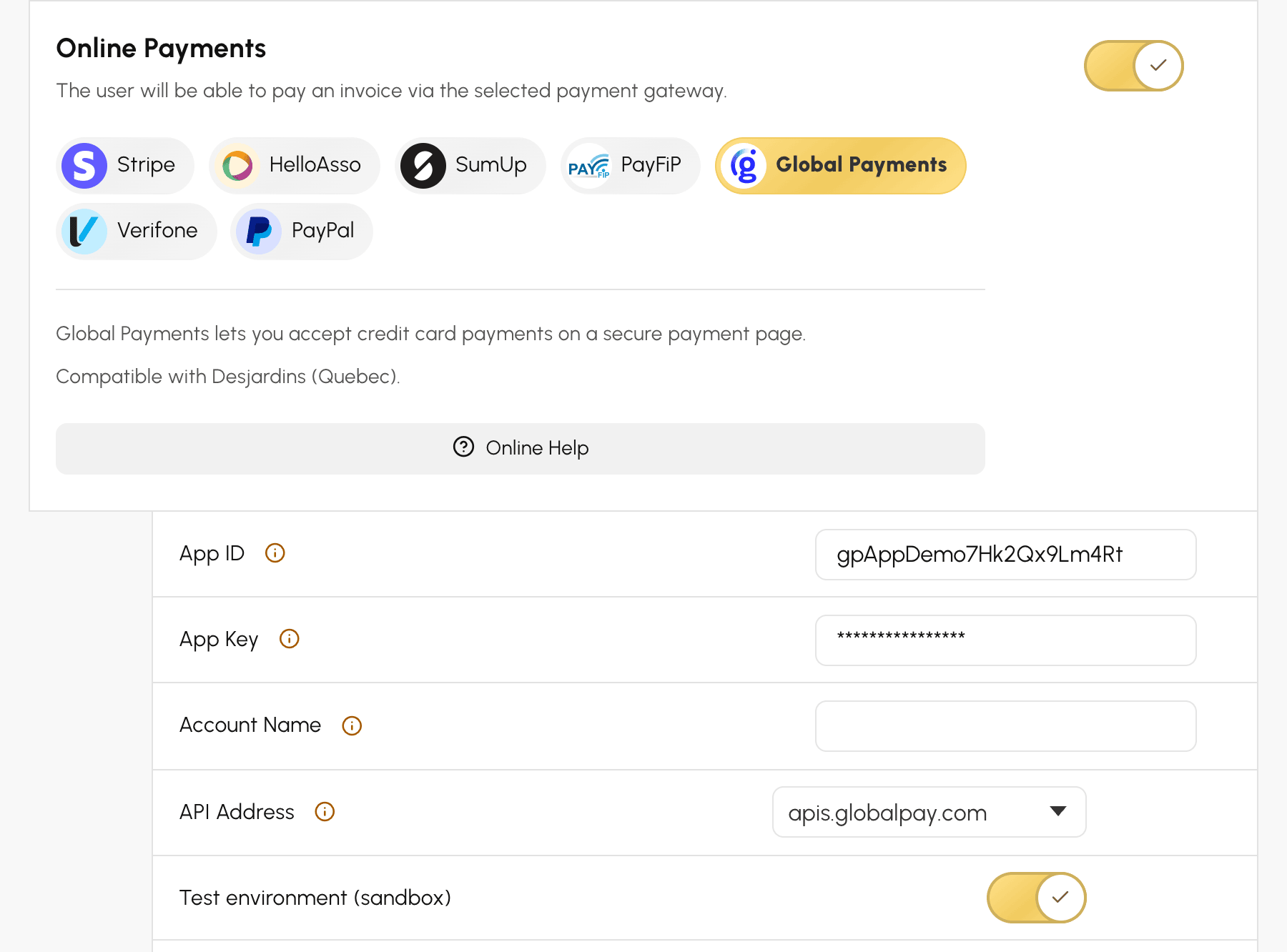
- Siirtykää kohtaan Hallinto›Asetukset›Laskutus›Laskutustilit, avatkaa kyseinen laskutustili ja valitkaa välilehti Maksut.
- Ottakaa käyttöön Verkkopankkimaksut ja valitkaa Global Payments maksuyhdyskäytävien luettelosta.
- Liittäkää App ID ja App Key. App Key tallennetaan salattuna, eikä sitä enää koskaan näytetä kokonaan.
- Jättäkää kentän API:n osoite arvoksi
apis.globalpay.com. Valitkaaapis.eu.globalpay.comvain, jos Global Payments on ohjeistanut niin. - Jättäkää kenttä Tilin nimi tyhjäksi: OpenResa valitsee käytettävän tilin itse (katso alempaa).
- Valitkaa Testiympäristö (hiekkalaatikko), jos syötätte testisovelluksen tunnisteet.
- Napsauttakaa Tallenna ja sitten Testaa yhteyttä.
Global Payments -tilillänne ei tarvitse määrittää ilmoitusosoitetta: OpenResa välittää paluuosoitteensa itse jokaisen maksun yhteydessä. Lomakkeen linkki Verkkotuki käy nämä vaiheet läpi.
Jos testi ilmoittaa, että tunnisteet hylättiin, tarkistakaa ensin testiympäristön valintaruutu: testitunnisteet toimivat vain, kun ruutu on valittuna, ja tuotantotunnisteet vain, kun ruutu ei ole valittuna.
Käsittelytilin valinta
Global Payments -sovellukseen voi kuulua useita maksujen käsittelytilejä. Kun kenttä Tilin nimi on tyhjä, OpenResa valitsee ainoan käytettävissä olevan tilin tai, jos tilejä on useita, ainoan maksusivulle varatun tilin, jonka nimi päättyy _hpp. Yhteystesti näyttää valitun tilin, esimerkiksi Global Payments -yhteys OK — käsittelytili valittu automaattisesti: transaction_processing_hpp.
Jos OpenResa ei pysty valitsemaan tiliä itse, testin viesti luettelee käytettävissä olevat tilit. Kopioikaa Global Paymentsin teille ilmoittaman tilin nimi kenttään Tilin nimi, tallentakaa ja suorittakaa testi uudelleen.
Kokeileminen testiympäristössä
Kun käytätte testisovelluksen tunnisteita ja valintaruutu Testiympäristö (hiekkalaatikko) on valittuna, maksut ovat kuvitteellisia: mitään korttia ei veloiteta, ja maksetuista tilauksista syntyy SPECIMEN-sarjan laskuja, joilla ei ole kirjanpidollista arvoa.
Tehkää koemaksu maksamalla tilaus Visa-testikortilla 4263970000005262, voimassaolopäivällä 05/39 ja turvakoodilla 599: maksu hyväksytään. Muita testikortteja on kuvattu Global Paymentsin dokumentaatiossa.
Kun siirrytte tuotantoon, korvatkaa App ID ja App Key tuotantotunnisteillanne, poistakaa valinta ruudusta, tallentakaa ja suorittakaa yhteystesti uudelleen.
Maksaminen käyttäjän näkökulmasta
Maksaessaan käyttäjä valitsee vaihtoehdon Verkkopankkimaksu, jonka yhteydessä näkyy merkintä Global Paymentsin kautta, ja hänet ohjataan Global Paymentsin maksusivulle, joka on hänen kielensä mukaan ranskaksi tai englanniksi. Siellä hän syöttää korttitietonsa ja vahvistaa maksun tarvittaessa 3-D Secure -tunnistautumisella, jos hänen pankkinsa sitä vaatii.
Sen jälkeen hän palaa OpenResa-palveluun, joka odottaa vahvistusta Global Paymentsilta: viesti Maksu vahvistettu tulee yleensä näkyviin noin kymmenen sekunnin kuluttua maksusta. OpenResa lähettää hänelle tämän jälkeen vahvistuksen ja laskun, kuten minkä tahansa maksuyhdyskäytävän kohdalla.
Global Paymentsiin sovelletaan muutamia erityissääntöjä:
- Sähköpostiosoite. Global Payments vaatii maksajan sähköpostiosoitteen. Käyttäjällä on siis oltava tilauksessaan tai tilillään kelvollinen, enintään 50 merkin pituinen osoite. Muuten verkkomaksu estetään ja hänelle näytetään viesti Verkkomaksamiseen tarvitaan voimassa oleva sähköpostiosoite. Tarkista tilisi.
- Valuutta. Maksu suoritetaan tilauksen valuutassa, esimerkiksi Kanadan dollareina Québecissä toimivalle seuralle. Tämän valuutan on oltava käytössä Global Payments -tililläänne: muuten käyttäjä näkee ilmoituksen, ettei maksu ole käytettävissä, ja te saatte hälytyksen useiden epäonnistumisten jälkeen.
- Yksi yritys maksusivua kohden. Jos kortti hylätään, käyttäjä palaa OpenResa-palveluun ja yrittää maksua uudelleen: tällöin luodaan uusi maksusivu.
Global Paymentsin maksusivu on voimassa 24 tuntia. Jos käyttäjä poistuu sivulta, hänen tilauksensa jää odottamaan maksua, ja hän voi maksaa sen uudelleen Global Paymentsilla tai muulla tarjoamallanne maksutavalla.
Maksun löytäminen
Global Payments -portaalissanne jokaisella maksulla on viite, joka yhdistää tilausnumeron ilman väliviivoja ja maksuyrityksen numeron: esimerkiksi BJ2026000123T15349533 vastaa tilausta 2026-000123. Avatkaa tilaus hakemalla tätä tilausnumeroa kohdassa Hallinto›Hallintapaneeli›Laskutus›Laskut & tapahtumat.
Tilauksen tiedoissa tapahtumalle näytetään Global Paymentsin Tapahtumatunnus, Valtuutusnumero ja Viite. Laskutustilin vaihtoehto Tapahtumaloki luettelee Global Paymentsilta saadut paluuviestit ja tarkistuksen tuloksen sekä mahdollisen epäonnistumisen syyn. Epäonnistuneella rivillä Toista tarkistaa maksun uudelleen Global Paymentsilta ja kirjaa sen, jos se on onnistunut.
Maksun hyvittäminen
Hyvitys käynnistetään kohdasta Hallinto›Hallintapaneeli›Laskutus›Laskut & tapahtumat: avatkaa tilaus, napsauttakaa Palauttaa maksu ja valitkaa sitten täysi tai osittainen hyvitys. Kun valitsette Global Payments -ruudun, OpenResa päivittää tilauksen ja välittää hyvityksen Global Paymentsille, joka palauttaa summan maksajan kortille.
Täysi hyvitys peruu toimitetut tuotteet (krediitit palautetaan, jäsenyys perutaan) ja muuttaa tilauksen tilaksi hyvitetty. Osittainen hyvitys jättää tilauksen maksetuksi ja pienentää vain vastaanotettua summaa. Global Payments ei hyväksy hyvitystä, joka ylittää maksun summan.
Jos Global Payments ei vahvista hyvitystä, esimerkiksi yhteyskatkon vuoksi, tilaus päivitetään silti, ja viesti Hyvitys tarkistettava palvelussa Global Payments kehottaa teitä tarkistamaan portaalistanne, että hyvitys on tehty, ja tekemään sen, jos näin ei ole.
