


Verkkokauppa
Tarjotkaa tuotteitanne organisaationne etusivulla: varusteita, ruokaa ja juomaa, turnauksia, tunteja, leirejä, krediittejä… Vierailijat voivat selata kauppaa vapaasti. Kirjautuneet käyttäjät lisäävät tuotteita ostoskoriin ja maksavat verkossa.
- Tuotteen julkaiseminen kaupassa
- Mitä kukin vierailija näkee
- Varianteiksi jaetun tuotteen myyminen
- Useiden kuvien lisääminen tuotteeseen
- Tuotteen nostaminen esille
- Julkaisun rajaaminen tiettyyn jaksoon
- Tuotteen rajaaminen tietyille käyttäjille
- Alennuskoodin mainostaminen kaupassa
- Kaupan selaaminen, hakeminen ja lajittelu
- Varaston ja loppumisten seuraaminen
- Tuotteiden nostaminen esille etusivulla
- Löydettävyys ja jakaminen
- Kaupan myyntien löytäminen
Tuotteen julkaiseminen kaupassa
- Siirtykää kohtaan Hallinto›Asetukset›Laskutus›Tuotteet & palvelut ja avatkaa tuote.
- Ottakaa käyttöön asetus Verkkokauppa.
- Napsauttakaa kohtaa Lisäasetukset nähdäksenne valinnaiset asetukset: Yksityiskohtainen kuvaus (muotoiltu teksti, joka näkyy tuotteen tietosivulla kuvan ja hinnan alla), Klubin suosikki, Näyttökriteerit ja Julkaisujakso, joita kuvataan tarkemmin alempana.
- Napsauttakaa painiketta Tallenna.
Kun verkkolaskutus on käytössä, linkki Kauppa näkyy etusivunne navigointipalkissa. Niin kauan kuin yhtään tuotetta ei ole julkaistu, kauppa näyttää odotusviestin ja teille suoran linkin tuotteiden hallintaan. Tuoteluettelossa tuotteen kuvakkeen vieressä oleva merkki osoittaa julkaistut tuotteet. Sen työkaluvihje kertoo julkaisujakson, seuran suosituksen ja mahdolliset näkyvyyskriteerit. Välilehti Kauppa näyttää yhdellä silmäyksellä, mitä kaupan ikkunassa on esillä.

Mitä kukin vierailija näkee
- Kirjautumaton vierailija näkee varusteet, ruoan ja juoman, turnaukset, tunnit, leirit ja mukautetut tuotteet sekä jäsenyytenne tiedoksi. Ostaakseen hän kirjautuu tuotteen tietosivulta ja palaa sille heti sen jälkeen.
- Kirjautunut käyttäjä näkee lisäksi jäsenyyteensä liitetyt varauskrediitit ja kutsukrediitit, jos verkko-ostaminen on niille sallittu. Käyttäjä, jonka profiili ei salli verkkomaksuja tai jonka tili on jäädytetty, selaa kauppaa vierailijan tavoin eikä voi ostaa.
- Jäsenyyksiä ei osteta kaupasta: tietosivu esittelee tarjolla olevat hinnat ja ohjaa sitten verkkoliittymiseen, jos se on käytössä kyseisessä jäsenyydessä, muuten yhteydenottosivulle, tai kirjautuneen käyttäjän kohdalla jäsenyyden hallintaan. Jäsenyys, jolla ei ole voimassa olevaa hintaa, ei näy.
Turnauksesta, tunnista tai leiristä, jonka hinta riippuu profiilista, vierailija näkee alimman hinnan, jota edeltää teksti ”alkaen”. Perushintaa edullisempi hintasääntö on siis etusijalla. Kirjautunut käyttäjä taas näkee suoraan itseään koskevan hinnan ilman tätä mainintaa. Krediittituote, jossa on useita määräportaita, näyttää myös tekstin ”alkaen” kaikille.
Tietosivulla hinta näytetään verollisena. Mahdollisuus maksaa useassa erässä (jos laskutustili sallii osamaksut) ja varastotilanne näytetään, kun ne ovat olemassa. Krediiteissä tuotteelle määritetyt määräportaat voi valita yhdellä napsautuksella, ja mukautettu määrä on mahdollinen, jos tuote sen sallii.

Varianteiksi jaetun tuotteen myyminen
Kun tuotteella on variantteja (koot, värit…), sen tietosivulla on kullekin kriteerille oma valintarivi. Käyttäjä napsauttaa arvoa kullakin rivillä, esimerkiksi ”M” ja sitten ”Sininen”. Ostoskoriin lisäämisen painike aktivoituu, kun valinta on valmis.
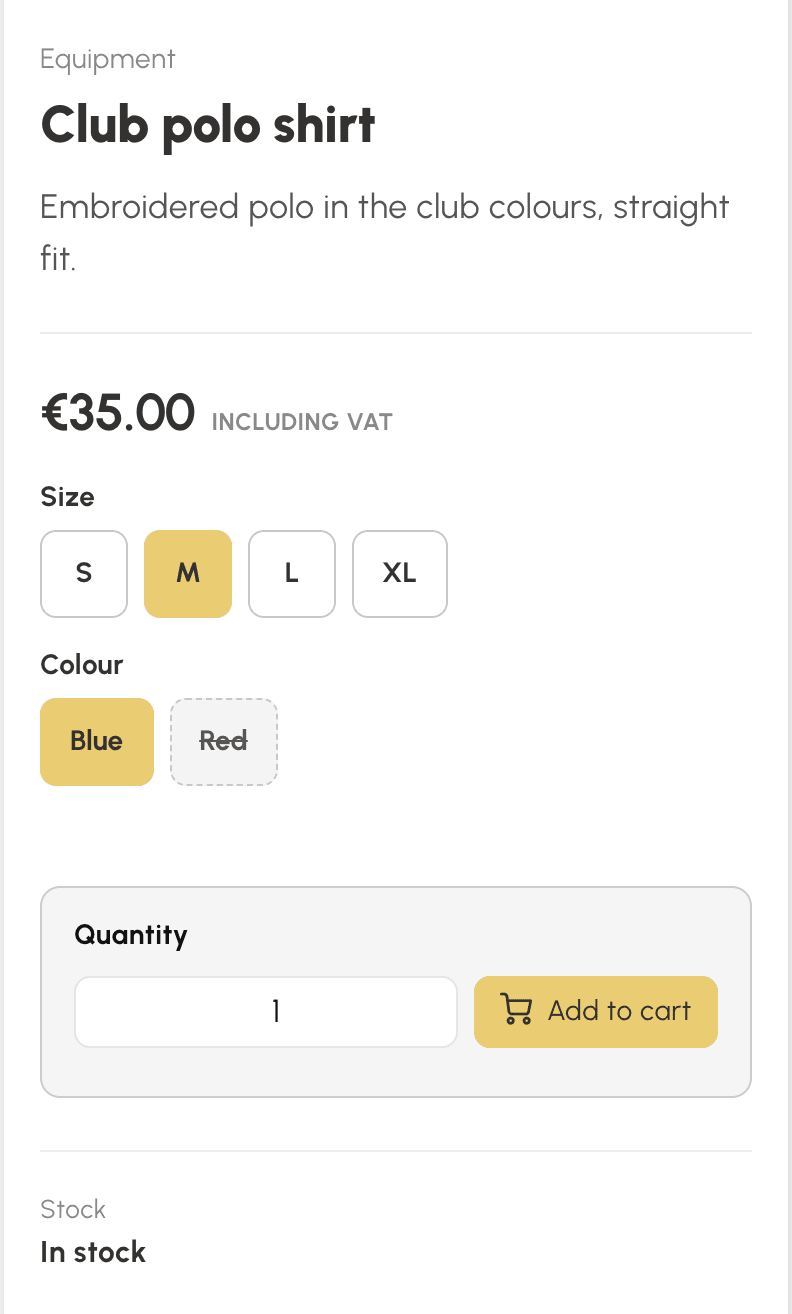
- Mitään ei ole valittu valmiiksi: niin kauan kuin valinta on kesken, tietosivu muistuttaa, mitä on vielä valittava.
- Jos varianteilla on eri hinnat, kortti ja tietosivu näyttävät alimman hinnan, jota edeltää teksti ”alkaen”, ja sitten tarkan hinnan heti, kun variantti on valittu.
- Yhdistelmä, jota ette myy, näkyy harmaana heti, kun toinen kriteeri on valittu: ”Punaisen” jälkeen vain punaisena saatavilla olevat koot ovat valittavissa.
- Varastotilanne on valitun variantin tilanne: loppunut variantti on edelleen näkyvissä maininnan kera, mutta sitä ei voi lisätä ostoskoriin. Varastomäärää ei koskaan näytetä.
- Ostoskorissa jokaisella variantilla on oma rivinsä, jonka nimenä on tuotteen nimi ja sen perässä variantti.
Kirjautumaton vierailija näkee tuotteen ja sen hinnan. Hän kirjautuu tietosivulta valitakseen variantin ja lisätäkseen sen ostoskoriin.
Useiden kuvien lisääminen tuotteeseen
- Napsauttakaa tuotteen tietosivulla kohdan Otsikko & kuvaus alla painiketta Hallinnoi valokuvia: ikkuna avautuu pudotusalueeseen, johon voitte pudottaa tiedoston tai napsauttaa painiketta Valitse kuva. Jos kuvaa ei ole käsillä, toiminto Luo kuva tekoälyllä ehdottaa kuvaa tuotteen nimen perusteella.
- Rajatkaa kuva muotoon 16:10 ja napsauttakaa sitten painiketta Tallenna. Ensimmäisestä kuvasta tulee pääkuva: se näkyy kassan ruudussa, kaupan korteissa ja jaettaessa.
- Toistakaa toimenpide seuraaville kuville, enintään kymmenen lisäkuvaa. Kunkin pienoiskuvan alla nuolet muuttavat järjestystä, tähti tekee kuvasta pääkuvan ja roskakori poistaa sen.

Kaupan tietosivulla kuvat muodostavat diaesityksen pienoiskuvineen. Jos kuvia on vain yksi, tietosivu pysyy ennallaan. Kun pääkuva poistetaan, ensimmäisestä lisäkuvasta tulee automaattisesti pääkuva.
Varianteiksi jaetussa tuotteessa kunkin lisäkuvan alla oleva valikko Liitetty kohteeseen liittää kuvan arvoon, esimerkiksi väriin. Kaupan tietosivulla tämän arvon valitseminen näyttää heti sen kuvan. Variantti, jolla ei ole liitettyä kuvaa, näyttää pääkuvan. Vaihtoehto Kaikki variantit poistaa liitoksen.
Tuotteen nostaminen esille
- Napsauttakaa tuotteen tietosivulla asetuksen Verkkokauppa alla kohtaa Lisäasetukset ja ottakaa sitten käyttöön asetus Klubin suosikki.
- Napsauttakaa painiketta Tallenna.
Seuran suositukset avaavat kaupan animoidussa bannerissa valitussa lajittelujärjestyksessä, ja niiden kortissa ja tietosivulla on sydämen muotoinen merkki. Ne näkyvät myös omassa luokassaan ensimmäisinä.
Julkaisun rajaaminen tiettyyn jaksoon
Ottakaa tuotteen tietosivulla asetuksen Verkkokauppa ja kohdan Lisäasetukset alla käyttöön asetus Julkaisujakso. Antakaa alkamispäivä, päättymispäivä tai molemmat. Asetuksen poistaminen käytöstä tyhjentää päivämäärät. Jakson ulkopuolella tuote katoaa kaupasta ja etusivun lohkosta, eikä sitä voi enää lisätä ostoskoriin tietosivultaan, mutta sitä voi edelleen myydä kassalla ja muista näkymistä. Tuoteluettelossa kaupan merkki muistuttaa jaksosta ja muuttuu harmaaksi, kun jakso on päättynyt.
Tuotteen rajaaminen tietyille käyttäjille
Ottakaa tuotteen tietosivulla asetuksen Verkkokauppa ja kohdan Lisäasetukset alla käyttöön asetus Näyttökriteerit. Valitkaa yksi tai useampi kriteeri käyttäjähallinnan kriteereistä (profiilit, jäsenyydet, ikäluokat, ryhmät, rankingit, muut). Tuote näkyy tällöin kaupassa ja etusivulla vain niille kirjautuneille käyttäjille, jotka täyttävät nämä kriteerit. Kirjautumattomille vierailijoille se ei näy. Saman ryhmän kriteerit (profiilit, jäsenyydet, ikäluokat, ryhmät, rankingit) yhdistetään ehdolla ”tai”. Ryhmät keskenään sekä jokainen ”Muut”-ryhmän kriteeri yhdistetään ehdolla ”ja”. Jos yhtään kriteeriä ei ole valittu, tallennus estetään. Asetuksen poistaminen käytöstä tekee tuotteesta kaikkien nähtävän. Käyttäjä, joka ei täytä kriteerejä, ei myöskään voi lisätä tuotetta ostoskoriinsa, vaikka tietäisi tietosivun osoitteen. Tuotetta voi myydä kassalla kriteereistä riippumatta. Jos kriteeri poistuu (profiili, jäsenyys tai ryhmä poistetaan), tuote piilotetaan kaikilta ja sen merkki muuttuu tuoteluettelossa varoitukseksi.
Alennuskoodin mainostaminen kaupassa
- Siirtykää kohtaan Hallinto›Asetukset›Laskutus›Alennuskoodit ja avatkaa koodi.
- Ottakaa käyttöön asetus Verkkokauppa.
- Napsauttakaa painiketta Tallenna.
Koodi ja sen alennus mainitaan kaikkien niiden tuotteiden tietosivuilla, joihin se soveltuu koodin kattavuuden mukaan (kaikki tuotteet, tietyt luokat tai tietyt tuotteet, jäsenyydet mukaan lukien). Kaupassa näiden tuotteiden kortissa on merkki ”Tarjous”. Maininnassa näkyvät alennuksen määrä tai prosentti, vähimmäisostos, voimassaoloaika ja jäljellä olevien käyttökertojen määrä. Se katoaa itsestään heti, kun koodi poistetaan käytöstä, vanhenee tai käytetään loppuun. Se näkyy vain käyttäjille, joiden ostoskori kuuluu koodin laskutustilille. Kirjautumaton vierailija ei näe sitä jäsenyyden kohdalla, koska jäsenyyden verkkoliittymisessä ei voi syöttää koodia. Käyttäjä syöttää koodin sitten ostoskoriinsa, jossa alennus lasketaan. Alennuskoodien luettelossa ostoskorikuvake osoittaa mainostetut koodit.

Kaupan selaaminen, hakeminen ja lajittelu
Tuotteet on ryhmitelty luokittain, ja jokaisella luokalla on oma osoitteensa. Kaupan etusivulla jokainen luokka esittää kahdeksan ensimmäistä tuotettaan, ja linkki Näytä kaikki avaa koko luokan. Luokkasivut ja hakutulokset on sivutettu 24 tuotteen erissä. Oikeanpuoleiset välilehdet lajittelevat luettelon suosion mukaan kolmen viime kuukauden myynnin perusteella, uutuuden mukaan tai hinnan mukaan nousevaan tai laskevaan järjestykseen. Kun mikään välilehti ei ole aktiivinen, tuotteet järjestetään luokan ja sitten nimen mukaan. Aktiivisen välilehden napsauttaminen uudelleen palauttaa tähän järjestykseen.
Kun julkaistuja tuotteita on vähintään kuusi, kenttä Hae suodattaa nykyistä luetteloa nimen ja kuvausten perusteella kirjoitettaessa, aksenteista ja kirjainkoosta riippumatta.
Useaan kertaan ostoskoriin lisätty sama tuote vie vain yhden rivin: sen määrä kasvaa, ja varasto tarkistetaan kokonaismäärästä. Varianteiksi jaetussa tuotteessa sääntö koskee kutakin varianttia erikseen. Ilmoittautumiset turnaukseen, tunnille tai leirille sekä määräportaat pysyvät erillisinä riveinä.
Varaston ja loppumisten seuraaminen
Varasto on tuotteen varasto, tai varianteiksi jaetussa tuotteessa valitun variantin varasto. Loppuminen näyttää vastaavan maininnan ja estää ostamisen. Kun varasto alittaa tuotteen hälytysrajan, viimeisistä kappaleista ilmoitetaan. Määräporras, joka on suurempi kuin jäljellä oleva varasto, poistetaan käytöstä. Kaupan myynnit vähentävät varastoa kuten muutkin tilaukset.
Tuotteiden nostaminen esille etusivulla
- Siirtykää kohtaan Hallinto›Mukauta›Kotisivu.
- Napsauttakaa kohtaa Lisää lohko ja sitten kohtaa Verkkokauppa.
- Antakaa lohkolle tarvittaessa Otsikko. Valitkaa sitten vaihtoehto Tuotteiden valinta, jos haluatte koota esittelyn itse haluamassanne järjestyksessä, tai vaihtoehto Kategorioittain, jos haluatte näyttää automaattisesti yhden tai useamman luokan tuotteet, enintään kohdassa Näytettävien tuotteiden määrä määritetyn määrän.
- Jättäkää asetus Näytä kauppaan johtava painike käyttöön tarjotaksenne linkin koko kauppaan. Napsauttakaa sitten painiketta Tallenna.
Lohko näyttää vain kaupassa julkaistuja tuotteita samojen näkyvyyssääntöjen mukaan kuin itse kauppa: tuotteen poistaminen kaupasta, sen jakson päättäminen tai näkyvyyskriteerien asettaminen vaikuttaa myös lohkoon. Muiden lohkojen tavoin sen voi rajata tietyille profiileille tai jäsenyyksille.

Löydettävyys ja jakaminen
Kaupalla, sen luokilla ja jokaisella tuotteen tietosivulla on oma osoitteensa, jonka hakukoneet voivat indeksoida hakukonenäkyvyysasetuksissanne valitun näkyvyyden mukaan. Kauppa ja tietosivut sisältyvät etusivunne sivustokarttaan. Hakutuloksia, tuotteettomia kauppoja ja tietyille käyttäjille rajattuja tuotteita ei koskaan indeksoida. Sosiaalisessa mediassa tai viestisovelluksessa jaettu tietosivu näyttää tuotteen pääkuvan ja nimen.
Kaupan myyntien löytäminen
Kaupasta tehdyt ostot ovat tilauksia siinä missä muutkin: löydätte ne tilauksista ja laskuista, ja käyttäjä löytää ne osiosta ”Omat tilaukset”.
