


Tuotteet & palvelut
Luettelo kokoaa yhteen kaiken, mitä organisaationne myy: varauskrediitit, jäsenyydet, varusteet, ruoka ja juoma, turnaukset, oppitunnit, harjoitusleirit… Luettelon tuotteet näkyvät käyttäjien ostoskorissa, kassajärjestelmässä ja manuaalisissa tilauksissa.
Tuotetyyppien ymmärtäminen
Jokainen tuote kuuluu johonkin luokkaan: jäsenyys, varauskrediitti, kutsukrediitti, varusteet, ruoka ja juoma, turnaus, oppitunti, harjoitusleiri tai mukautettu. Luettelon yläpuolella olevilla välilehdillä voitte suodattaa luetteloa luokan mukaan.
Tuotteen luominen
- Siirtykää kohtaan Hallinto›Asetukset›Laskutus›Tuotteet & palvelut.
- Napsauttakaa painiketta Uusi.
- Valitkaa tuotetyyppi ja kirjoittakaa sitten nimi, valinnainen kuvaus ja väri.
- Napsauttakaa painiketta Tallenna.

Tuotteen voi sen jälkeen julkaista etusivunne verkkokaupassa.
Hinnan ja verojen asettaminen
- Ilmoittakaa yksikköhinta verollisena: veroton summa näytetään automaattisesti.
- Tarkistakaa verokannat: niihin on esitäytetty organisaation oletusverokannat, joita voi säätää kohdassa Hallinto›Asetukset›Tilin asetukset.
- Jos haluatte porrastetun hinnan, napsauttakaa painiketta Lisää määrällinen hinnoittelu ja määrittäkää hinta kullekin määräportaalle (esimerkiksi 10 kappaletta alennettuun hintaan).
- Ottakaa käyttöön Vapaa määrä, jos käyttäjä voi itse valita määrän tilatessaan, käytettävissä olevan varaston rajoissa (jos sovellettavissa).
Tuotteen jakaminen variantteihin
Useana kokona ja värinä myytävä pikee, eripainoisina myytävä maila, erivahvuisina myytävä grippi: varusteet-, ruoka ja juoma- tai mukautettu-tyyppisen tuotteen voi jakaa variantteihin. Jokaisella variantilla on oma varastonsa ja halutessanne oma hintansa.
- Ottakaa tuotekortilla käyttöön Variantit.
- Kirjoittakaa kohtaan Akseli 1 kriteerin nimi, esimerkiksi ”Koko”, ja napsauttakaa sitten painiketta Lisää arvo jokaisen arvon kohdalla: S, M, L.
- Jos tuote jakautuu myös toisen kriteerin mukaan, esimerkiksi värin, täyttäkää samalla tavalla Akseli 2 (valinnainen).
- Täydentäkää Muunnelmien hintataulukko, jossa on yksi rivi kutakin yhdistelmää kohden: S sininen, S punainen, M sininen…
- Napsauttakaa painiketta Tallenna.
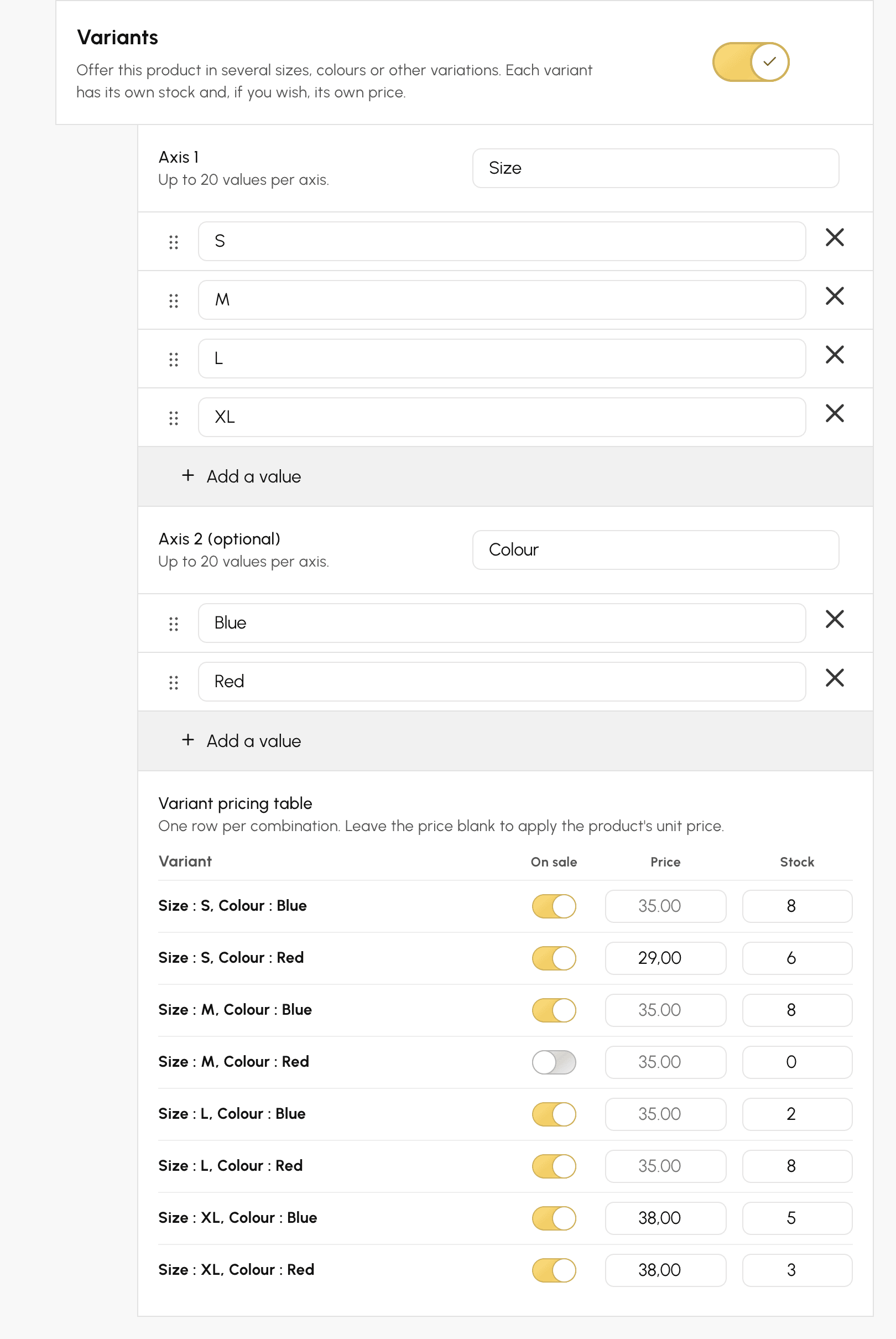
Kullakin taulukon rivillä:
- Myynnissä: poistakaa kytkin käytöstä yhdistelmältä, jota ette tarjoa, esimerkiksi punaiselta M-koolta. Sitä ei silloin tarjota verkkokaupassa, kassalla eikä manuaalisessa tilauksessa. Vähintään yhden variantin on oltava myynnissä: jos haluatte lopettaa tuotteen myynnin, poistakaa tuote käytöstä.
- Hinta: jättäkää kenttä tyhjäksi, jos haluatte käyttää tuotteen yksikköhintaa, tai kirjoittakaa tämän variantin oma verollinen hinta. Se voi olla korkeampi, esimerkiksi suuressa koossa, tai alempi, esimerkiksi poistuvassa värissä.
- Varasto: kirjoittakaa tämän variantin käytettävissä oleva määrä.
Akselilla voi olla enintään 20 arvoa ja tuotteella enintään 100 varianttia. Vetäkää arvon vasemmalla puolella olevaa kahvaa muuttaaksenne järjestystä: arvot tarjotaan ostettaessa tässä järjestyksessä. Arvon nimen muuttaminen säilyttää sen varastot ja hinnat.
Kun variantit on otettu käyttöön, tuotteen hinnoittelu rajoittuu sen yksikköhintaan: varianteiksi jaetulla tuotteella ei ole määräperusteisia hintoja, ja sen aiemmat määräperusteiset hinnat poistetaan vahvistuksen jälkeen. Ostaja valitsee vapaasti kunkin variantin määrän sen varaston rajoissa.
Tilauksessa, laskussa tai kassakuitissa rivillä on tuotteen nimi ja sen perässä valittu variantti, esimerkiksi ”Seuran pikee — Koko: M, Väri: Sininen”. Jos ostaja ottaa kaksi eri varianttia, kummallakin on oma rivinsä.
Jos poistatte käytöstä Variantit, kaikki variantit poistetaan vahvistuksen jälkeen: tuotteella on taas yksi yhteinen varasto, joka on yhtä suuri kuin viimeisin kokonaismäärä.
Varaston seuraaminen
Tuotetyypistä riippuen (ruoka ja juoma, varusteet, ...) voitte hallita tuotteen käytettävissä olevaa varastoa.
- Kirjoittakaa varastomäärä tai valitkaa Rajoittamaton varasto.
- Varasto päivittyy automaattisesti myyntien myötä; voitte säätää sitä milloin tahansa.
- Asettakaa alhaisen varaston raja, niin saatte hälytyksen, kun varasto alittaa sen: 0 poistaa hälytyksen käytöstä.
- Hälytys lähetetään seuran sähköpostiosoitteeseen. Jos haluatte lähettää sen toiselle henkilölle, esimerkiksi kahvion vastaavalle, täyttäkää kenttä Hälytyksen sähköpostiosoite.
Varianteiksi jaetun tuotteen varasto syötetään variantti kerrallaan hintataulukkoon. Tuotekortilla näkyy silloin Käytettävissä yhteensä eli myynnissä olevien varianttien varastojen summa, ja alhaisen varaston raja koskee jokaista varianttia erikseen: rajalla 2 hälytys lähtee, kun sinisen M-kokoisen pikeen määrä laskee kahteen kappaleeseen, ja sähköpostissa mainitaan kyseinen variantti. Rajoittamaton varasto koskee kaikkia tuotteen variantteja.
Jäsenyyden myyminen verkossa
Jäsenyyden myyntiä ei määritetä luettelossa vaan itse jäsenyyden kortilla, kohdassa Hallinto›Käyttäjät›Käyttöoikeudet›Tilaukset, välilehdellä Yleinen, osiossa Maksut & laskutus. Tämän osion ottaminen käyttöön luo vastaavan tuotteen automaattisesti.
Tuotetta voi sen jälkeen muokata kummastakin paikasta: sekä kohdassa Hallinto›Asetukset›Laskutus›Tuotteet & palvelut että jäsenyyden kortilla molemmat lomakkeet muokkaavat samaa tietuetta.
Liukuva kesto tai kiinteät jaksot, suhteutus, uusiminen ja ennakkomyynti käsitellään omalla sivullaan.
Osamaksun tarjoaminen
- Asettakaa tuotekortilla vaihtoehto Osamaksu valitsemalla maksuerien enimmäismäärä.
- Kokonaissumma jaetaan yhtä suuriin osiin; ensimmäinen maksuerä maksetaan heti, ja palvelut toimitetaan jo tämän ensimmäisen maksun jälkeen.
Sähköposti-ilmoitus jokaisesta myynnistä
Ilmoittakaa asianosaisille automaattisesti heti, kun tietty tuote myydään: kahvion vastaavalle juomasta, valmentajalle harjoitusleiristä tai toimittajalle, joka valmistelee varustetilauksen.
- Avatkaa tuote kohdassa Hallinto›Asetukset›Laskutus›Tuotteet & palvelut.
- Ottakaa kortin alaosassa käyttöön Sähköposti-ilmoitukset.
- Kirjoittakaa kohtaan Vastaanottajien osoitteet (yksi per rivi, enintään 4) enintään 4 osoitetta, yksi kullekin riville.
- Napsauttakaa painiketta Tallenna.
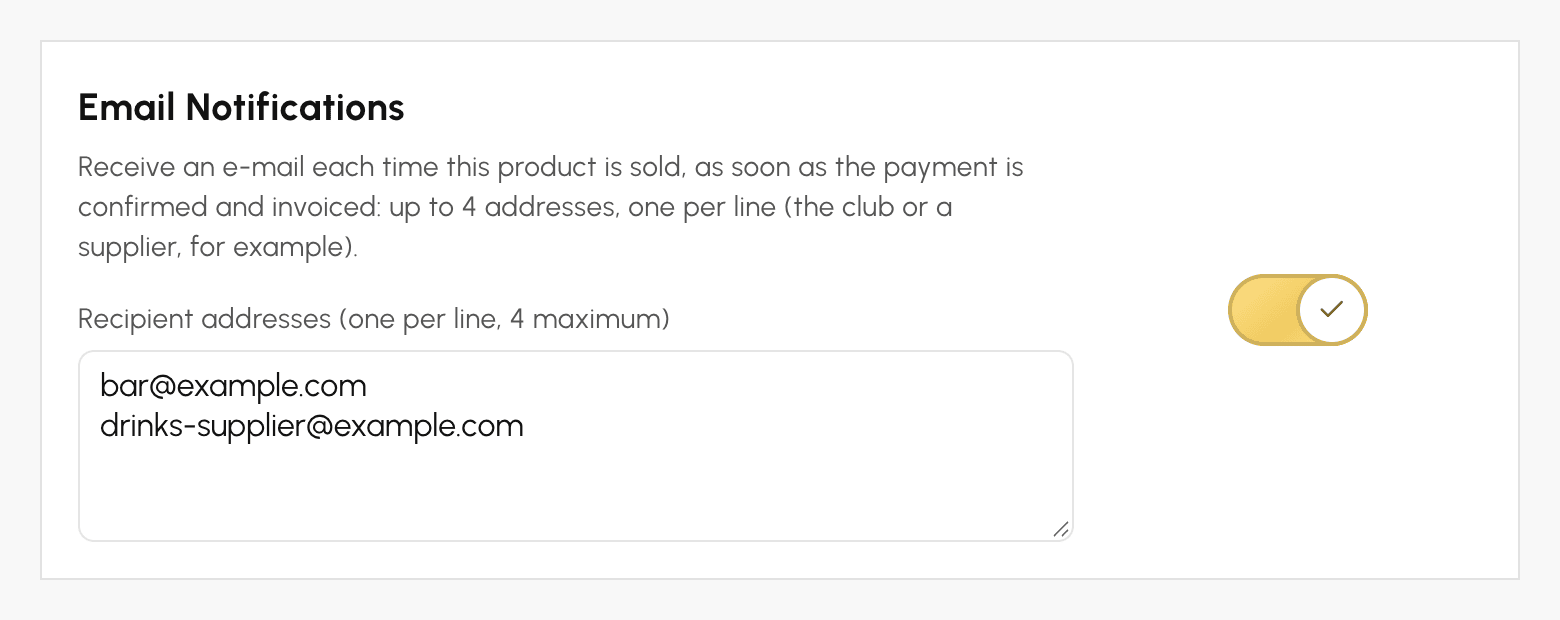
Sähköposti lähtee vain kerran tilausta kohden, heti kun maksu on vahvistettu ja lasku laadittu: verkkomaksu, kassamyynti tai ylläpitäjän kirjaama maksu. Osamaksussa se lähtee ensimmäisen maksuerän yhteydessä.
Siinä ilmoitetaan tuote, määrä, rivin verollinen summa (ennen mahdollista koko tilausta koskevaa alennusta), laskun viite ja maksupäivä sekä ostajan nimi, sähköpostiosoite ja puhelinnumero. Siinä ei ole liitettä, linkkiä hallintaanne eikä tilauksen muita tuotteita. Kun tilauksessa on useita seurattuja tuotteita, kukin niistä lähettää oman sähköpostinsa omille vastaanottajilleen.
Jos haluatte lopettaa nämä sähköpostit, poistakaa käytöstä Sähköposti-ilmoitukset ja tallentakaa: osoitteet poistetaan. Sähköpostia ei lähetetä myynnistä, joka on maksettu testitilassa olevan maksunvälittäjän kautta.
Jos haluatte saada sähköpostin jokaisesta maksusta myydystä tuotteesta riippumatta, käyttäkää mieluummin laskutustilin ilmoituksia.
Tuotteiden näkyvyyden hallinta
- Vain aktiivisia tuotteita voi ostaa: poistakaa käytöstä Aktiivinen tuote, jos haluatte poistaa tuotteen tilapäisesti myynnistä poistamatta sitä.
- Paneelin yläosassa oleva painike Arkistoi poistaa tuotteen pysyvästi luettelosta; sen myyntihistoria säilytetään.
- Käytöstä poistetut tuotteet ja manuaalisesta tilauksesta lennossa luodut tuotteet on oletuksena piilotettu luettelosta: saatte ne näkyviin valinnoilla Sisällytä poistetut tuotteet ja Sisällytä kertaluonteiset tuotteet luettelon asetusvalikossa .
