


Lomien ja juhlapyhien hallinta
Kokoa koulujen lomat ja juhlapyhät yhden nimen alle. Käytä niitä sitten jäsenyyksiesi säännöissä ja toistuvien varausten suunnittelussa: lomille oma hinta, juhlapyhinä poistuva kielto tai lomien ajaksi keskeytyvät tunnit. Viralliset päivämäärät täyttyvät yhdellä valinnalla, ja ne täydentyvät itsestään joka kuukausi.
Mihin päivämääräryhmiä käytetään
Päivämääräryhmällä on nimi ja luettelo päivistä tai jaksoista. Pelkkä ryhmä ei vaikuta varauksiin mitenkään: se ei sulje mitään eikä lähetä viestejä käyttäjille. Ryhmä vaikuttaa kahdessa paikassa ja aina kahdella tavalla: joko näinä päivinä (Vain nämä päivämäärät) tai kaikkina muina päivinä (Lukuun ottamatta näitä päivämääriä):
- jäsenyyden säännössä ehdon Lomat ja juhlapyhät avulla;
- toistuvassa varauksessa sarjan päivämäärien valitsemiseen.
Kaksi esimerkkiä tennisseurasta:
- Kenttien vuokra on edullisempi koulujen lomien aikana: hinta, jossa on Vain nämä päivämäärät ja vyöhykkeesi lomien ryhmä.
- Nuoret-jäsenyyden jäsenet eivät voi varata arkisin klo 17–19 paitsi lomien aikana: kielto tälle aikavälille, jossa on Lukuun ottamatta näitä päivämääriä ja sama ryhmä.
Samaa ryhmää voi käyttää niin monessa säännössä ja jäsenyydessä kuin haluat. Kun muutat ryhmän päivämääriä, kaikki siihen viittaavat säännöt päivittyvät heti.
Automaattisesti luodut ryhmät
Kun ylläpitäjä avaa tämän sivun tai jäsenyyden lomakkeen ensimmäistä kertaa, organisaatio, jolla ei vielä ole yhtään ryhmää, saa ne ryhmät, joiden päivämäärät ovat varmoja. Ryhmiä on enintään kolme: koulujen lomat ja juhlapyhät yhdessä, pelkät koulujen lomat ja pelkät juhlapyhät. Kaikkia seurataan automaattisesti (katso alempaa).
Ranskassa lomavyöhyke päätellään organisaatiosi postinumerosta. Muissa maissa ryhmä luodaan vain, jos maasi lomat tai juhlapyhät ovat samat kaikkialla. Jos vyöhykettä ei voida määrittää varmasti, mitään ei luoda. Luo silloin ryhmät itse: esitäyttö ehdottaa sinulle vyöhykkeitä.
Jos poistat automaattisesti luodun ryhmän, sitä ei koskaan luoda uudelleen.
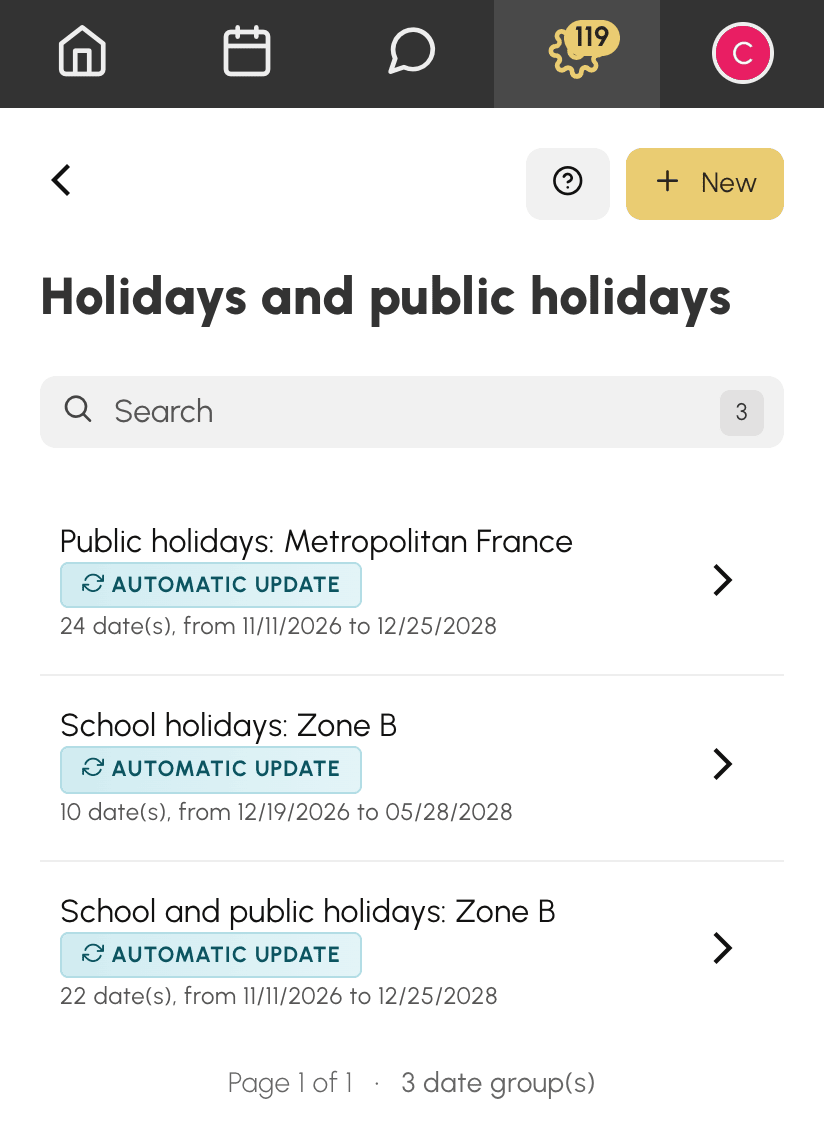
Luettelossa Hallinto›Asetukset›Varaus›Lomat ja juhlapyhät jokaisen ryhmän kohdalla näkyy sen päivämäärien määrä sekä ensimmäinen ja viimeinen päivämäärä. Lisäksi voi näkyä kaksi merkintää:
- Automaattinen päivitys: ryhmä saa joka kuukausi uudet julkaistut päivämäärät;
- Ei enää tulevia päivämääriä: kaikki ryhmän päivämäärät ovat menneet. Säännöt, jotka viittaavat siihen valinnalla Vain nämä päivämäärät, eivät enää koske mitään, ja säännöt, joissa on Lukuun ottamatta näitä päivämääriä, koskevat kaikkia päiviä. Lisää seuraavan kauden päivämäärät.
Päivämääräryhmän luominen
- Siirry kohtaan Hallinto›Asetukset›Varaus›Lomat ja juhlapyhät.
- Napsauta kohtaa Uusi.
- Anna ryhmälle kuvaava nimi, esimerkiksi Talviloma tai Kesäsulku.
- Kirjoita kohtaan Päivät yksi päivämäärä riviä kohden. Jätä loppupäivä tyhjäksi (Sama päivä), jos kyse on yhdestä päivästä. Täytä se, jos kyse on jaksosta. Päivien määrä näkyy kunkin rivin alla.
- Napsauta kohtaa Lisää päivämäärä jokaista lisäpäivämäärää varten. Poista rivi napsauttamalla sen ristiä.
- Napsauta kohtaa Tallenna.
Ryhmässä on vähintään yksi päivämäärä. Tallennettaessa rivit järjestetään alkupäivän mukaan.
Esitäyttö virallisilla päivämäärillä
Kun organisaatiosi maa on mukana (Ranska merentakaiset alueet mukaan lukien sekä monet muut, pääosin eurooppalaiset maat), lomakkeessa näkyy valintaluettelo Esitäytä. Siinä on kolme ryhmää:
- Koululomat ja juhlapyhät;
- Koululomat;
- Juhlapyhät.
Jokaisesta ryhmästä on vaihtoehdot vyöhykkeittäin tai alueittain sekä vaihtoehto Koko maa, kun päivämäärät ovat samat kaikkialla. Ranskassa vyöhykkeesi vaihtoehto on merkitty tekstillä Zone B (oma alueesi) organisaatiosi postinumeron perusteella. Mitään ei ole valittu valmiiksi: luettelossa on aluksi Valitse lomakausia tai juhlapyhiä…, ja se odottaa valintaasi.
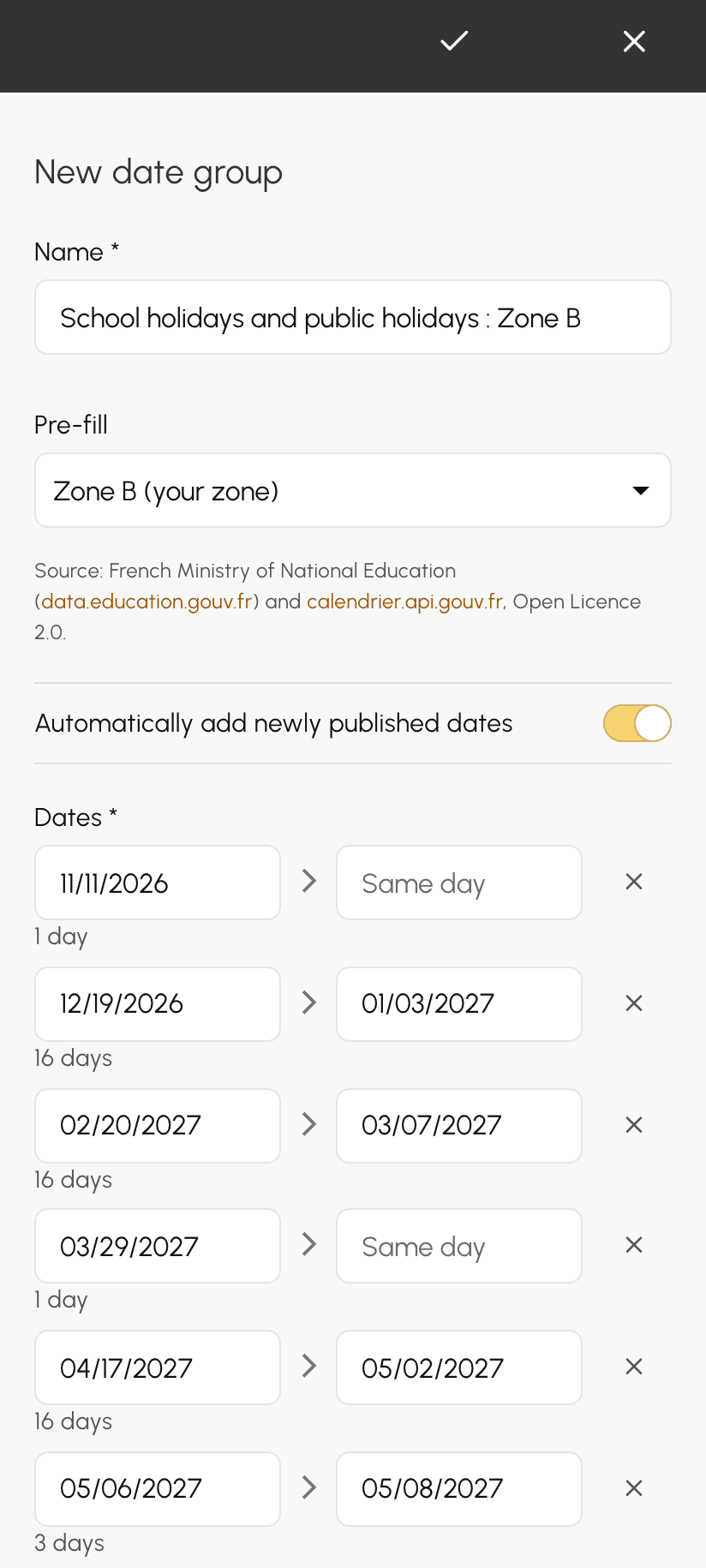
Heti kun valitset vaihtoehdon:
- päivämäärärivit täyttyvät valinnan tulevilla päivämäärillä; jo menneitä päivämääriä ei ehdoteta;
- ryhmälle ehdotetaan nimeä, jos et ole vielä kirjoittanut sitä;
- itse kirjoittamasi päivämäärät säilyvät. Jos vaihdat vaihtoehtoa, vain edellisen vaihtoehdon rivit korvataan.
Mitään ei tallenneta ennen kohtaa Tallenna. Voit siis muokata ryhmää: poistaa välipäivän, jona seurasi on auki, tai lisätä sisäisen turnauksesi viikonlopun.
Päivämäärien lähde näkyy luettelon alla: Ranskan osalta opetusministeriö ja virallinen juhlapyhäkalenteri, muiden maiden osalta OpenHolidays-tietokanta, joka on julkaistu ODbL-lisenssillä. Jos maatasi ei ole mukana, luetteloa ei näytetä. Kirjoita silloin päivämäärät itse.
Uusien päivämäärien automaattinen seuranta
Kun olet valinnut vaihtoehdon, näkyviin tulee kytkin Lisää uudet julkaistut päivämäärät automaattisesti valmiiksi käytössä. Ryhmä pysyy silloin sidottuna valintaansa: joka kuukausi vyöhykkeelle uutena julkaistut päivämäärät lisätään ryhmään. Kun seuraavan vuoden koulujen lomakalenteri julkaistaan, sääntösi ottavat sen huomioon ilman, että sinun tarvitsee muistaa sitä.
Seuranta vain lisää päivämääriä:
- ryhmässä jo olevaa päivämäärää ei koskaan muuteta;
- poistamasi päivämäärä ei palaa;
- itse lisäämiisi päivämääriin ei koskaan kosketa.
Jos haluat lukita ryhmän, poista kytkin käytöstä tai palauta valinnaksi Valitse lomakausia tai juhlapyhiä…. Tallenna sitten: päivämäärät säilyvät, ja seuranta loppuu.
Ryhmän käyttäminen jäsenyyden säännössä
- Avaa kohdassa Hallinto›Käyttäjät›Käyttöoikeudet›Tilaukset jäsenyys ja sitten tarkennettava sääntö: hinta, kielto, rajoitus…
- Napsauta kohtaa Lisää kriteeri ja sitten kohtaa Lomat ja juhlapyhät.
- Valitse Vain nämä päivämäärät tai Lukuun ottamatta näitä päivämääriä ja sitten ryhmä.
- Napsauta kohtaa Tallenna.
Sääntöä sovelletaan sen päivän mukaan, jona varaus alkaa. Sääntö voi viitata vain yhteen ryhmään. Jos haluat kattaa sekä lomat että juhlapyhät, valitse ryhmä, jossa molemmat ovat yhdessä.
Jos organisaatiollasi ei vielä ole yhtään ryhmää, ehdon kohdalla näkyy sen sijaan linkki tälle sivulle.
Toistuvien varausten suunnittelu
Kun teet toistuvan varauksen, esimerkiksi tunnin kauden jokaiselle keskiviikolle, päivämääräryhmän ansiosta sinun ei tarvitse poistaa viikkoja yksitellen:
- Lukuun ottamatta näitä päivämääriä: sarja ohittaa ryhmän päivämäärät. Keskiviikon tuntisi ei osu koulujen lomille eikä juhlapyhään.
- Vain nämä päivämäärät: sarja säilyttää vain ryhmän päivämäärät. Leirin jokaiselle lomapäivän aamulle voi lisätä kerralla.
Ennen varaamista toiston esikatselu näyttää valitut päivämäärät ja ne, jotka ryhmä on jättänyt pois. Voit vielä poistaa tai lisätä päivämäärän yhdellä napsautuksella.
Kun ryhmää seurataan automaattisesti, seuraavan kauden sarja ottaa lomat huomioon heti niiden julkaisun jälkeen: valitse vain sama ryhmä.
Ryhmän poistaminen
Napsauta kohtaa Poista luettelossa tai ryhmän lomakkeessa. Vahvista sitten.
Poistaminen ei onnistu niin kauan kuin jokin jäsenyyden sääntö viittaa ryhmään: viestissä mainitaan kyseiset jäsenyydet. Poista ensin ehto näistä säännöistä. Poista sitten ryhmä.
