


Kalentereissa liikkuminen
Valitse näkymä, jolla löydät vuoron helpoimmin: kaikki kentät yhtenä päivänä, yksi kenttä useana päivänä tai luettelo vielä vapaista vuoroista.
Näkymän valinta: päivä, viikko tai saatavuus
Varausvalikossa on käytettävissä enintään kolme toisiaan täydentävää näkymää sen mukaan, mitkä organisaatiosi on ottanut käyttöön:
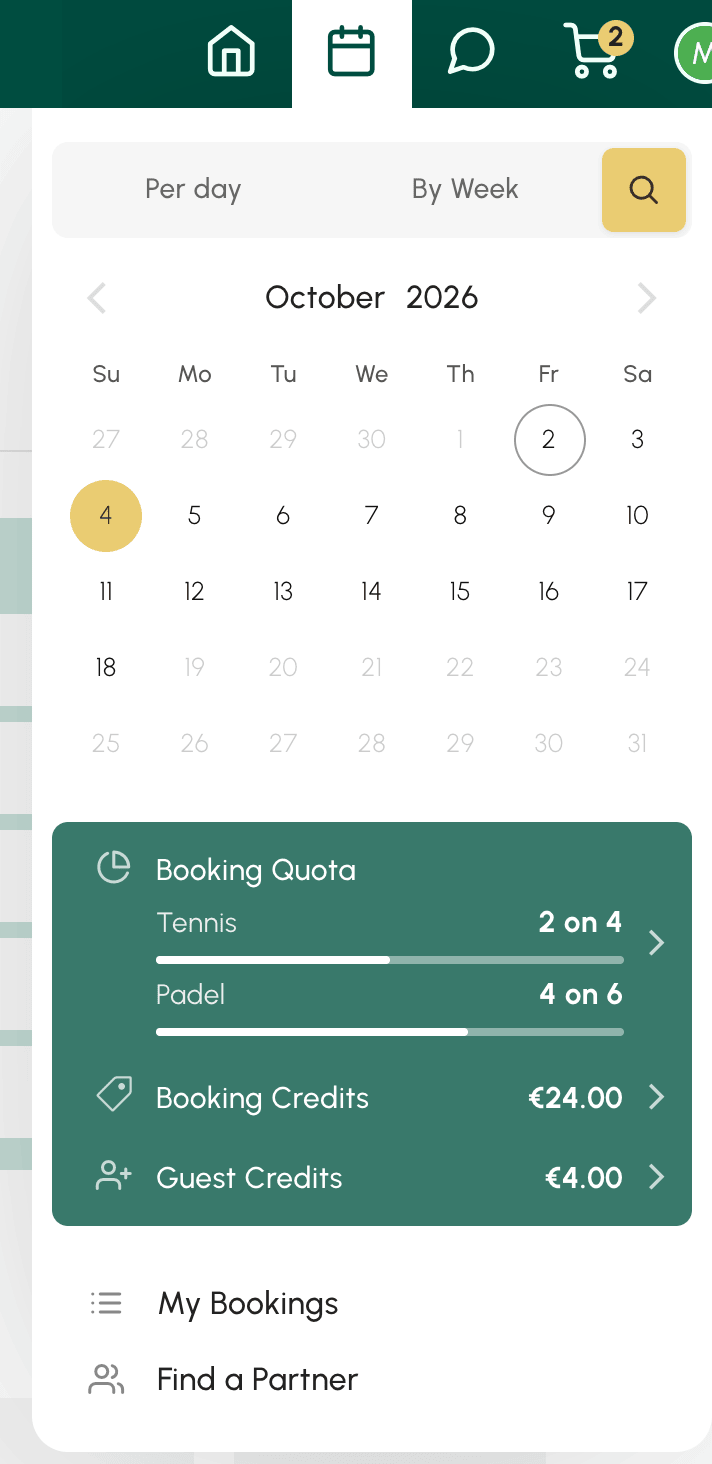
Päivänäkymä
Kalenterit päivittäin näyttää organisaation kaikki kalenterit rinnakkain yhden päivän ajalta. Sopii hyvin kenttien vapaiden aikojen vertailuun tiettynä päivänä.
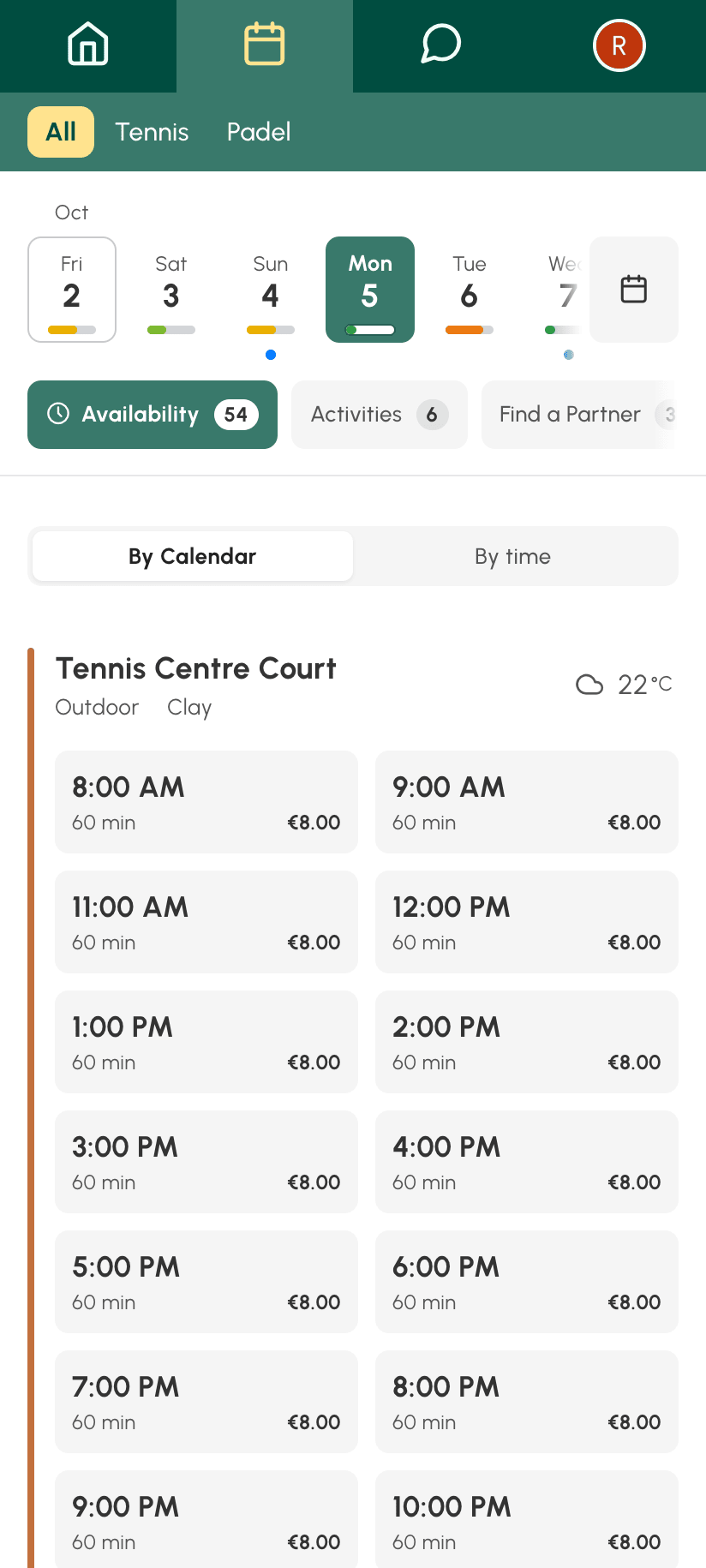
Jos organisaatiosi on järjestänyt kalenterinsa ryhmiin (esimerkiksi lajin tai toimipaikan mukaan), päivänäkymän yläpuolelle tulee välilehtiä. Välilehti Kaikki kalenterit näyttää kaikki kalenterit.

Viikkonäkymä
Kalenterit viikoittain näyttää yhden kalenterin useamman päivän ajalta. Sopii hyvin seuraavan vapaan vuoron etsimiseen suosikkikentältäsi.

Saatavuus-näkymä
Vapaat ajat eli suurennuslasin muotoinen painike näyttää vain sen, minkä voit vielä varata, kenttä kerrallaan tai tunti kerrallaan, sekä kunkin vuoron keston ja hinnan. Sopii hyvin, kun haluat heti tietää, missä ja milloin voit pelata.
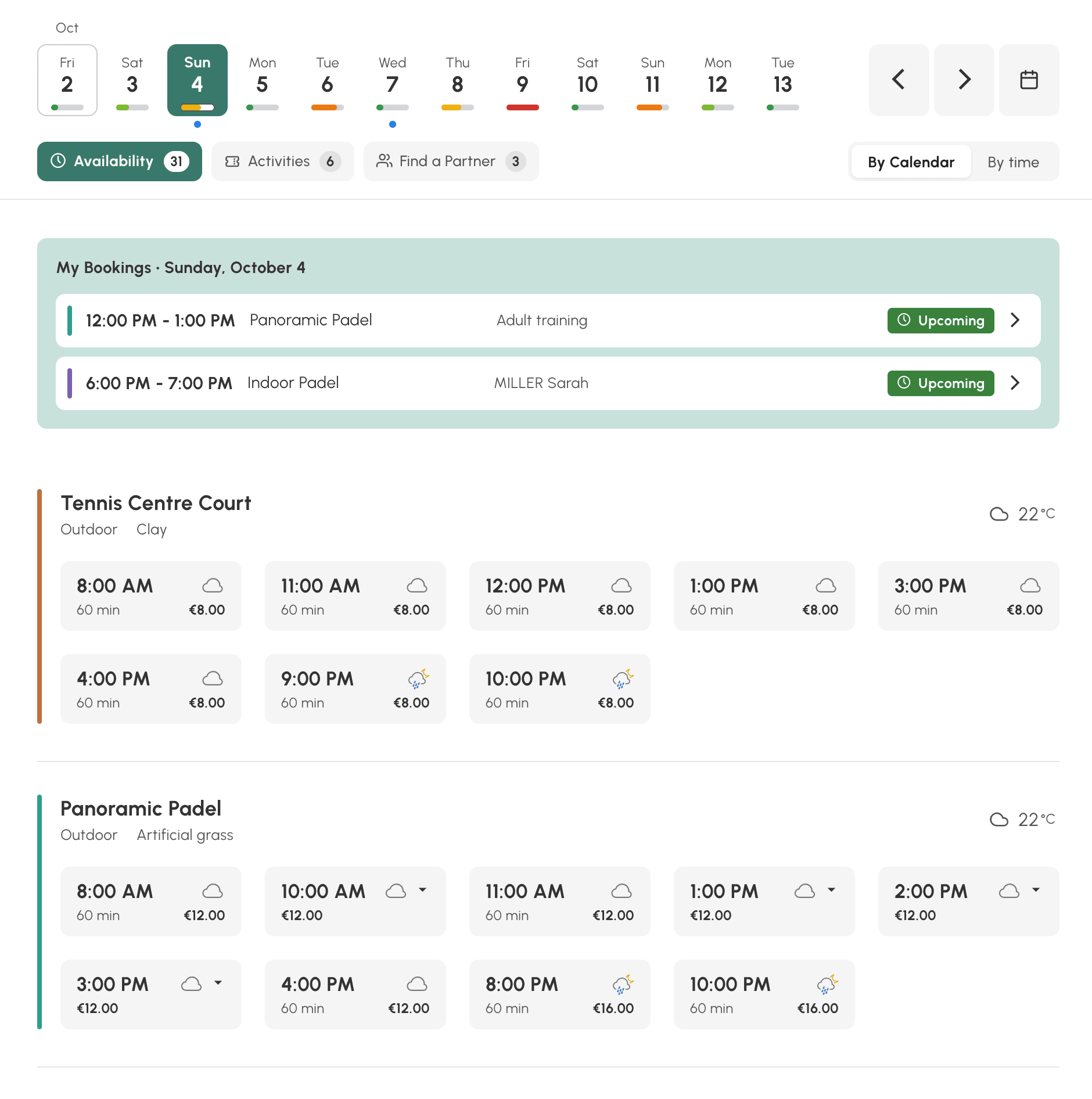
Vuoron löytäminen Saatavuus-näkymässä
Tämä näkymä ei näytä koko ruudukkoa: se luettelee ne vuorot, jotka tilauksesi perusteella voit varata valittuna päivänä.
- Valitse päivä yläreunan palkista. Kunkin päivän alla oleva mittari kertoo, onko tilaa paljon, vähän vai ei lainkaan. Sininen piste merkitsee päivät, joille sinulla on jo varaus.
- Valitse sinulle sopiva tarkastelutapa: Kalenterin mukaan näyttää kunkin kentän vuorot ja Kellonajan mukaan näyttää vapaat kentät tunti kerrallaan.
- Napsauta vuoroa: varauslomake avautuu. Jos vuorossa on pieni nuoli, siihen on tarjolla useita kestoja: napsautus näyttää ne hintoineen, ja valitset haluamasi.
Vuorot näkyvät, vaikka kiintiösi olisi täynnä tai krediittisi eivät riittäisi: lomake ilmoittaa siitä varaushetkellä.
Päivän varauksesi näkyvät luettelon yläosassa kohdassa Omat varaukset.
Kohdan Vapaat ajat vieressä voi näkyä kaksi muuta välilehteä:
- Aktiviteetit: tunnit, valmennusleirit ja tapahtumat, joihin voi osallistua, sekä jäljellä olevat paikat ja hinta. Napsauta toimintaa osallistuaksesi.
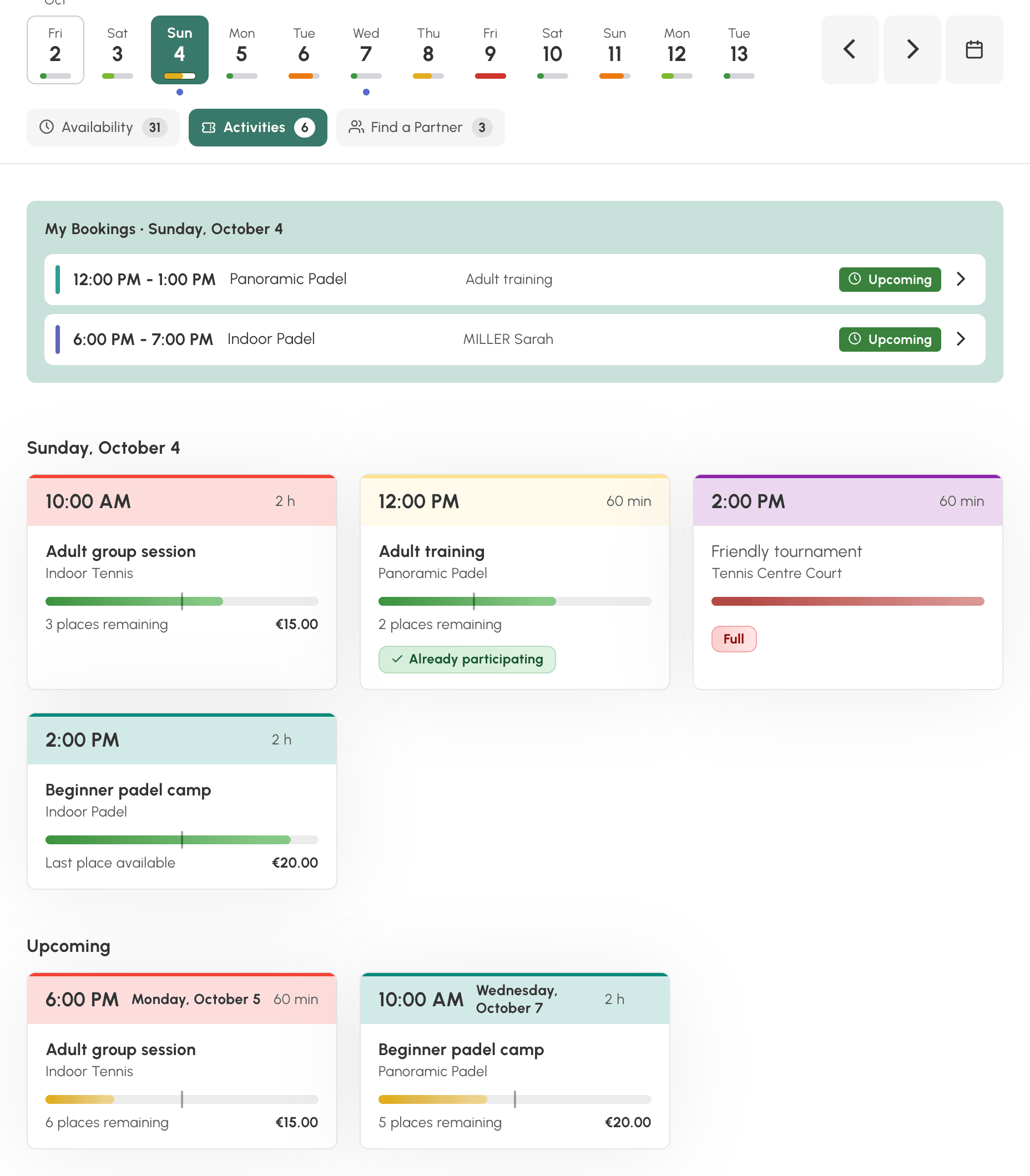
- Kumppaninhaku: muiden pelaajien avaamat varaukset, joissa on vielä tilaa. Napsauta Lisää nimeni liittyäksesi mukaan.

Näillä kahdella välilehdellä osio Tulossa näyttää myös seuraavien päivien tarjonnan.
Luettelon alaosassa Näytä vuorot, joita ei voi varata näyttää tiedoksi ne vapaat vuorot, joita tilauksesi ei salli varata.
Puhelimessa näkymä on samanlainen, ja otsikkoalue pienenee, kun vierität luetteloa.
Liikkuminen päivämäärien välillä
- Siirry seuraavaan tai edelliseen päivään nuolilla.
- Avaa päivämäärän valitsin napsauttamalla näkyvissä olevaa päivämäärää.
- Painike Tänään palauttaa kuluvaan päivään.

Tietokoneella näppäinoikotiet nopeuttavat liikkumista: vasen ja oikea nuoli vaihtavat päivää, ja yhdessä VAIHTO-näppäimen kanssa ne selaavat kalentereita. Koko luettelo näkyy zoomausvalikossa.
Se, kuinka monta päivää eteenpäin näet, riippuu tilauksestasi: sen jälkeisiä päivämääriä ei voi valita valitsimessa.
Kiintiön ja krediittien seuraaminen
Kalenterien työkalurivillä näkyy organisaatiosi asetusten mukaan:
- painike Kiintiö ja laskuri: voimassa olevien varausten määrä suhteessa sallittuun enimmäismäärään. Napsauta sitä, niin näet tarkemmat tiedot. Varatun vuoron päätyttyä kiintiöyksikkö vapautuu ja voit varata uudelleen.
- painike Krediitit ja saldosi: napsauta sitä, niin näet varauskreditit ja voit ostaa niitä lisää, jos organisaatio on ottanut sen käyttöön.
Näkymän säätäminen
Työkalurivin zoomausvalikossa voit:
- Suurentaa tai pienentää vuorojen kokoa painikkeella Zoom ja palata vakiokokoon painikkeella Palauta zoomaus.
- Näyttää tai piilottaa päivän jo menneet vuorot painikkeilla Näytä päättyneet aikavälit ja Piilota päättyneet aikavälit.

Aina kuluvaan päivään avautuvan pikakuvakkeen luominen
Oletko lisännyt kalenterit kirjanmerkkeihin tai luonut pikakuvakkeen puhelimesi aloitusnäytölle, ja se avautuu aina vanhaan päivämäärään?
Kalenterien osoite muistaa katselemasi päivän, ja se tekee sen kahdella tavalla sen mukaan, miten olet päivään siirtynyt:
- nuolilla ja painikkeella Tänään siirryttäessä osoite tallentaa eron kuluvaan päivään (tänään, huomenna, eilen…). Se seuraa siis kalenteria: tällöin tallennettu kirjanmerkki pysyy aina ajantasaisena;
- päivämäärän valitsimella siirryttäessä osoite tallentaa valitsemasi tarkan päivämäärän. Tällöin tallennettu kirjanmerkki avaa aina uudelleen juuri sen päivän, joka jää viikkojen myötä yhä kauemmas menneisyyteen.
Korjaa vanhaan päivämäärään avautuva pikakuvake näin:
- Avaa kalenterit.
- Napsauta päivämäärää ja napsauta sitten Tänään: osoite lakkaa viittaamasta kiinteään päivämäärään ja viittaa jälleen kuluvaan päivään.
- Tallenna kirjanmerkki tältä sivulta tai luo pikakuvake uudelleen aloitusnäytöllesi.
