


Varaaminen toistolla
Tee yhdellä toimenpiteellä varaus usealle päivälle, usealle viikolle ja useaan kalenteriin, kun suunnittelet kurssi- tai harjoituskauden. Seuraa etenemistä reaaliajassa. Peruuta sitten sarja kokonaan tai osittain silloin, kun se on tarpeen.
Toistuvan varaamisen salliminen
- Siirry kohtaan Hallinto›Käyttäjät›Käyttöoikeudet›Profiilit & roolit ja avaa haluamasi profiili.
- Ota välilehdellä Varaus käyttöön Varaa toistolla.
- Napsauta Tallenna.
Tämä oikeus tuo toistoruudun varauslomakkeelle. Sen avulla voit myös valita vapaasti kunkin varauksen alkamis- ja päättymisajan. Yleensä sen rinnalla ovat oikeudet Varaa muille käyttäjille, Varaa klubin etiketillä ja Korvaa/peruuta olemassa olevat varaukset.
Varauksen valmistelu
- Napsauta kalentereissa ensimmäisen kerran vuoroa: sen päivä, kellonaika ja kenttä toimivat koko sarjan mallina.
- Säädä tarvittaessa alkamis- ja päättymisaikaa, esimerkiksi kattamaan kaksi peräkkäistä vuoroa.
- Valitse käyttäjät tai nimike samalla tavalla kuin yksittäisessä varauksessa.
Varauksen toistaminen
Tietokoneella ruutu Toista varaus näkyy suoraan lomakkeella. Puhelimella näytä se napauttamalla Toisto.
- Valitse viikonpäivät, joina varaus toistuu. Valitun vuoron päivä on aina mukana.
- Valitse kohdassa Valitse kesto toiston kesto: Seuraava viikko – 12 kuukautta. Näkyviin tulee luettelo viikoista, joista kussakin näkyy päivämäärä.
- Poista valinta viikoilta, jotka ohitetaan, esimerkiksi lomien aikana.
- Valitse muut kalenterit, joihin sama varaus tehdään. Valitun vuoron kalenteri on aina mukana.
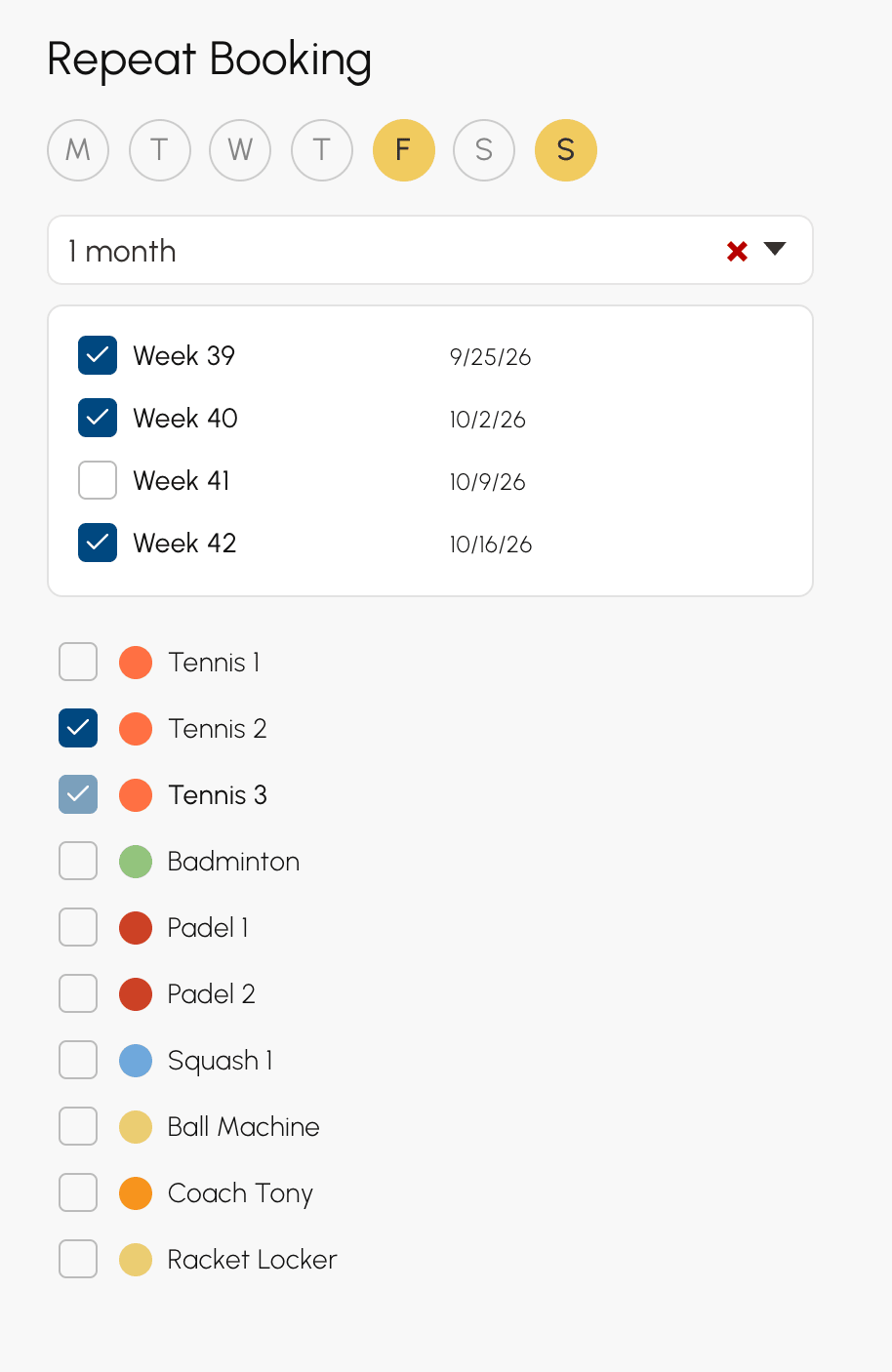
Varaus tehdään jokaiseen päivän, viikon ja kalenterin yhdistelmään valitusta vuorosta alkaen. Esimerkiksi tiistait ja torstait 1 kuukausi aikana kahdella kentällä tuottavat 20 varausta: 2 päivää × 5 viikkoa, eli valitun vuoron viikko ja sitä seuraavat 4, × 2 kalenteria.
Kalenteriluettelossa näkyvät vain tilauksesi kalenterit, ellei profiilillasi ole oikeutta Ohita tilaus ja sen rajoitukset.
Sarjan valintojen määrittäminen
Lomakkeen valinnat koskevat kaikkia sarjan varauksia. Viimeisimmät valintasi muistetaan varauksesta toiseen. Tarkista ne ennen vahvistamista.
- Korvaa olemassa olevat varaukset: kerralla jo oleva varaus peruutetaan ja korvataan. Ilman tätä valintaa kerta ohitetaan ja olemassa oleva varaus säilyy.
- Älä laske kiintiöön ja Älä laske krediittejä: sarja ei kuluta valittujen käyttäjien kiintiötä eikä krediittejä.
Vahvistaminen ja toimenpiteen seuranta
- Napsauta Varaa.
- Jos toimenpide kestää kauan, seurantapaneeli avautuu ja näyttää kunkin vaiheen etenemisen. Luonnin aikana se näyttää myös käsiteltyjen vuorojen määrän, tahdin sekunnissa ja jäljellä olevan ajan.
- Lopuksi paneeli sulkeutuu ja viesti kokoaa tuloksen.

Organisaatiostasi riippuen vaiheen Varausten luominen jälkeen seuraa muita vaiheita: Pääsykoodit, Ilmoitukset, Osallistujien tilaukset ja Varausmuistutukset. Vaihetta, jota ei tarvita, ei näytetä.
- Paneeli avautuu vain toimenpiteessä, joka kestää useita sekunteja: nopea varaus ei näytä sitä koskaan.
- Se pysyy auki toimenpiteen loppuun asti, jotta tiedät aina, missä vaiheessa mennään.
- Varausten luonnin aikana Peruuta pysäyttää toiston. Jo luodut varaukset säilyvät.
- Jos yhteys katkeaa, seuranta jatkuu toimenpiteen loppuun asti. Viesti kertoo siitä jälkeenpäin, ja kalenterit ladataan uudelleen.
Kalenterien suojaamiseksi tunnin aikana luotujen tai poistettujen vuorojen määrää on rajoitettu, sekä vastuuhenkilöä kohden että koko organisaation osalta. Rajan ylittyessä toimenpide hylätään ennen mitään muutosta: viesti kertoo rajan ja kellonajan, jolloin voit yrittää uudelleen.
Tuloksen lukeminen
Lopullinen viesti laskee vuoroja: kahden tunnin varaus tunnin mittaisilla vuoroilla lasketaan kahdeksi.
- 40 aikaa varattu: luotujen vuorojen määrä.
- 3 olemassa olevaa varausta on korvattu.: korvaamisen vuoksi peruutetut varaukset.
- 2 aikaa on varattu eikä niitä voitu korvata.: vuorot, joilla oli jo varaus ja joka jää voimaan.
- Ei lisättyjä varauksia: yhtään kertaa ei voitu varata.
Kun vuoroja on korvattu tai ohitettu, viesti jää näkyviin, kunnes suljet sen.
Sarjan päivämäärien löytäminen
Jokainen kerta on oma itsenäinen varauksensa: voit muokata, siirtää tai peruuttaa yhden koskematta muihin.
Toistuvan varauksen tiedoissa luetellaan sarjan päivämäärät sekä kunkin kenttä ja kellonaika. Yli 50 päivämäärän kohdalla luettelo katkeaa, ja Näytä kaikki avaa koko sarjan kohdassa Hallinto›Hallintapaneeli›Varaus›Varausloki.

Yhden kerran siirtäminen vetämällä ja pudottamalla siirtää vain kyseisen päivän: sarjan muut päivämäärät pysyvät paikoillaan.
Sarjan peruuttaminen kokonaan tai osittain
Oikeuden Korvaa/peruuta olemassa olevat varaukset kanssa toistuvan varauksen peruutus kysyy, kuinka laajasti peruutetaan.
- Vie hiiri sarjan varauksen päälle kalentereissa ja napsauta roskakoria . Voit myös käyttää varauksen tietojen peruutuspainiketta.
- Valitse peruutuksen laajuus. Suluissa oleva luku kertoo, kuinka monta varausta se koskee.
- Jos sarja on pitkä, seurantapaneeli näyttää peruutuksen etenemisen.

- Vain tämä aikaväli: vain tämä varaus.
- Kerran päivämäärä, Kalenterissa Padel 2 tai Kaikissa kalentereissa: sarjan varaukset kyseisenä päivänä.
- Kaikki kalenterissa Padel 2 (4): sarjan kaikki päivämäärät tässä kalenterissa.
- Kaikki (8 varausta): koko sarja.
Vain ne vaihtoehdot, joilla on vaikutusta, näytetään: yhteen kalenteriin tehty sarja ei näytä kalenterikohtaista vaihtoehtoa.
Usean viikon varausten poistaminen
Varauslomakkeella voit myös vapauttaa vuoroja koko ajanjaksolta riippumatta siitä, kuuluvatko varaukset sarjaan vai eivät.
- Napsauta ensimmäisen vapautettavan kerran vuoroa.
- Säädä kellonaika, päivät, kesto ja kalenterit samalla tavalla kuin varatessa.
- Napsauta lomakkeen roskakoria ja sitten Poista.
Kaikki näillä kerroilla olevat varaukset peruutetaan, ja viesti 12 varausta poistettu kertoo niiden määrän. Ilman oikeutta Korvaa/peruuta olemassa olevat varaukset peruutetaan vain omat varauksesi.
