


Laskutustilit
Laskutustili sisältää laskusi lähettävän tahon tiedot (yhteystiedot, numerointi) sekä käyttäjillesi tarjottavat maksutavat. Luo useita tilejä, jos organisaatiosi laskuttaa useasta eri yksiköstä.
- Laskutustilin luominen
- Laskujen numeroinnin mukauttaminen
- Verkkomaksujen vastaanottaminen
- Maksujen vastaanottaminen maksupäätteellä
- Maksaminen paikan päällä, tilisiirrolla tai shekillä
- Useassa erässä maksamisen salliminen
- Kirjanpitovientien valmistelu
- Tilin tarkastustositteiden löytäminen
- Sähköposti-ilmoitusten säätäminen
- Tilin kopioiminen tai poistaminen
Laskutustilin luominen
- Siirry kohtaan Hallinto›Asetukset›Laskutus›Laskutustilit.
- Napsauta Uusi.
- Kirjoita välilehdellä Laskutus tilin nimi ja sen jälkeen laskutustiedot: toiminimi, osoite, maa, puhelinnumero ja ALV-numero. Nämä tiedot näkyvät laskuilla ja maksun yhteydessä.
- Täytä laskutuksen sähköpostiosoite: siihen lähetetään tiliä koskevat ilmoitukset (uudet tilaukset, vastaanotetut maksut, tekniset hälytykset). Voit valita haluamasi ilmoitukset ja lisätä enintään 4 vastaanottajaosoitetta.
- Napsauta Tallenna.

Oletustilin valitseminen
Vain yksi organisaation tili on merkitty ensisijaiseksi: sitä käytetään uusiin tilauksiin (ostoskori, kassakone, ilmoittautumiset) ja jäsenyyksiin silloin, kun mitään tiliä ei ole erikseen valittu.
- Avaa haluamasi tili.
- Ota käyttöön asetus Oletustili ja napsauta Tallenna: asetus poistetaan automaattisesti aiemmalta ensisijaiselta tililtä.
Laskujen numeroinnin mukauttaminen
Kukin tili numeroi laskunsa juoksevasti muodossa VVVV-NNNNNN. Valinnaisella loppuliitteellä voit erottaa toisistaan usealta tililtä lähetetyt asiakirjat.
- Etsi välilehdeltä Laskutus asetus Laskujen numerointiliite.
- Kirjoita enintään 8 kirjainta tai numeroa: seuraava numero näkyy heti esikatselussa.
Verkkomaksujen vastaanottaminen
- Avaa tilin välilehti Maksut.
- Ota käyttöön Verkkopankkimaksut ja valitse sitten maksunvälittäjä: Stripe, HelloAsso, SumUp, Verifone, PayPal tai kunnan tulojen kantopisteen kohdalla PayFiP.
- Yhdistä tilisi. Maksunvälittäjästä riippuen joko yhdistämispainike opastaa sinut läpi muutamalla napsautuksella tai syötät maksunvälittäjän toimittamat tunnukset.
- Napsauta Tallenna ja tarkista sitten toiminnolla Testaa yhteyttä, että maksunvälittäjä vastaa oikein.

Jos olet epävarma jostakin maksusta, vaihtoehto Tapahtumaloki näyttää maksunvälittäjältä saadut maksuvastaukset ja mahdollisten epäonnistumisten syyn.
Maksujen vastaanottaminen maksupäätteellä
Lähetä maksupyyntö suoraan maksupäätteelle tilauksen tiedoista.
- Ota välilehdellä Maksut käyttöön Maksupääte.
- Yhdistä SumUp-tilisi. Jos SumUp on jo verkkomaksupalvelusi, sen yhteyttä käytetään uudelleen.
- Tallenna tili ja napsauta sitten Lisää terminaali liittääksesi laitteesi.
Maksaminen paikan päällä, tilisiirrolla tai shekillä
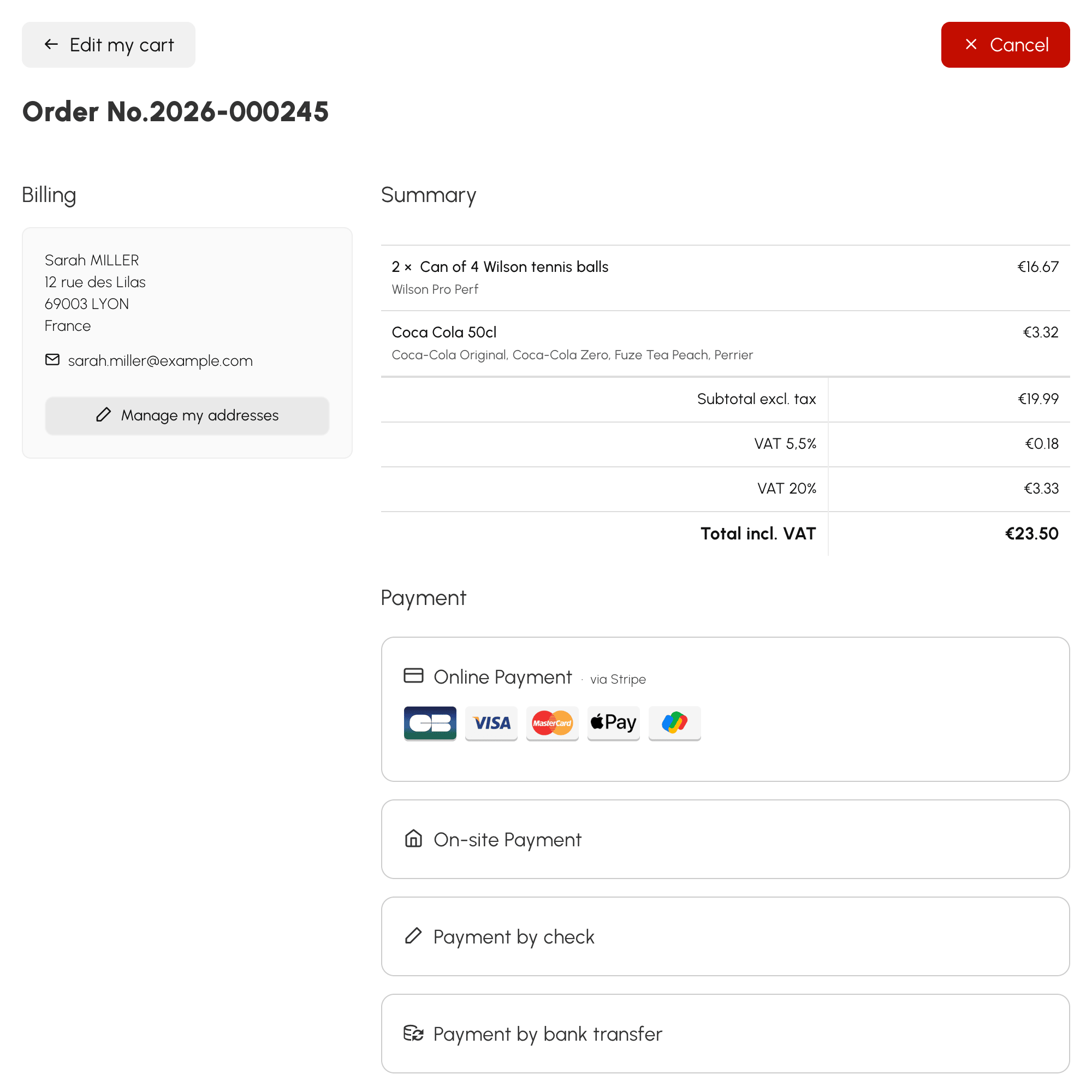
Välilehdellä Maksut voit ottaa käyttöön kolme viivästetyn maksun tapaa:
- Paikan päällä maksut: käyttäjää pyydetään maksamaan tilauksensa suoraan organisaation vastaanotossa.
- Pankkisiirrot: käyttäjälle näytetään pankkiyhteystietosi (IBAN, BIC) sekä viitteenä laskun numero.
- Shekkimaksut: shekki kirjoitetaan laskutustilin nimelle ja lähetetään sen osoitteeseen.

Useassa erässä maksamisen salliminen
Ota välilehdellä Maksut käyttöön Sallia osittaiset maksut ja säädä sitten Väli eräpäivien välillä (päivä(ä), viikko(a), kuukausi(a)). Erien enimmäismäärä määritetään sen jälkeen tuotekohtaisesti.
Kirjanpitovientien valmistelu
Tilin tilikartta — myynti-, ALV-, rahavara- ja päiväkirjatilit sekä päiväkirjakoodit — määritetään välilehdellä Tililuettelo. Se määrää, millaisia kirjanpitovientejä kirjanpidon siirtotiedostot tuottavat, ja vaikuttaa verkkolaskuun.
Tilin tarkastustositteiden löytäminen
Välilehdelle Kirjanpito & auditointi on koottu kaikki, mitä verotarkastuksessa voidaan pyytää: ladattava ja allekirjoitettava Kassaohjelmiston todistus, Tapahtumaloki, joka jäljittää kirjautumiset, asetusmuutokset ja poikkeamat, Tilinpäätökset, jotka sinetöivät jokaisen päivän, kuukauden ja vuoden, sekä tarkistettavissa olevat kuukausittaiset Arkisto.
Nämä tositteet ovat laskutustilikohtaisia, ja välilehti näkyy vain jo tallennetulla tilillä.
Sähköposti-ilmoitusten säätäminen
Jokainen laskutustili ilmoittaa sähköpostitse sitä koskevista tapahtumista. Siirry kohtaan Hallinto›Asetukset›Laskutus›Laskutustilit, avaa haluamasi tili ja etsi lohko Sähköposti-ilmoitukset välilehdeltä Laskutus.
Asetus koskee vain tätä tiliä: saman organisaation kaksi tiliä voivat siis ilmoittaa eri henkilöille.
Vastaanotettavien ilmoitusten valitseminen
Kohdassa Vastaanotettavat ilmoitukset voit valita neljä luokkaa toisistaan riippumatta:
- Tilauksen luominen — tilaus on juuri kirjattu, mukana ostotilaus liitteenä;
- Maksu vastaanotettu — maksu on saapunut, verkossa tai käsin kirjattuna; liitteenä on ostotilaus, jos saldoa on vielä maksamatta, ja lasku, kun tilaus on kokonaan maksettu;
- Hyvitys — täysi tai osittainen palautus on suoritettu, riippumatta sen alkuperästä;
- Maksu epäonnistui (tekninen hälytys) — verkkomaksu ei mennyt läpi.
Poista valinta niistä, joita et tarvitse. Viimeinen on luonteeltaan erilainen kuin kolme ensimmäistä: se ei kerro myynnistä vaan ilmoittaa häiriöstä, ja usein se on ainoa, joka kannattaa säilyttää, kun muita karsitaan.

Vastaanottajien määrittäminen
Kenttään Vastaanottajien osoitteet (yksi per rivi, enintään 4) mahtuu enintään neljä osoitetta. Jokainen ilmoitus lähtee yhtenä sähköpostina kaikille.
Jos kenttä jätetään tyhjäksi, käytetään tilin laskutuksen sähköpostiosoitetta. Tämä on hyvä toimintatapa, jos myyntiä seuraa vain yksi henkilö: tilin osoitteen täyttäminen riittää, tänne ei tarvitse kopioida mitään.
Kaikkien ilmoitusten poistaminen käytöstä
Lohkon kytkin katkaisee kaikki tämän tilin ilmoitukset. Sähköposteja ei enää lähetetä, luokasta riippumatta.
Tilin kopioiminen tai poistaminen
Avaa tili: kopiointi- ja poistopainikkeet ovat paneelin yläosassa.
