


Faktureringskonti
Faktureringskontoen bærer den identitet, der udsteder dine fakturaer (kontaktoplysninger, nummerering), samt de betalingsmetoder, der tilbydes dine brugere. Opret flere konti, hvis din organisation fakturerer fra flere enheder.
- Opret en faktureringskonto
- Tilpas fakturanummereringen
- Modtag onlinebetalinger
- Modtag betalinger på en betalingsterminal
- Tilbyd betaling på stedet, via bankoverførsel eller med check
- Tillad betaling i rater
- Forbered de regnskabsmæssige eksporter
- Find kontoens revisionsbilag
- Indstil e-mailnotifikationerne
- Kopiér eller slet en konto
Opret en faktureringskonto
- Gå til Administration›Indstillinger›Fakturering›Faktureringskonti.
- Klik på Ny.
- Under fanen Fakturering indtaster du kontoens navn og derefter faktureringsoplysningerne: firmanavn, adresse, land, telefon og momsnummer. Disse oplysninger vises på fakturaerne og ved betaling.
- Angiv faktureringens e-mailadresse: den modtager de notifikationer, der er knyttet til kontoen (nye ordrer, modtagne betalinger, tekniske advarsler). Du kan vælge, hvilke notifikationer du ønsker, og tilføje op til 4 modtageradresser.
- Klik på Gem.

Vælg standardkontoen
Kun én konto pr. organisation er markeret som hovedkonto: den bruges til nye ordrer (kurv, kasseapparat, tilmeldinger) og til abonnementer, når der ikke udtrykkeligt er valgt en konto.
- Åbn den ønskede konto.
- Aktivér indstillingen Standardkonto, og klik derefter på Gem: indstillingen fjernes automatisk fra den tidligere hovedkonto.
Tilpas fakturanummereringen
Hver konto nummererer sine fakturaer fortløbende i formatet ÅÅÅÅ-NNNNNN. Et valgfrit suffiks gør det muligt at skelne mellem dokumenter udstedt af flere konti.
- Under fanen Fakturering finder du indstillingen Fakturanummereringssuffix.
- Indtast op til 8 bogstaver eller tal: det næste nummer vises straks som forhåndsvisning.
Modtag onlinebetalinger
- Åbn fanen Betalinger på kontoen.
- Aktivér Online betalinger, og vælg derefter din betalingsgateway: Stripe, HelloAsso, SumUp, Verifone, PayPal, Global Payments eller PayFiP, hvis kontoen tilhører en kommunal opkrævningsenhed.
- Forbind din konto. Afhængigt af gatewayen guider en forbindelsesknap dig igennem med få klik, eller du skal indtaste loginoplysninger, som gatewayen har givet dig.
- Klik på Gem, og brug derefter Test forbindelsen til at kontrollere, at gatewayen svarer korrekt.

Hvis du er i tvivl om en betaling, viser indstillingen Hændelseslog de betalingsmeddelelser, der er modtaget fra gatewayen, og årsagen til eventuelle fejl.
Modtag betalinger på en betalingsterminal
Send en betalingsopkrævning direkte til en betalingsterminal fra en ordres detaljer.
- Under fanen Betalinger aktiverer du POS terminal.
- Forbind din SumUp-konto. Hvis SumUp allerede er din online betalingsgateway, genbruges forbindelsen.
- Gem kontoen, og klik derefter på Tilføj en terminal for at tilknytte din enhed.
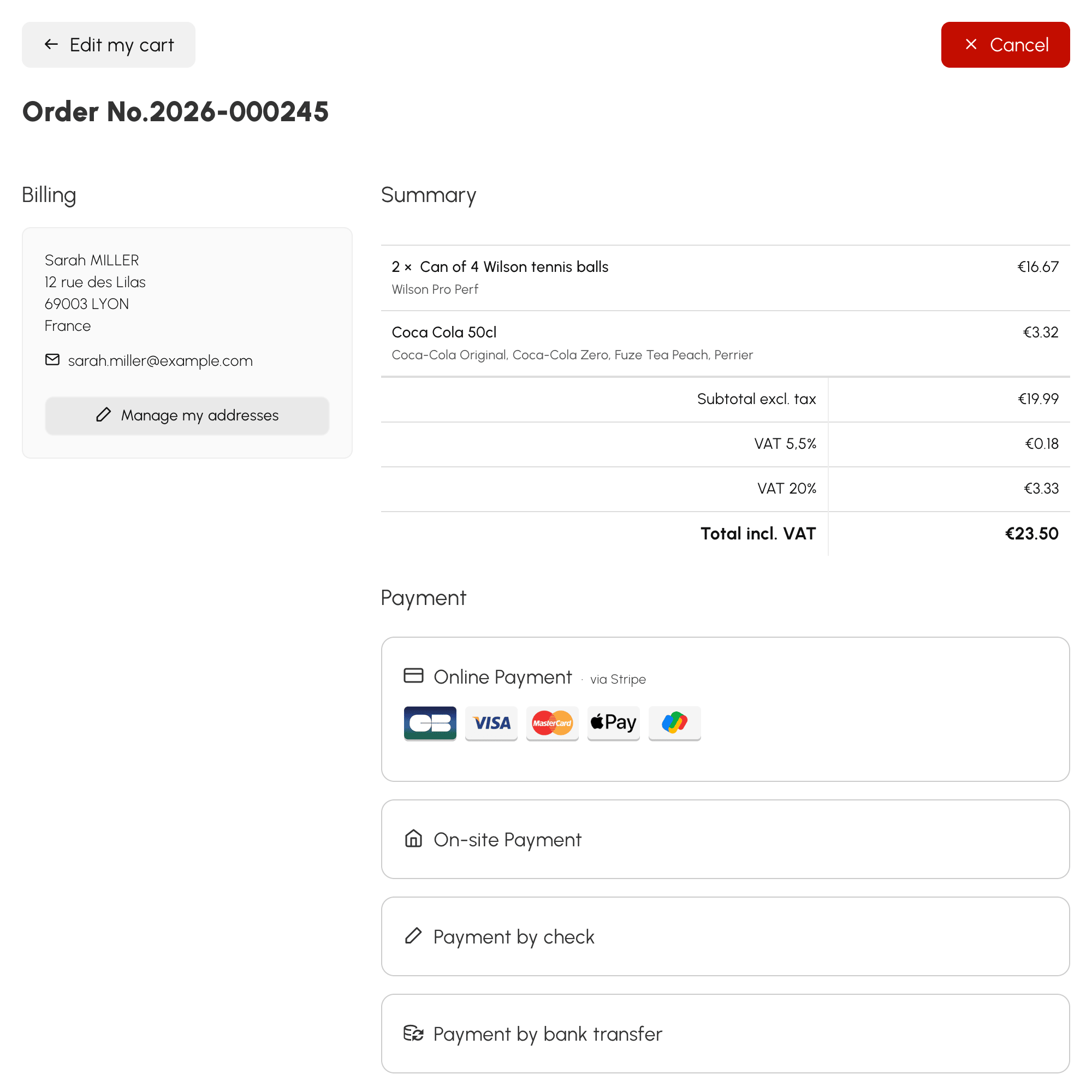
Tilbyd betaling på stedet, via bankoverførsel eller med check
Tre former for udskudt betaling kan aktiveres under fanen Betalinger:
- Betalinger på stedet: brugeren opfordres til at betale sin ordre direkte i organisationens reception.
- Betalinger via bankoverførsel: dine bankoplysninger (IBAN, BIC) vises for brugeren sammen med fakturanummeret som reference.
- Betalinger med check: checken skal udstedes til faktureringskontoen og sendes til dens adresse.

Tillad betaling i rater
Under fanen Betalinger aktiverer du Tillad delvise betalinger og indstiller derefter Interval mellem forfaldsdatoer (dag(e), uge(r), måned(er)). Det maksimale antal rater fastlægges derefter produkt for produkt.
Forbered de regnskabsmæssige eksporter
Kontoens kontoplan – salgskonti, momskonti, likviditetskonti og journalkoder – indstilles under fanen Kontoplan. Den bestemmer de bogføringsposter, som de regnskabsmæssige eksporter danner, og er en forudsætning for den elektroniske faktura.
Find kontoens revisionsbilag
Fanen Regnskab & Revision samler det, en skattekontrol kan bede om: Attest for kassesoftware, som du kan downloade og få underskrevet, Hændelseslog, der registrerer logins, konfigurationsændringer og uregelmæssigheder, Afslutninger, der forsegler hver dag, måned og år, samt de månedlige Arkiv, som kan efterprøves.
Disse bilag er specifikke for hver faktureringskonto, og fanen vises kun på en konto, der allerede er gemt.
Indstil e-mailnotifikationerne
Hver faktureringskonto giver besked pr. e-mail om de hændelser, der vedrører den. Gå til Administration›Indstillinger›Fakturering›Faktureringskonti, åbn den ønskede konto, og find derefter blokken E-mail notifikationer under fanen Fakturering.
Denne indstilling gælder kun for denne konto: to konti i samme organisation kan derfor give besked til forskellige personer.
Vælg de notifikationer, du modtager
Under Notifikationer at modtage kan fire kategorier markeres uafhængigt af hinanden:
- Oprettelse af en ordre — en ordre er netop blevet registreret, med indkøbsordren vedhæftet;
- Betaling modtaget — en betaling er modtaget, online eller indtastet manuelt; vedhæftningen er indkøbsordren, hvis der stadig mangler betaling, og fakturaen, hvis ordren er fuldt betalt;
- Refusion — en hel eller delvis refusion er gennemført, uanset årsagen;
- Betaling mislykkedes (teknisk advarsel) — en onlinebetaling er mislykkedes.
Fjern markeringen ved dem, du ikke har brug for. Den sidste er af en anden karakter end de tre første: den fortæller ikke om et salg, men melder om en hændelse, og det er ofte den eneste, det er værd at beholde, når man skærer ned på resten.

Angiv modtagerne
Feltet Modtageradresser (en pr. linje, maks. 4) accepterer op til fire adresser. Hver notifikation sendes som én enkelt e-mail til dem alle.
Hvis feltet er tomt, bruges kontoens fakturerings-e-mailadresse. Det er den løsning, du skal vælge, hvis kun én person følger salget: det er nok at udfylde kontoens adresse, og der er intet at gentage her.
Slå det hele fra
Kontakten i blokken slår alle notifikationer fra for denne konto. Der sendes ikke længere nogen e-mail, uanset kategori.
Kopiér eller slet en konto
Åbn kontoen: knapperne til kopiering og sletning findes øverst i panelet.
