


Finn frem i kalenderne
Velg den visningen som gjør det enklest å finne en tid: alle baner for én dag, én bane over flere dager, hele måneden eller listen over tider som fortsatt er ledige.
Velg visning: per dag, per uke, per måned eller tilgjengelighet
Bookingmenyen har opptil fire visninger som utfyller hverandre, avhengig av hva organisasjonen din har aktivert:
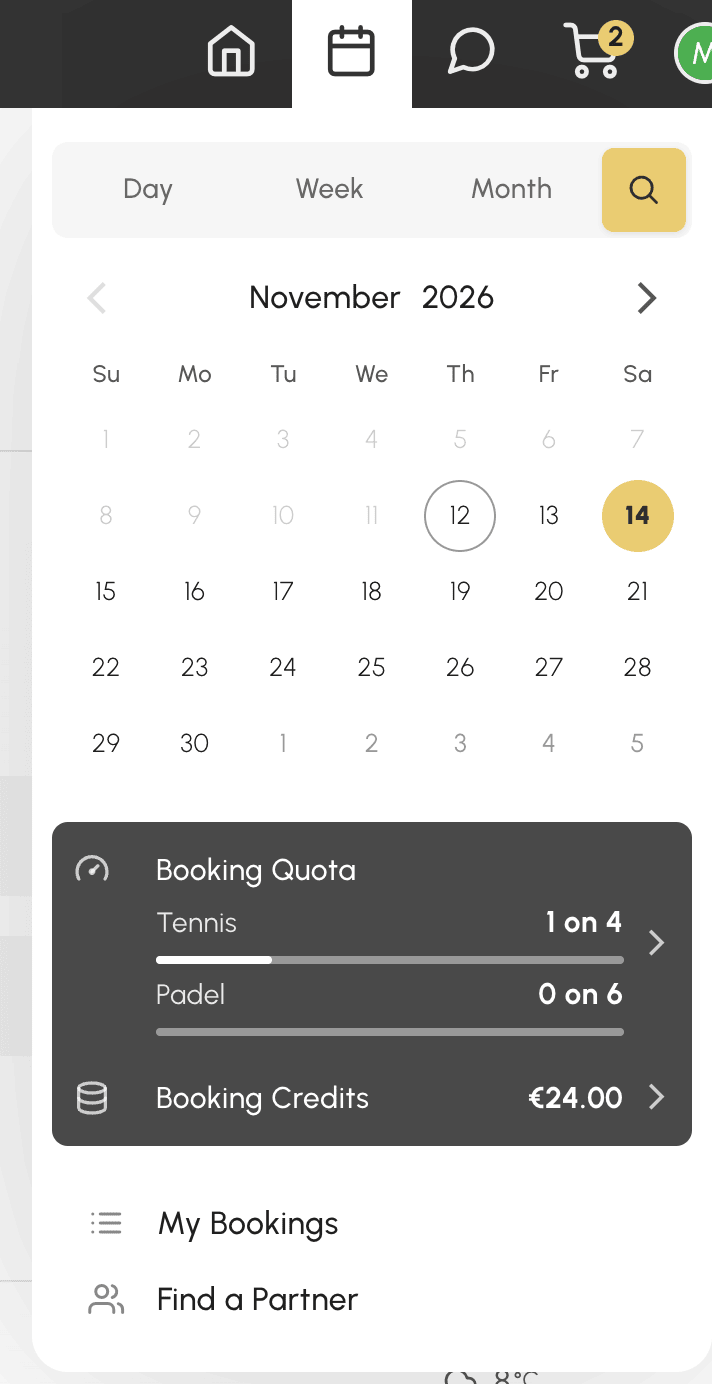
Dagsvisningen
Kalendere per dag viser alle organisasjonens kalendere side om side for én enkelt dag. Denne visningen er ideell for å sammenligne tilgjengeligheten på banene en bestemt dato.
Organisasjonen din kan ha delt kalenderne inn i grupper, for eksempel etter aktivitet eller anlegg. Da vises faner over dagsvisningen. Fanen Alle kalendere viser alt samlet.
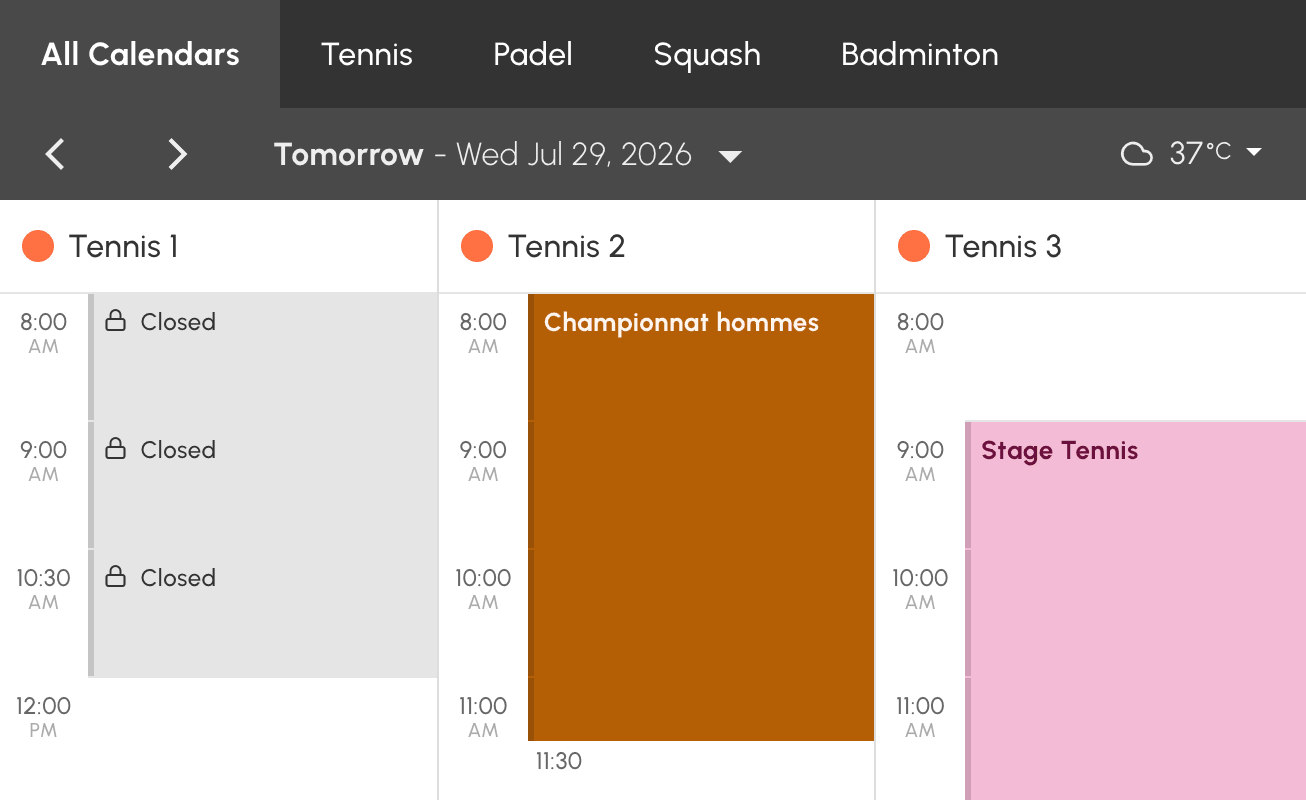
Ukesvisningen
Kalendere per uke viser én enkelt kalender over flere dager. Denne visningen er ideell for å finne neste ledige tid på favorittbanen din.
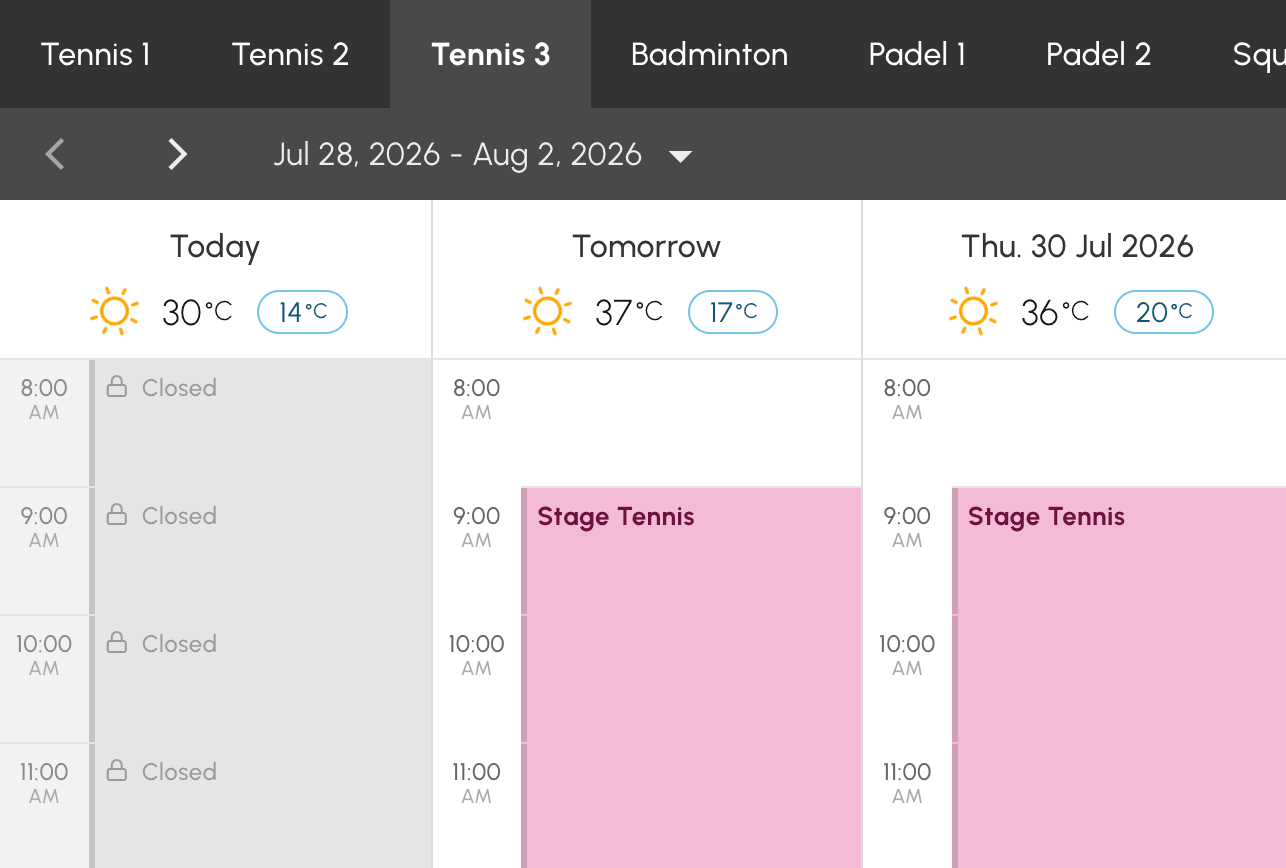
Månedsvisningen
Kalendere per måned viser hele måneden. For hver dag vises bookingene, værmeldingen og et merke på dagene der du har en booking. Denne visningen er ideell for å få raskt oversikt over treningsleirer, turneringer og kamper som mangler spillere de kommende ukene.
Visningen Tilgjengelighet
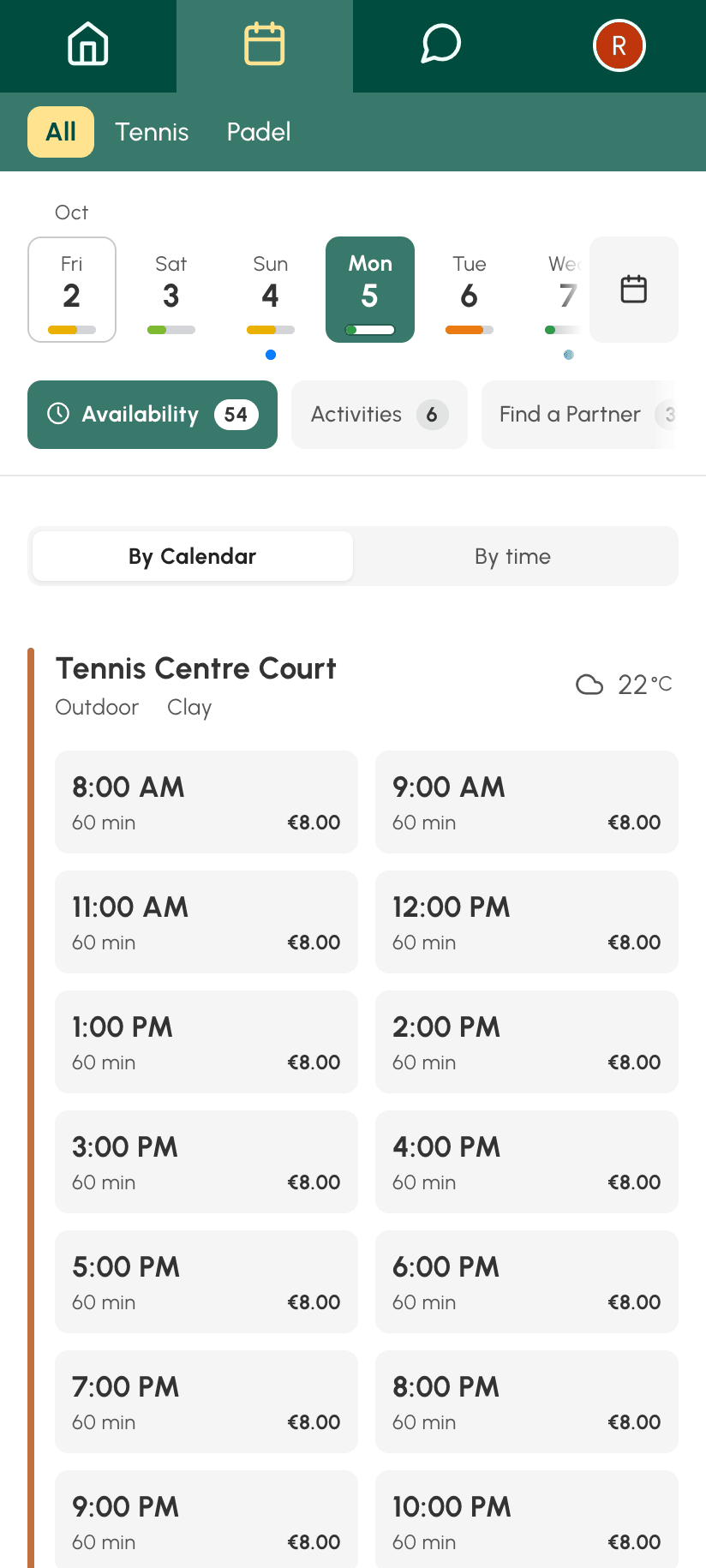
Tilgjengelighet, knappen med forstørrelsesglass, viser bare det du fortsatt kan booke, bane for bane eller time for time, med varighet og pris for hver tid. Denne visningen er ideell for å se med en gang hvor og når du kan spille.
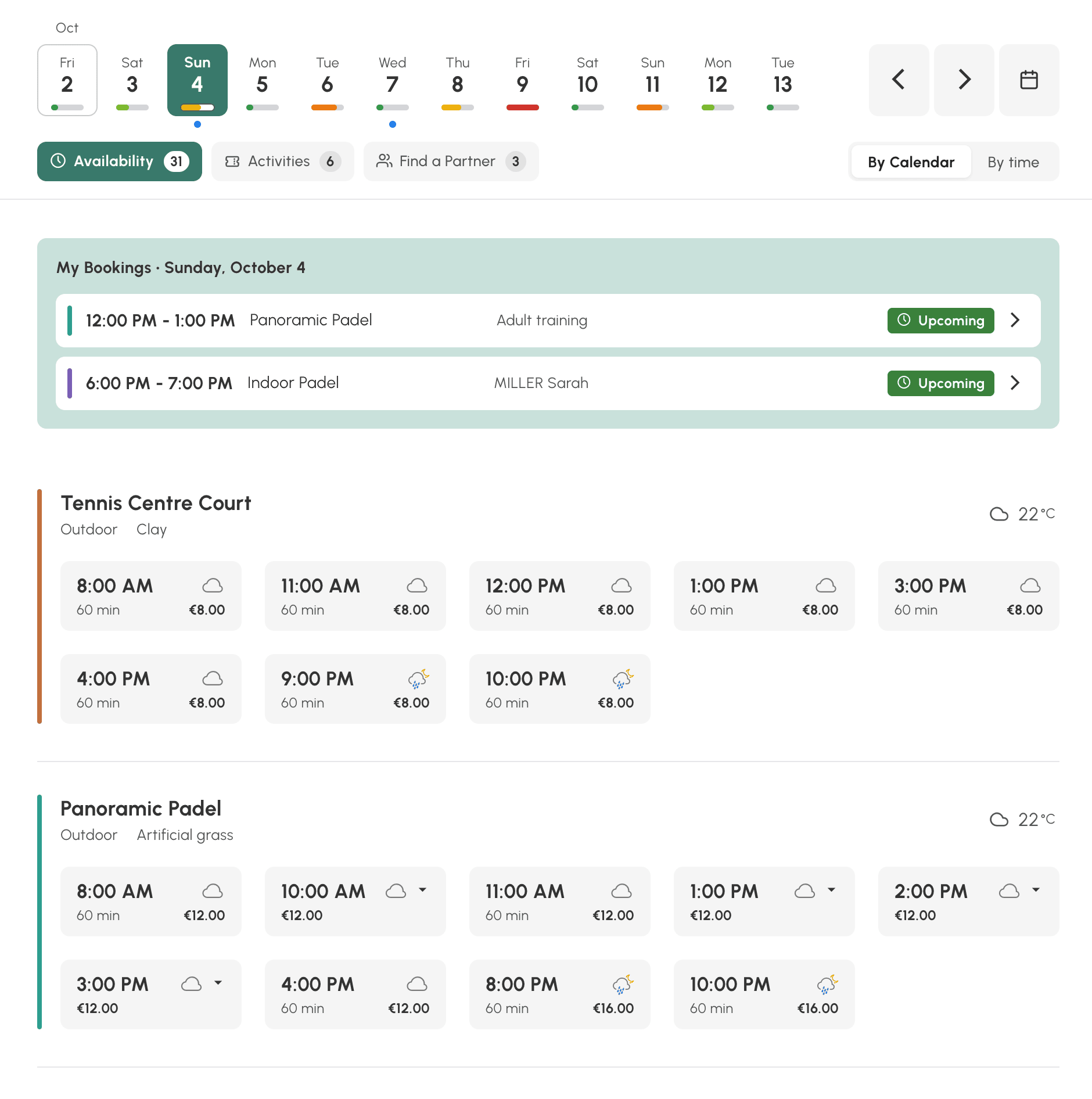
Finn en tid med visningen Tilgjengelighet
Denne visningen viser ikke hele rutenettet. Den lister opp tidene som abonnementet ditt lar deg booke den valgte dagen.
- Velg en dag i feltet øverst. Under hver dag viser en måler om det er mye plass igjen, lite plass eller ingen plass. Et blått punkt markerer dagene der du allerede har en booking.
- Velg visningen som passer deg: Etter kalender for å se tidene for hver bane, eller Etter klokkeslett for å se ledige baner time for time.
- Klikk på en tid. Bookingskjemaet åpnes. Har tiden en liten pil, er flere varigheter mulige. Klikket viser dem med pris, og du velger den du ønsker.
Tidene vises selv om kvoten din er nådd eller kredittene dine ikke strekker til. Skjemaet gir deg beskjed om dette når du booker.
Dagens bookinger dine vises øverst i listen, under Mine reservasjoner.
To andre faner kan vises ved siden av Tilgjengelighet:
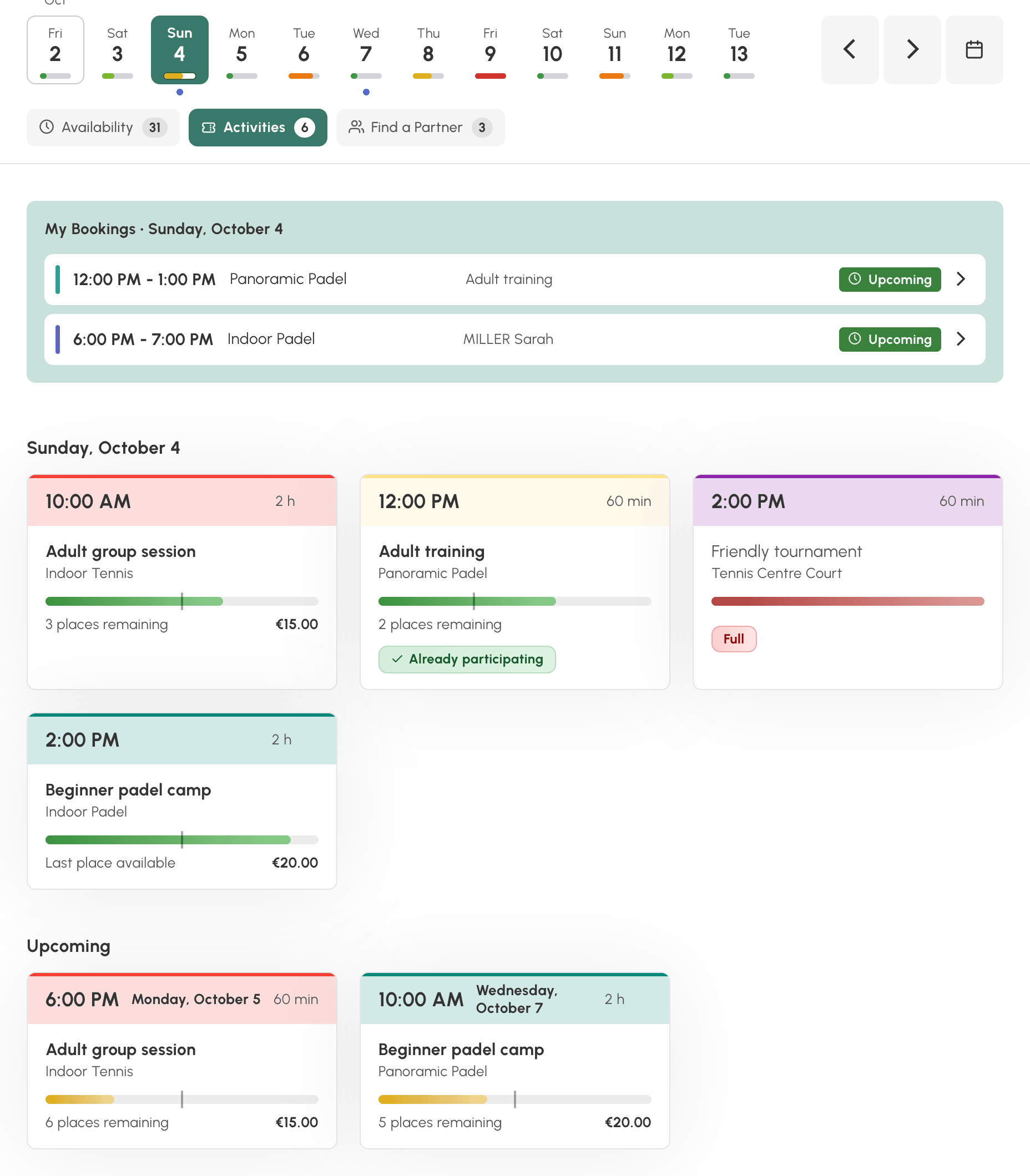
- Aktiviteter: kurs, treningsleirer og aktiviteter som er åpne for deltakelse, med gjenværende plasser og pris. Klikk på en aktivitet for å delta.
- Partnersøk: bookinger som andre spillere har åpnet, og som fortsatt har ledig plass. Klikk på Legg til mitt navn for å bli med.
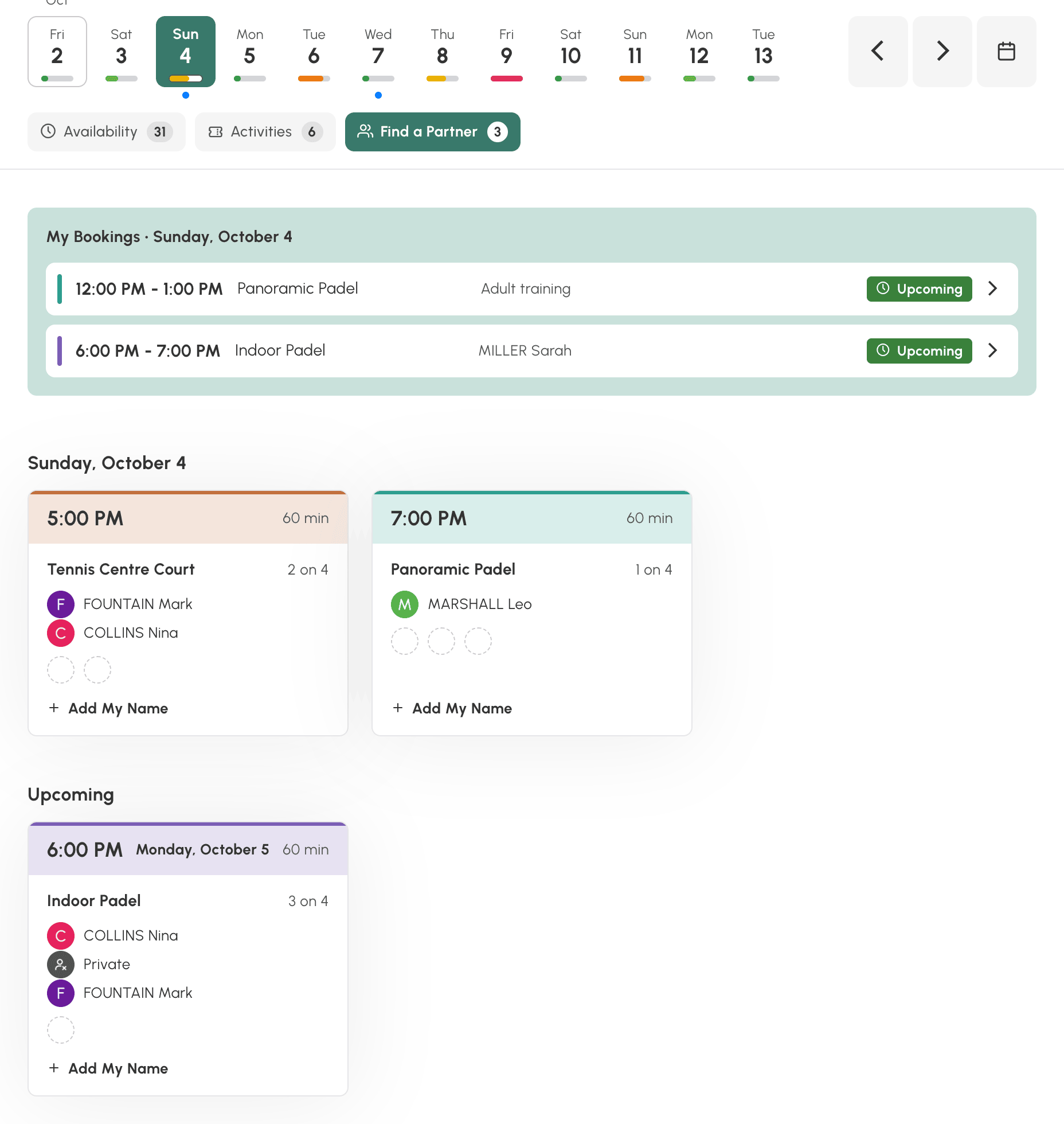
I begge disse fanene viser delen Kommende også hva som tilbys de neste dagene.
Nederst i listen viser Vis tidsrom som ikke kan reserveres, til informasjon, ledige tider som abonnementet ditt ikke lar deg booke.
På telefon vises visningen på samme måte, og toppfeltet trekkes sammen når du blar i listen.
Følg måneden med månedsvisningen
Månedsvisningen samler hele måneden på én skjerm: organisasjonens arrangementer, aktiviteter som er åpne for deltakelse, bookinger som mangler spillere, og dine egne bookinger. Den svarer på spørsmål som «når er neste treningsleir?» eller «hvilke dager deltar jeg denne måneden?».
Øverst i visningen velger du hva du vil se: Alle kalendere, en kalendergruppe (Tennis, Padel …) eller én enkelt kalender hvis organisasjonen ikke har opprettet grupper. Pilene går til forrige eller neste måned, innenfor de dagene abonnementet ditt lar deg se.
Hver booking vises på én linje: starttidspunktet, deretter etiketten for arrangementet eller navnet på deltakerne, i fargene fra dagsvisningen. Når samme arrangement bruker flere baner på samme tid, vises det på én linje med antall baner.
Filtrer med fanene
Fanene sorterer månedens bookinger:
- Alle: alle bookinger.
- Mine reservasjoner: bookinger der du er med, inkludert deltakelse i aktiviteter.
- Klubb: organisasjonens bookinger, for eksempel treningsleirer, turneringer eller vedlikehold av banene.
- Aktiviteter: tider som er åpne for deltakelse, med gjenværende plasser.
- Partnersøk: åpne bookinger som andre brukere ønsker å fylle opp.
En fane som ikke har noe å vise denne måneden, vises ikke, bortsett fra Alle og Mine reservasjoner. Visningen husker den sist valgte fanen.
På datamaskin: rutenettet og journalen
Hver dag er en rute. Ruten viser datoen, værmeldingen for dager med prognose, et punkt hvis du har en booking den dagen, og deretter dagens bookinger fra den tidligste til den seneste. Når ruten er full, viser en teller hva som gjenstår, for eksempel + 5 til. Hold musepekeren over en linje for å se bookingens varighet og kalendere. Skraverte dager er ikke tilgjengelige med abonnementet ditt.
Klikk på en dag. Journalen åpnes til høyre for rutenettet, plassert på denne dagen, og dagens rute forblir markert. Den siste knappen i verktøylinjen, helt til høyre, åpner eller lukker journalen. Visningen husker valget ditt. På tastaturet bytter venstre- og høyrepilene måned. Sammen med Shift-tasten bytter de gruppe eller kalender.
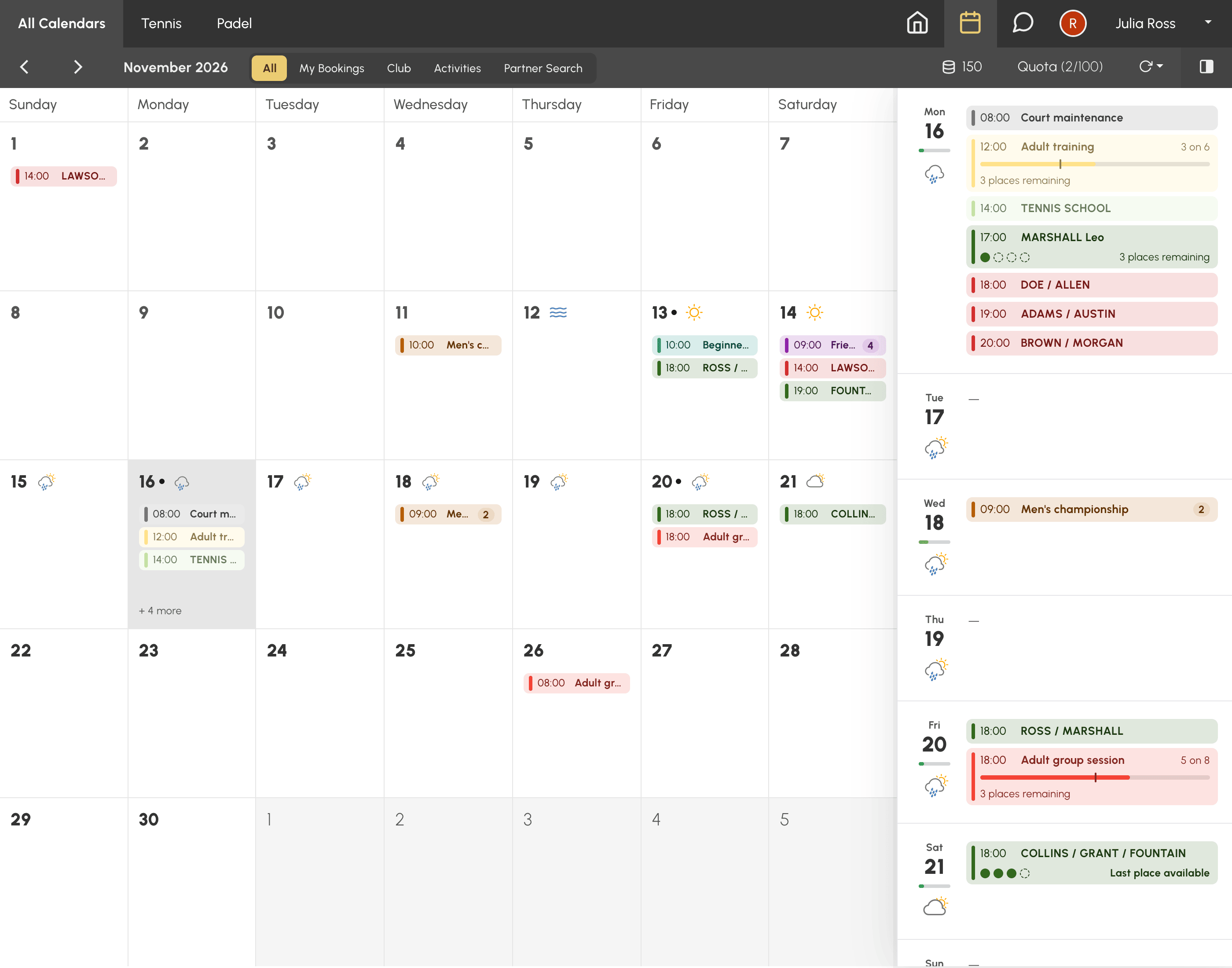
Journalen viser månedens dager, én per rad, med bookingene deres. Under datoen viser en stolpe hvor stor andel av tidene som allerede er opptatt, hvis organisasjonen viser dette. Aktivitetene viser hvor fulle de er og gjenværende plasser. Åpne bookinger viser ledige plasser. Når en dag har mer enn 12 bookinger, viser Se alt resten.
- Klikk på en av bookingene dine eller på en aktivitet for å åpne detaljene.
- Klikk på datoen i en rad for å åpne denne dagen i dagsvisningen, eller i ukesvisningen hvis du ser på én enkelt kalender.
På telefon: kalenderen og journalen
Månedskalenderen vises øverst, med et punkt under dagene der du har en booking. Journalen blar under den. Trykk på en dag. Journalen plasseres på denne dagen. En dag i forrige eller neste måned åpner den måneden.
Trykk på månedens navn for å skjule kalenderen og gi hele plassen til journalen. Trykk på det igjen for å vise kalenderen på nytt. Valget ditt huskes til neste gang.
| Kalender vist | Kalender skjult |
|---|---|
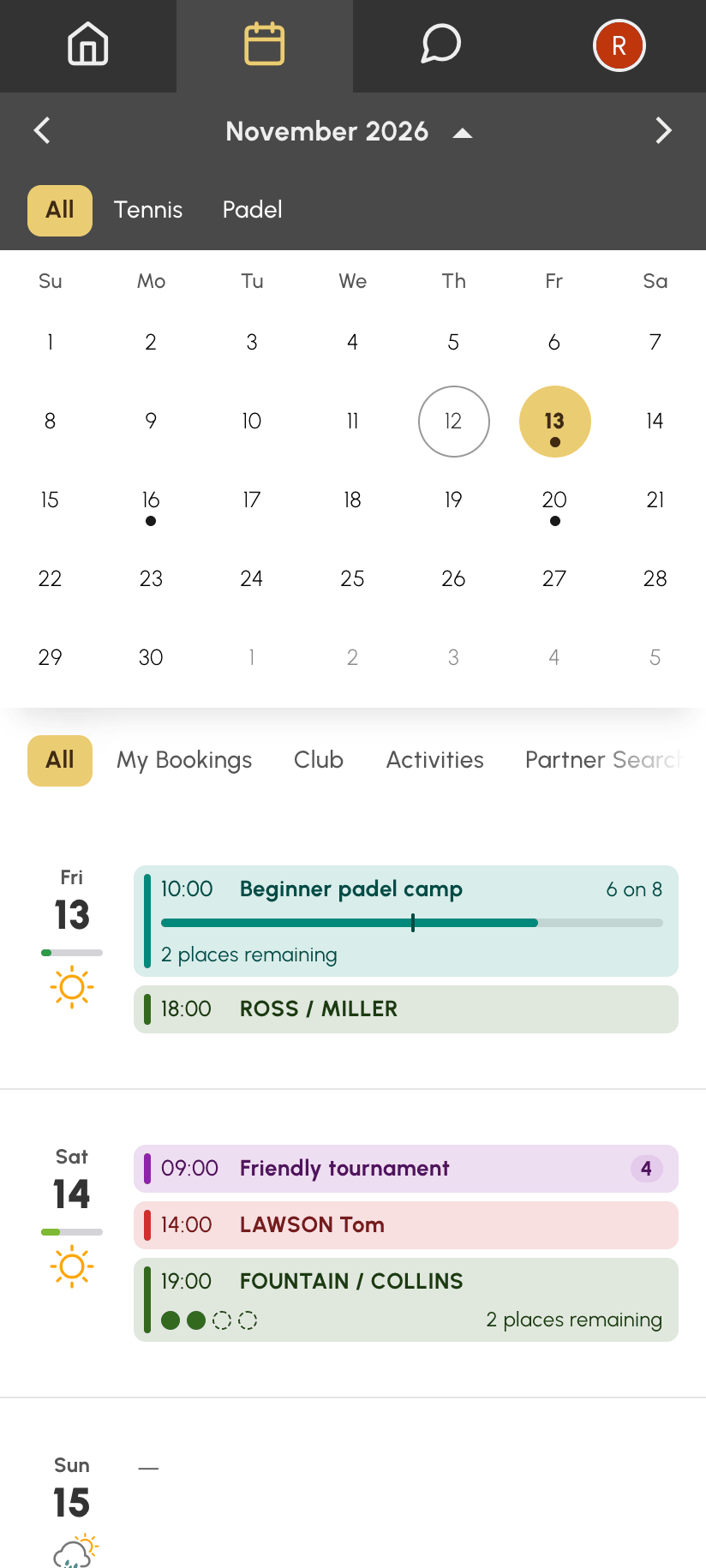 | 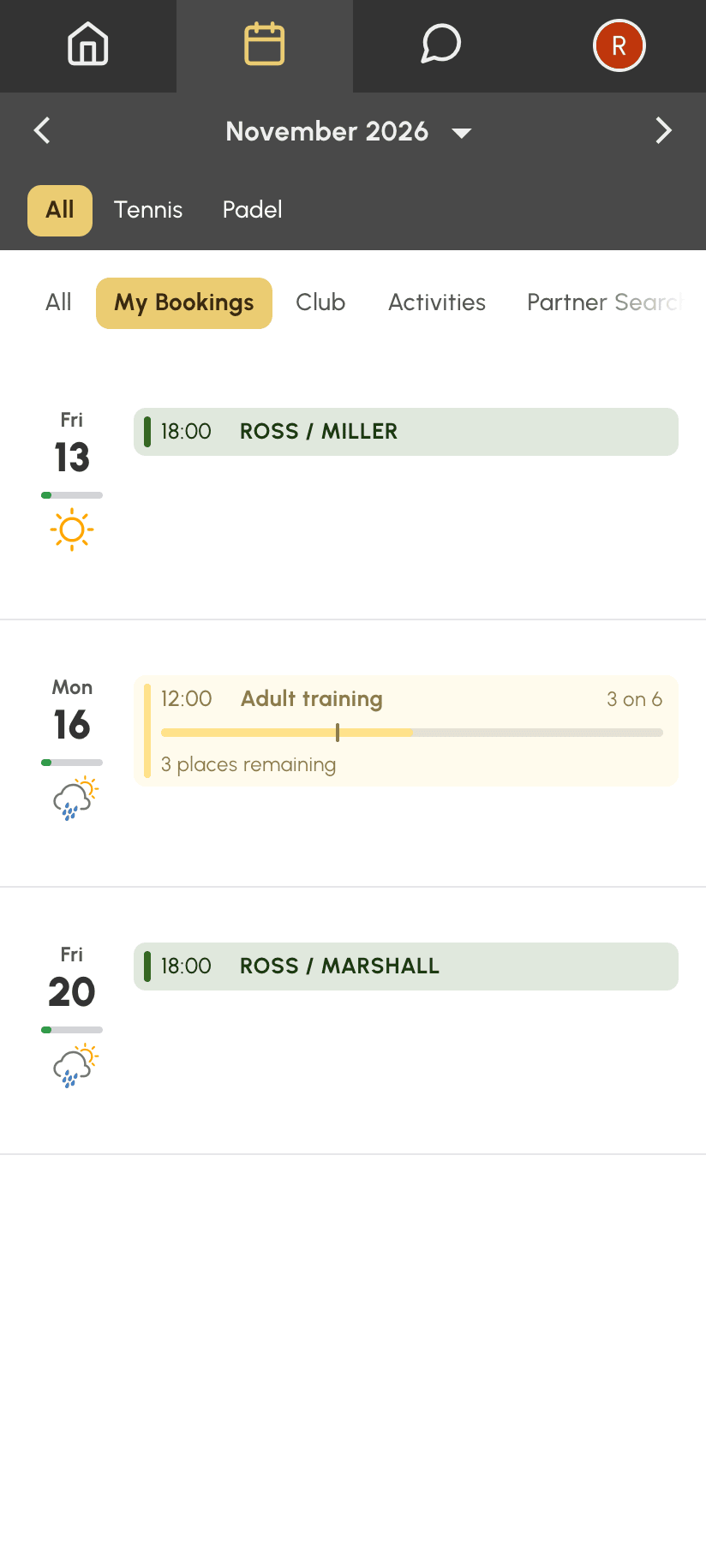 |
Naviger etter dato
- Bruk pilene for å gå til neste eller forrige dag.
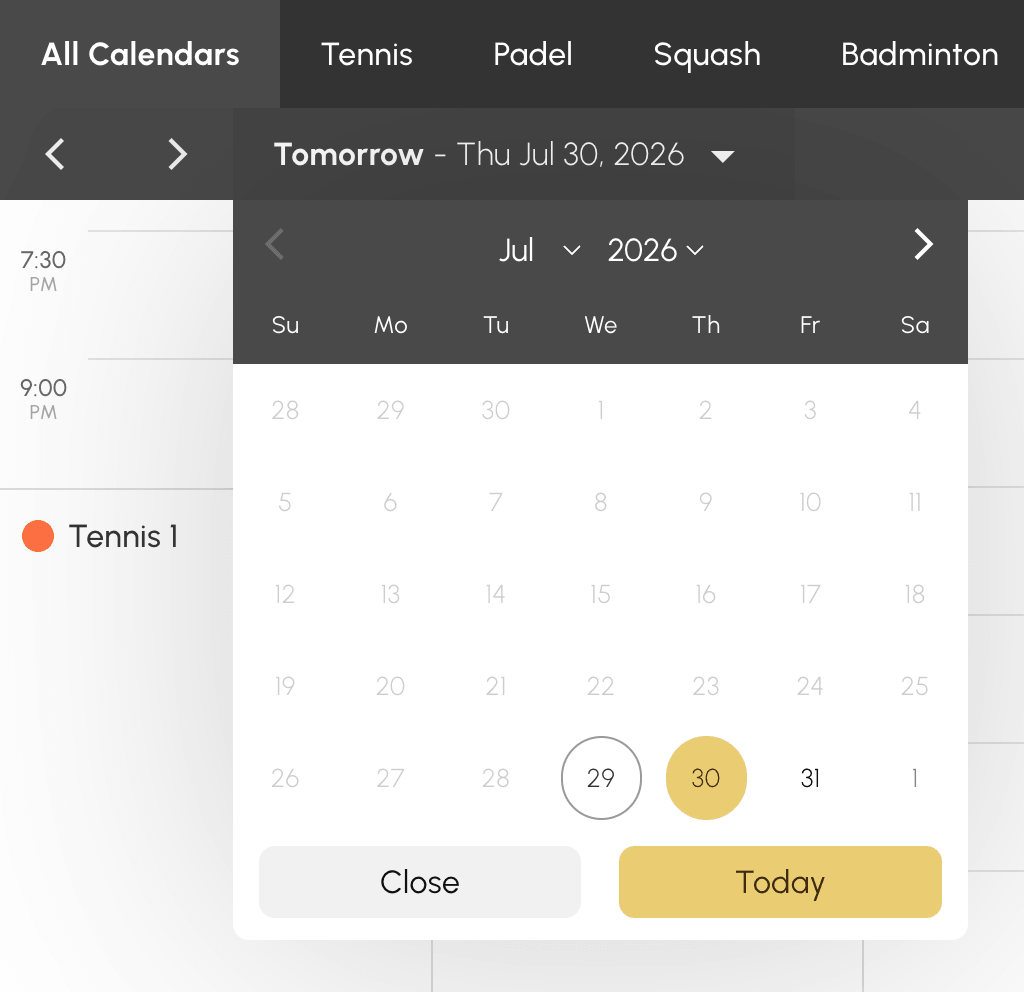
- Klikk på datoen som vises, for å åpne datovelgeren.
- Knappen I dag tar deg tilbake til dagens dato.
På datamaskin gjør hurtigtaster navigeringen raskere: venstre- og høyrepilene bytter dag, og sammen med Shift-tasten blar de gjennom kalenderne. Hele listen vises i zoommenyen.
Hvor mange dager frem i tid du kan se, avhenger av abonnementet ditt. Datoer utover dette er ikke tilgjengelige i datovelgeren.
Følg kvoten og kredittene dine
Avhengig av organisasjonens konfigurasjon viser verktøylinjen i kalenderne:
- En knapp Kvote med en teller: antall pågående bookinger sammenlignet med maksimalt tillatt antall. Klikk på den for å se detaljene. Når en booket tid er over, frigjøres kvoteenheten, og du kan booke igjen.
- En knapp med kredittikonet og saldoen din: klikk på den for å se bookingkredittene dine og, hvis organisasjonen har aktivert det, kjøpe flere.
Tilpass visningen
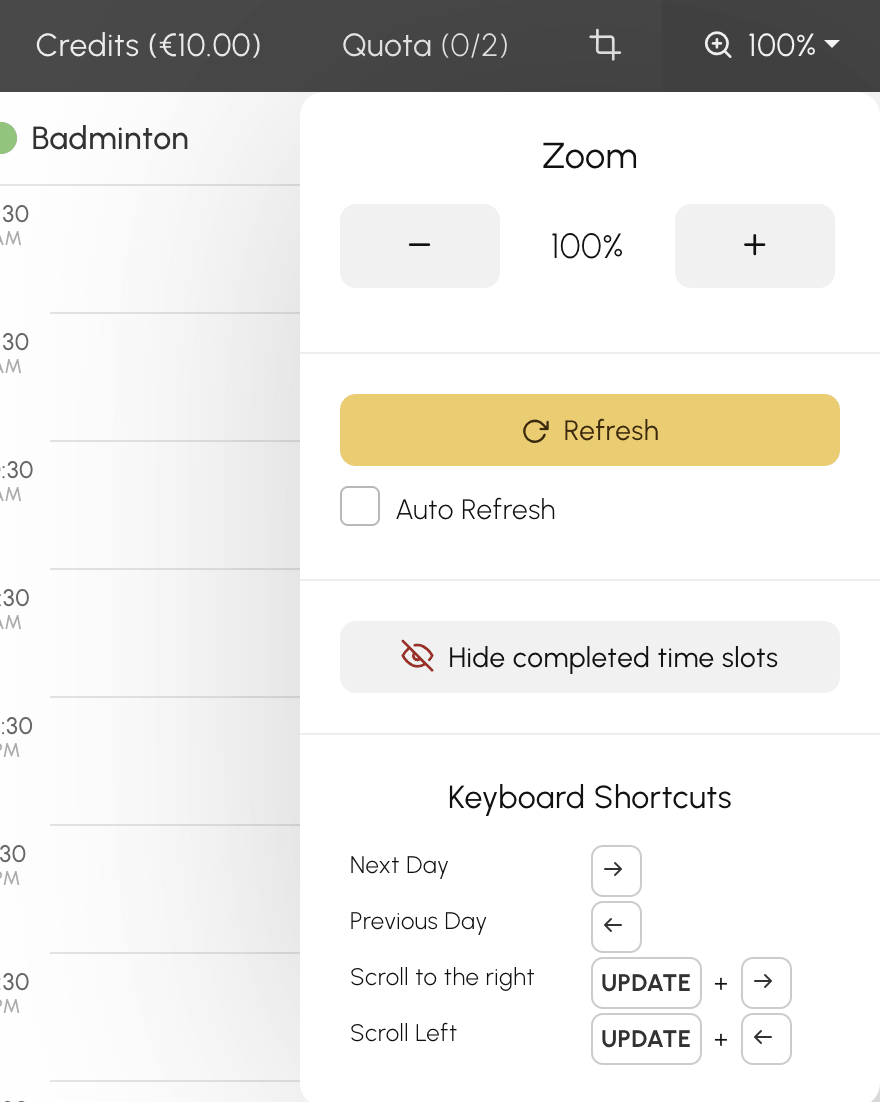
Med zoommenyen i verktøylinjen kan du:
- Gjøre tidene større eller mindre med Zoom, og deretter gå tilbake til standardstørrelsen med Tilbakestill zoom.
- Vise eller skjule dagens tider som allerede er passert, med Vis fullførte tidsspor og Skjul fullførte tidsspor.
Lag en snarvei som alltid åpnes på dagens dato
Har du lagt kalenderne til i bokmerkene dine eller laget en snarvei på Hjem-skjermen på telefonen, og den åpnes alltid på en gammel dato?
Adressen til kalenderne husker dagen du ser på. Den gjør det på to måter, avhengig av hvordan du kom dit:
- Med pilene og knappen I dag husker den en forskyvning i forhold til dagens dato (i dag, i morgen, i går …). Den følger altså kalenderen: et bokmerke lagret på dette tidspunktet vil alltid være gyldig.
- Med datovelgeren husker den den nøyaktige datoen du valgte. Et bokmerke lagret på dette tidspunktet vil alltid åpne akkurat den dagen, som blir stadig lenger tilbake i tid etter hvert som ukene går.
Slik retter du en snarvei som åpnes på en gammel dato:
- Åpne kalenderne.
- Klikk på datoen, og klikk deretter på I dag. Adressen viser da ikke lenger til en fast dato, men til dagens dato igjen.
- Lagre bokmerket, eller lag snarveien på Hjem-skjermen på nytt, fra denne siden.
