



Reservere med gjentakelse
Legg inn en reservasjon i én enkelt operasjon over flere dager, flere uker og flere kalendere for å planlegge en sesong med kurs eller treninger. Følg fremdriften direkte, og kanseller hele eller deler av serien når det er nødvendig.
Tillate reservasjon med gjentakelse
- Gå til Administrasjon›Brukere›Tilgangsrettigheter›Profiler & roller og åpne aktuell profil.
- I fanen Reservasjon aktiverer du Reserver med gjentakelse.
- Klikk på Lagre.
Denne rettigheten viser gjentakelsesboksen i reservasjonsskjemaet. Den gjør det også mulig å velge start- og sluttidspunkt fritt for hver reservasjon. Den kombineres vanligvis med rettighetene Reserver for andre brukere, Bestille med en klubbetikett og Overstyre/avbryte eksisterende reservasjoner.
Forberede reservasjonen
- I kalenderne klikker du på tidsrommet for den første økten: dagen, klokkeslettet og banen danner mønsteret for hele serien.
- Juster om nødvendig start- og sluttidspunktet, for eksempel for å dekke to tidsrom etter hverandre.
- Velg brukerne eller etiketten, som for en vanlig reservasjon.
Gjenta reservasjonen
På en datamaskin vises boksen Gjenta reservasjonen direkte i skjemaet. På en telefon trykker du på Gjentakelse for å vise den.
- Merk av ukedagene som reservasjonen gjentas på. Dagen til det valgte tidsrommet er alltid med.
- I Velg en varighet velger du varigheten på gjentakelsen, fra Neste uke til 12 måneder. Listen over berørte uker vises, hver med sin dato.
- Fjern avmerkingen for uker som skal hoppes over, for eksempel i ferier.
- Merk av de andre kalenderne som skal få samme reservasjon. Kalenderen til det valgte tidsrommet er alltid med.
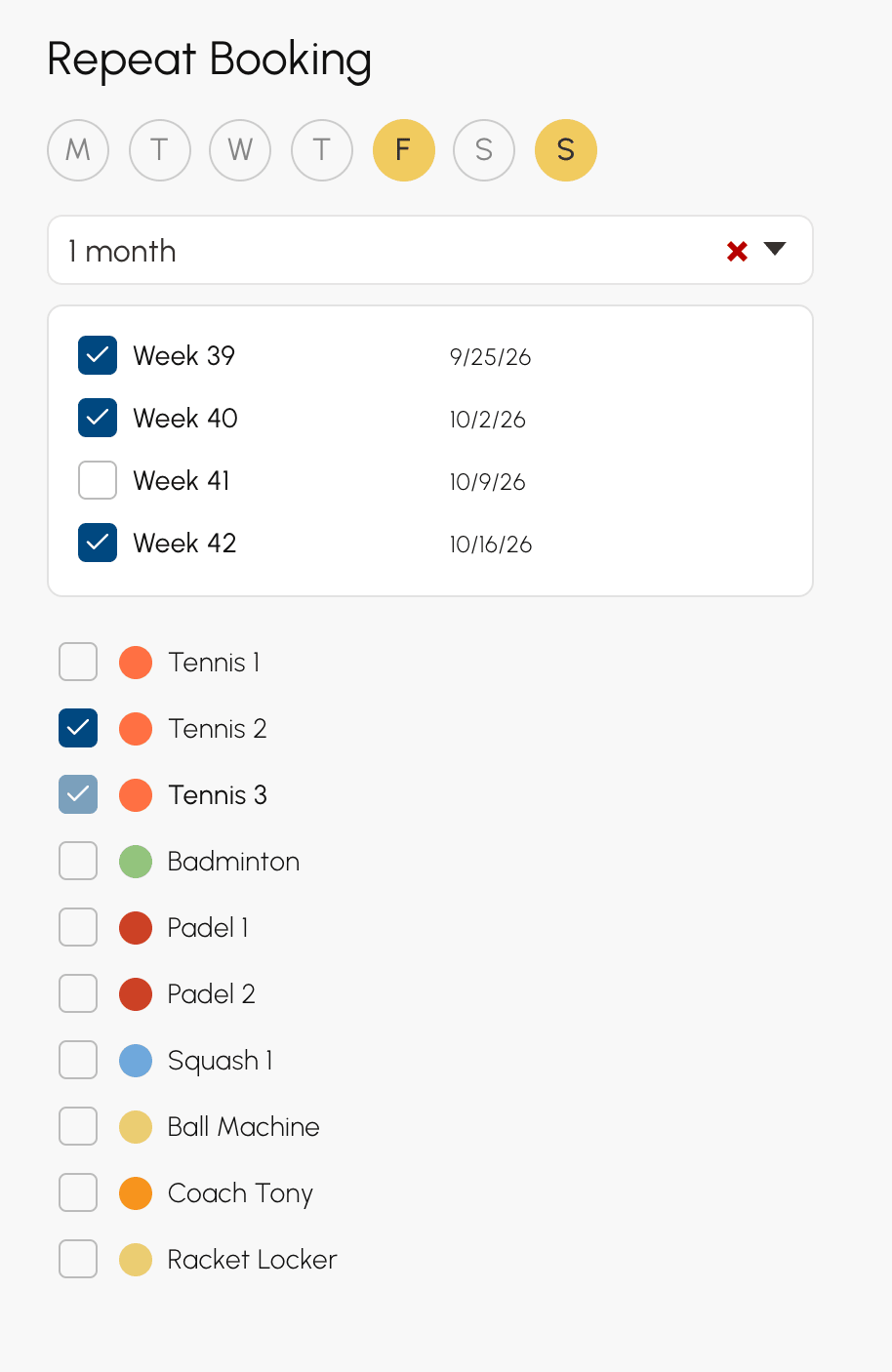
Reservasjonen legges inn på hver kombinasjon av dag, uke og kalender, med utgangspunkt i det valgte tidsrommet. Tirsdag og torsdag i 1 måned på to baner gir for eksempel 20 reservasjoner: 2 dager × 5 uker – uken til det valgte tidsrommet og de 4 neste – × 2 kalendere.
Kalenderlisten viser bare kalenderne i abonnementet ditt, med mindre profilen din har Ignorer abonnementet og dets restriksjoner.
Velge alternativer for serien
Alternativene i skjemaet gjelder for alle reservasjonene i serien. De siste valgene dine huskes fra én reservasjon til den neste: kontroller dem før du bekrefter.
- Overskriv eksisterende reservasjoner: en reservasjon som allerede finnes på en økt, kanselleres og erstattes. Uten dette alternativet hoppes økten over, og den eksisterende reservasjonen beholdes.
- Ikke tell i kvoten og Ikke telle kreditter: serien belaster verken kvoten eller kredittene til de valgte brukerne.
Bekrefte og følge operasjonen
- Klikk på Reserver.
- Hvis operasjonen tar tid, åpnes et fremdriftspanel som viser fremdriften i hvert trinn. Under opprettelsen viser det også antall behandlede tidsrom, tempoet per sekund og gjenstående tid.
- Til slutt lukkes panelet, og en melding oppsummerer resultatet.

Avhengig av organisasjonen din følger andre trinn etter Opprettelse av reservasjoner: Tilgangskoder, Varsler, Deltakernes bestillinger og Bookingpåminnelser. Et trinn som ikke er relevant, vises ikke.
- Panelet åpnes bare for en operasjon som varer flere sekunder: en rask reservasjon viser det aldri.
- Det forblir åpent til operasjonen er ferdig, slik at du alltid vet hvor langt den har kommet.
- Under opprettelsen av reservasjonene stopper Avbryt gjentakelsen. Reservasjonene som allerede er opprettet, beholdes.
- Hvis forbindelsen brytes, fortsetter oppfølgingen til operasjonen er ferdig. En melding opplyser om det etterpå, og kalenderne lastes inn på nytt.
For å beskytte kalenderne dine er antall tidsrom som opprettes eller slettes i løpet av én time, begrenset – både per ansvarlig og for hele organisasjonen. Utover dette avvises operasjonen før det gjøres noen endringer: meldingen oppgir grensen og klokkeslettet du kan prøve på nytt fra.
Lese resultatet
Sluttmeldingen teller tidsrom: en reservasjon på to timer med tidsrom på én time teller to.
- 40 tidsluker booket: antall tidsrom som er lagt inn.
- 3 eksisterende bookinger ble overskrevet.: reservasjonene som ble kansellert av overskrivingen.
- 2 tidsluker er opptatt og kunne ikke overskrives.: tidsrommene der en reservasjon allerede fantes og beholdes.
- Ingen booking lagt til: ingen økt kunne legges inn.
Når tidsrom er overskrevet eller hoppet over, blir meldingen stående til du lukker den.
Finne datoene i en serie
Hver økt er en fullverdig reservasjon: du kan endre, flytte eller kansellere én av dem uten å berøre de andre.
Detaljene for en gjentatt reservasjon lister opp datoene i serien, med bane og klokkeslett for hver av dem. Over 50 datoer stopper listen, og Se alt åpner hele serien i Administrasjon›Dashbord›Reservasjon›Bookinglogg.

Når du flytter en økt med dra-og-slipp, flyttes bare den dagen: de andre datoene i serien blir stående.
Kansellere hele eller deler av en serie
Med rettigheten Overstyre/avbryte eksisterende reservasjoner blir du spurt om hvor langt kanselleringen skal gå når du kansellerer en gjentatt reservasjon.
- Hold pekeren over en reservasjon i serien i kalenderne og klikk på papirkurven . Du kan også bruke kanselleringsknappen i detaljene.
- Velg omfanget av kanselleringen. Tallet i parentes viser hvor mange reservasjoner som berøres.
- Hvis serien er lang, viser fremdriftspanelet fremdriften i kanselleringen.

- Bare denne tidsluken: bare denne reservasjonen.
- Datoen for økten, På kalenderen Padel 2 eller På alle kalendere: reservasjonene i serien den dagen.
- Alt på Padel 2 (4): alle datoene i serien på denne kalenderen.
- Alt (8 bestillinger): hele serien.
Bare valg som faktisk endrer noe, tilbys: en serie som er lagt inn på én enkelt kalender, viser ikke valget per kalender.
Slette reservasjoner over flere uker
Reservasjonsskjemaet frigjør også tidsrom over en hel periode, uansett om reservasjonene er del av en serie eller ikke.
- Klikk på tidsrommet for den første økten som skal frigjøres.
- Angi klokkeslett, dager, varighet og kalendere, som når du reserverer.
- Klikk på papirkurven i skjemaet, og deretter på Slett.
Alle reservasjoner på disse øktene kanselleres, og meldingen 12 bookinger slettet oppgir antallet. Uten rettigheten Overstyre/avbryte eksisterende reservasjoner er det bare dine egne reservasjoner som kanselleres.
