


Åpne for registrering på nett
La spillerne be om konto selv fra forsiden deres: dere velger hvilke abonnementer som er åpne for registrering, hva skjemaet skal inneholde og hvordan forespørslene godkjennes.
Aktivere registrering på et abonnement
- Gå til Administrasjon›Brukere›Online registreringer og klikk på Innstillinger.
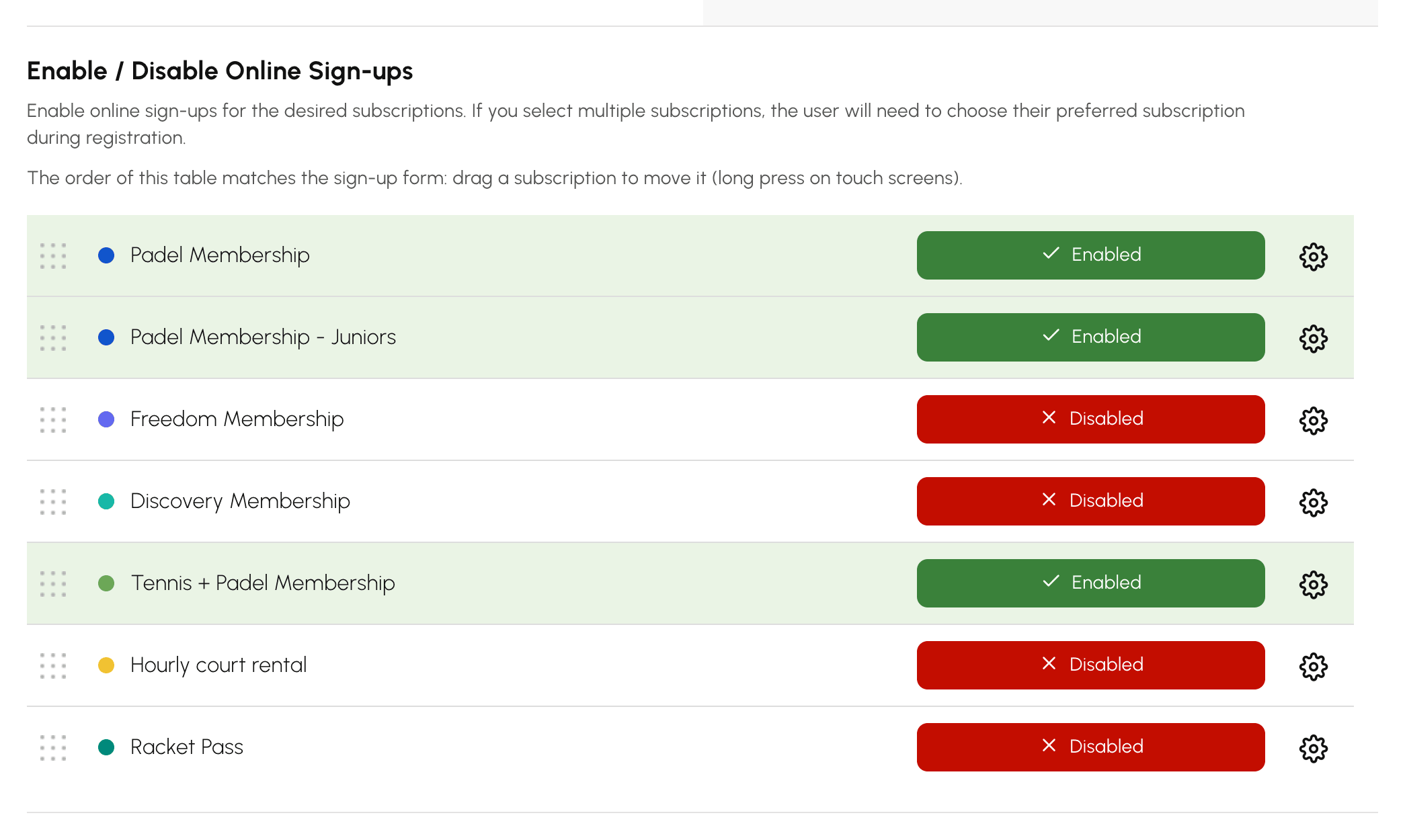
- Under Aktiver/deaktiver online registreringer aktiverer du de ønskede abonnementene. Hvis flere abonnementer er åpne, velger brukeren sitt eget abonnement ved registreringen.
- Klikk på Åpne skjemaet for å se hvordan det ser ut. Visningen er tilgjengelig fra startsiden din.
Hvert abonnement har også sine egne registreringsinnstillinger i fanen Registreringer. Det er her du skiller mellom pakkene dine. Voksne kan for eksempel registrere seg med automatisk godkjenning, mens tennisskolen bruker manuell godkjenning med obligatorisk legeattest.
Velge rekkefølgen på abonnementene og hvilket som er forhåndsvalgt
På skjemaet vises abonnementene i samme rekkefølge som i tabellen Aktiver/deaktiver online registreringer, og det første er forhåndsvalgt. Så lenge du ikke har flyttet noe, står de i alfabetisk rekkefølge. Plasser pakken som de fleste nye medlemmer velger, øverst, for eksempel Abonnement Padel foran Abonnement Padel - Jeunes.
- Dra abonnementet til ny plass i tabellen. På en berøringsskjerm trykker du lenge på raden før du drar den.
- Slipp raden. Rekkefølgen lagres umiddelbart, og skjemaet følger den.
Et deaktivert abonnement beholder plassen sin i tabellen. Hvis du aktiverer det igjen, dukker det opp på samme sted i skjemaet. Et abonnement som opprettes senere, plasseres etter dem du allerede har plassert. Dra det dit du vil ha det hvis det skal stå et annet sted.
For å forhåndsvelge et annet abonnement enn det første, eller ikke forhåndsvelge noe, velger du det i Forhåndsvalgt abonnement. Klikk deretter på Lagre:
- Den første på listen: det første abonnementet i tabellen, som er standardinnstillingen.
- Ingen: ingenting er forhåndsvalgt, og brukeren velger abonnementet selv. Nyttig når pakkene dine er likeverdige og et forhåndsvalg kan føre til feil.
- et bestemt abonnement: det er forhåndsvalgt, uansett hvor det står i listen.
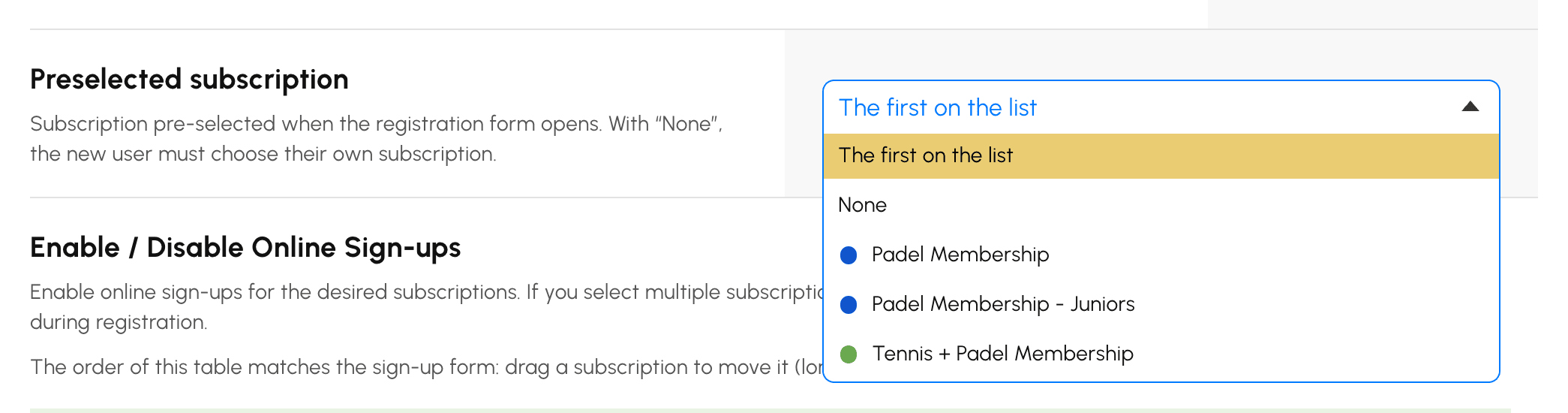
Hvis det valgte abonnementet senere deaktiveres eller arkiveres, forhåndsvelger skjemaet igjen det første i listen. Når bare ett abonnement er åpent for registrering, er det alltid forhåndsvalgt. En bruker som fortsetter en påbegynt registrering, finner igjen abonnementet hen hadde valgt.
Velge godkjenningsmåte
I fanen Registreringer i abonnementet bestemmer Valideringsmodus hvordan kontoen aktiveres:
- Manuell validering: en klubbansvarlig godkjenner hver forespørsel.
- Automatisk validering: kontoen aktiveres så snart spilleren har bekreftet e-postadressen sin.
- Validering etter betaling: kontoen aktiveres når abonnementet er betalt på nett, hvis Betalinger & fakturering er aktivt på abonnementet.

Sette sammen skjemaet og filtrere forespørslene
I registreringsinnstillingene:
- Skjemafelt: velg hvilke opplysninger som skal etterspørres (kontaktinformasjon, fødselsdato, lisens, rangering ...).
- Nødvendige vedlegg: krev legeerklæring, bostedsbekreftelse eller legitimasjon allerede ved registreringen.
- Melding på skjemaet: vis instruksjonene deres øverst i skjemaet.
- Filtrer e-postadresser (domenenavn): godta bare enkelte domener, for eksempel et universitet som forbeholder registreringen for sine studenter.
- Forby engangs- eller anonyme e-postadresser: blokker midlertidige adresser.
Tildele profil, grupper og kreditter ved registrering
Fortsatt i fanen Registreringer på abonnementet:
- Tilknyttet profil: profilen som settes opp automatisk på den nye brukerens kort.
- Legg til nye abonnenter i en gruppe: automatisk tildeling til én eller flere grupper.
- Legg til reservasjonspoeng etter registrering og Legg til invitasjoner etter registrering: gi kontoen kreditter allerede ved opprettelsen.
- E-postvarsler: inntil 4 adresser i organisasjonen varsles ved hver forespørsel.
Behandle forespørslene
Spilleren fyller ut skjemaet og bekrefter deretter adressen sin ved å taste inn en verifiseringskode som er mottatt på e-post. Forespørselen vises så i Administrasjon›Brukere›Online registreringer:
- Åpne forespørselen for å kontrollere opplysningene og vedleggene.
- Ved Risiko for duplikat velger du den tilsvarende brukeren i listen som foreslås: Godta sender da innloggingsinformasjonen til vedkommende uten å opprette en ny konto.
- Klikk på Godta: kontoen opprettes og innloggingsinformasjonen sendes på e-post. Ellers klikker du på Avslå.

Det lønner seg å koble sammen dubletter: en spiller som registrerer seg på nett selv om han allerede har en konto, har nesten alltid mistet innloggingsinformasjonen sin. Å godta uten å koble sammen oppretter en ny konto, og bookinghistorikken blir delt i to.
Ta betalt for en registrering
Når abonnementet selges på nett, viser forespørselen beløpet og ordrereferansen.
- Hvis spilleren har betalt på stedet, med sjekk eller bankoverføring, krysser du av for Bekreft betalingen og velger deretter Betalingsmåte: ordren merkes som betalt og fakturaen opprettes.
- Hvis du lar boksen stå uten avkrysning, gis tilgangen umiddelbart, og betalingen gjenstår å kreve inn senere.
Ventende forespørsler oppgis med navn i aktivitetsrapportene: det er sikkerhetsnettet når flere personer administrerer organisasjonen uten å ha fordelt oppgavene mellom seg.
