


Produkter & tjenester
Katalogen samler alt organisasjonen din selger: bookingkreditter, abonnementer, utstyr, mat og drikke, turneringer, leksjoner, treningsleirer og mer. Den brukes i brukernes handlekurv, i kasseapparatet og i manuelle bestillinger.
Forstå produkttypene
Hvert produkt tilhører en kategori: abonnement, bookingkreditt, gjestekreditt, utstyr, mat og drikke, turnering, leksjon, treningsleir eller tilpasset. Med fanene over listen kan du filtrere katalogen etter kategori.
Opprette et produkt
- Gå til Administrasjon›Innstillinger›Fakturering›Produkter & tjenester.
- Klikk på Ny.
- Velg produkttype, og skriv inn navn, en valgfri beskrivelse og en farge.
- Klikk på Lagre.

Produktet kan deretter publiseres i nettbutikken på startsiden din.
Angi pris og avgifter
- Oppgi enhetsprisen inkludert mva. Beløpet eksklusive mva. vises automatisk.
- Kontroller avgiftssatsene. De er forhåndsutfylt med organisasjonens standardsatser, som du kan endre i Administrasjon›Innstillinger›Kontoinnstillinger.
- For en mengderabatt klikker du på Legg til en kvantitativ pris og angir en pris for hvert mengdetrinn (for eksempel 10 enheter til redusert pris).
- Aktiver Fri mengde hvis brukeren selv kan velge antall ved bestilling, innenfor tilgjengelig lagerbeholdning (hvis relevant).
Dele opp et produkt i varianter
En poloskjorte som selges i flere størrelser og farger, en racket i flere vekter, et grep i flere tykkelser: et produkt av typen utstyr, mat og drikke eller tilpasset kan deles opp i varianter. Hver variant har sin egen lagerbeholdning og, om du ønsker det, sin egen pris.
- Aktiver Varianter i produktkortet.
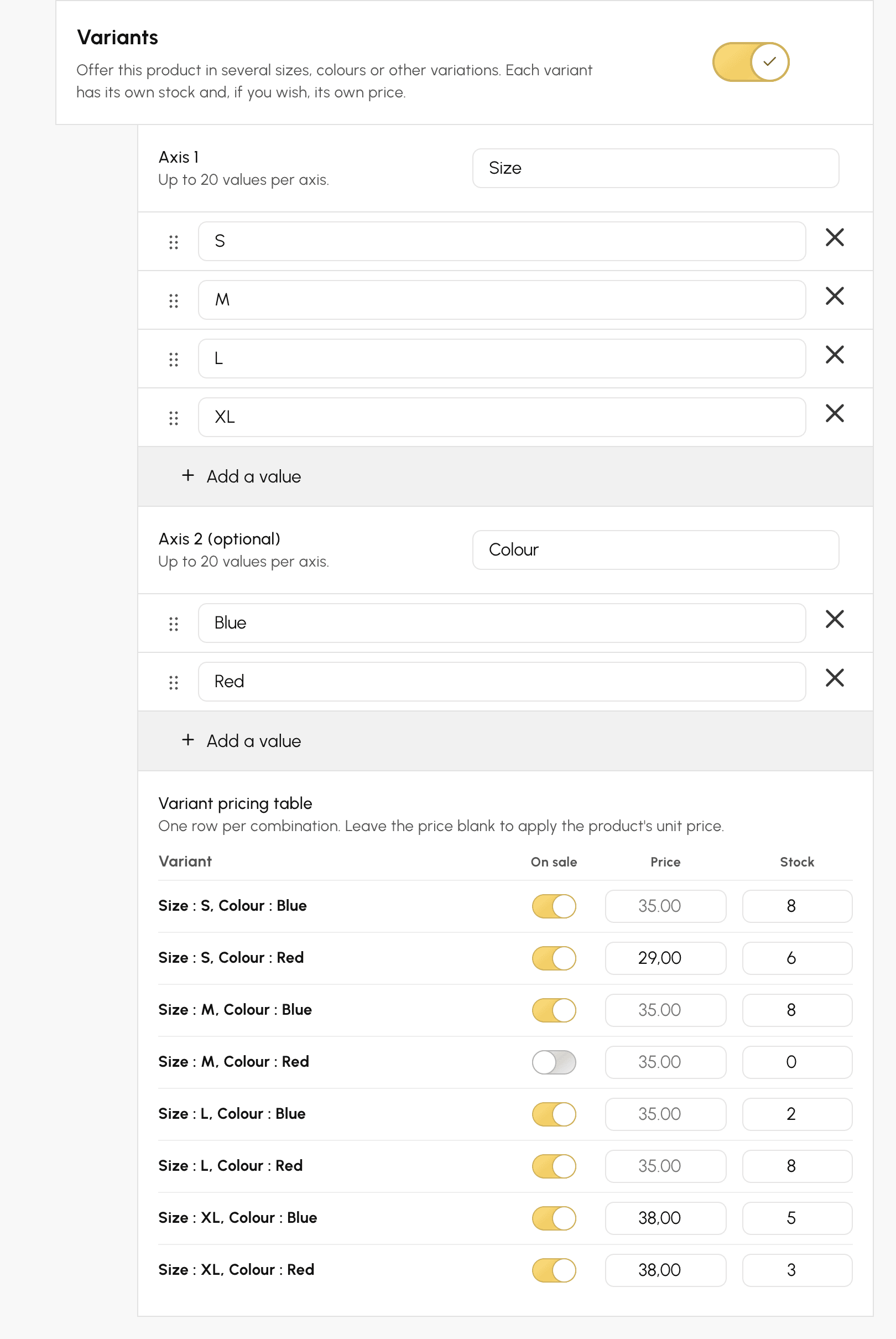
- I Akse 1 skriver du inn navnet på kriteriet, for eksempel «Størrelse». Klikk deretter på Legg til en verdi for hver verdi: S, M, L.
- Hvis produktet også varierer etter et annet kriterium, for eksempel farge, fyller du ut Akse 2 (valgfritt) på samme måte.
- Fyll ut Pristabell for varianter, som viser én linje per kombinasjon: S i blått, S i rødt, M i blått …
- Klikk på Lagre.
For hver linje i tabellen:
- Til salgs: Slå av bryteren for en kombinasjon du ikke tilbyr, for eksempel M i rødt. Den tilbys da verken i nettbutikken, i kassen eller i en manuell bestilling. Minst én variant må fortsatt være til salgs. Hvis du ikke lenger vil selge produktet, deaktiverer du det.
- Pris: La feltet stå tomt for å bruke produktets enhetspris, eller skriv inn variantens egen pris inkludert mva. Den kan være høyere, for eksempel for en stor størrelse, eller lavere, for eksempel for en farge som skal utgå.
- Lager: Skriv inn tilgjengelig antall for denne varianten.
En akse kan ha opptil 20 verdier, og et produkt opptil 100 varianter. Dra i håndtaket til venstre for en verdi for å endre rekkefølgen. Det er i denne rekkefølgen verdiene vises ved kjøp. Hvis du gir en verdi nytt navn, beholdes lagerbeholdning og priser.
Når variantene er aktivert, består produktets pris bare av enhetsprisen. Et produkt med varianter har ingen mengdepriser, og eventuelle eksisterende mengdepriser slettes etter bekreftelse. Kjøperen velger fritt antall for hver variant, innenfor lagerbeholdningen.
På en bestilling, en faktura eller en kassakvittering viser linjen produktnavnet etterfulgt av valgt variant, for eksempel «Klubbens poloskjorte — Størrelse: M, Farge: Blå». Hvis kjøperen tar to ulike varianter, får hver av dem sin egen linje.
Hvis du deaktiverer Varianter, slettes alle variantene etter bekreftelse. Produktet får da tilbake én samlet lagerbeholdning, lik den siste totalen.
Følge lagerbeholdningen
Avhengig av produkttypen (mat og drikke, utstyr osv.) kan du administrere tilgjengelig lagerbeholdning for et produkt.
- Skriv inn antall på lager, eller kryss av for Ubegrenset lager.
- Lagerbeholdningen oppdateres automatisk etter hvert som produktet selges. Du kan justere den når som helst.
- Angi grensen for lav lagerbeholdning for å få et varsel når beholdningen faller under den. 0 slår av varselet.
- Varselet sendes til klubbens e-postadresse. Hvis du vil sende det til en annen person, for eksempel kioskansvarlig, fyller du ut E-postadresse for varselet.
For et produkt med varianter registreres lagerbeholdningen variant for variant i pristabellen. Kortet viser da Totalt tilgjengelig, summen av lagerbeholdningen til variantene som er til salgs. Grensen for lav lagerbeholdning gjelder hver variant: med en grense på 2 sendes varselet når den blå poloskjorten i M kommer ned i 2 eksemplarer, og e-posten nevner varianten. Ubegrenset lager gjelder alle variantene av produktet.
Selge et abonnement på nett
Salg av et abonnement konfigureres ikke i katalogen, men i selve abonnementskortet, i Administrasjon›Brukere›Tilgangsrettigheter›Abonnementer, fanen Generelt, delen Betalinger & fakturering. Når du aktiverer denne delen, opprettes det tilhørende produktet automatisk.
Produktet kan deretter redigeres fra begge steder: i Administrasjon›Innstillinger›Fakturering›Produkter & tjenester og i abonnementskortet. Begge skjemaene redigerer det samme kortet.
Løpende varighet eller faste sykluser, forholdsmessig beregning, fornyelse og forhåndssalg er beskrevet på en egen side.
Tilby betaling i avdrag
- I produktkortet stiller du inn Betaling i flere avdrag ved å velge maksimalt antall avdrag.
- Totalbeløpet deles i like store deler. Det første avdraget betales umiddelbart, og tjenestene leveres så snart denne første betalingen er gjort.
Varsle på e-post ved hvert salg
Varsle de berørte personene automatisk så snart et bestemt produkt selges: kioskansvarlig for en drikkevare, treneren for en treningsleir eller leverandøren som forbereder en bestilling av utstyr.
- Åpne produktet i Administrasjon›Innstillinger›Fakturering›Produkter & tjenester.
- Aktiver E-postvarsler nederst i kortet.
- I Mottakeradresser (én per linje, maks 4) skriver du inn opptil 4 adresser, én per linje.
- Klikk på Lagre.
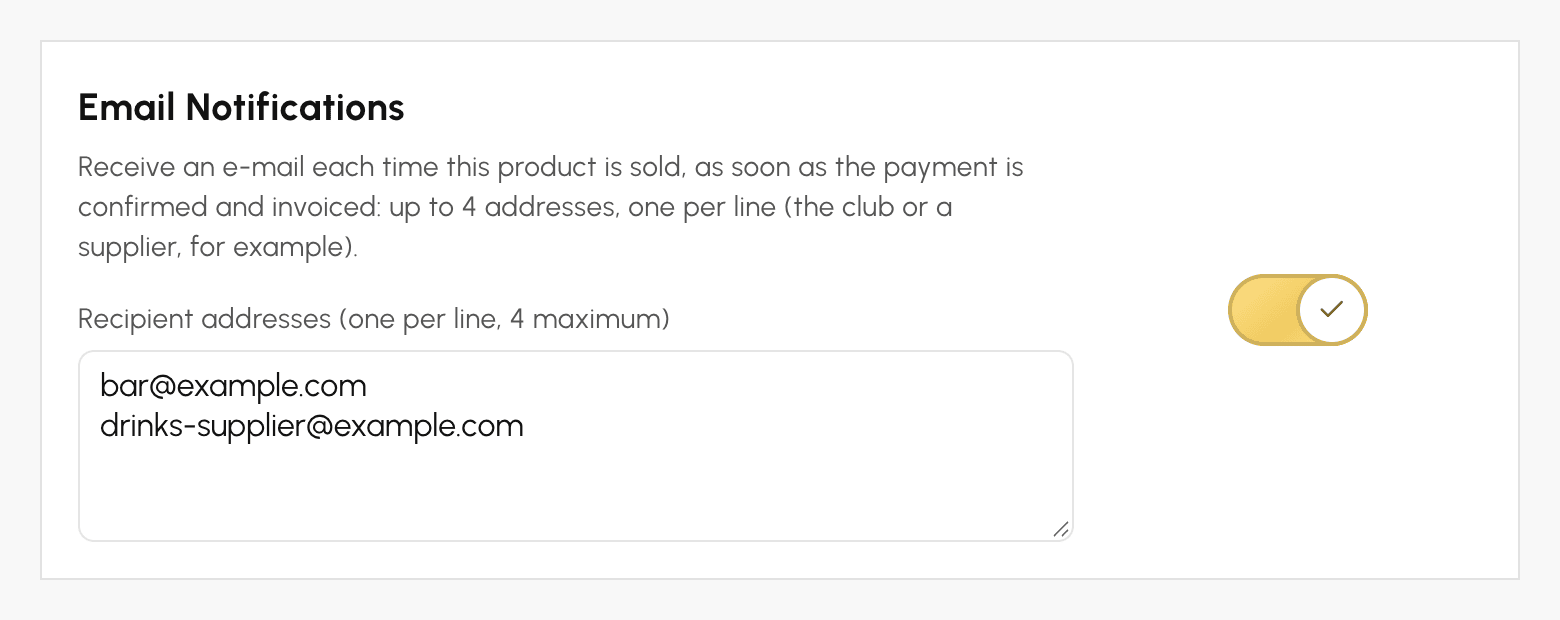
E-posten sendes bare én gang per bestilling, så snart betalingen er godkjent og fakturaen er utstedt: nettbetaling, salg i kassen eller betaling registrert av en administrator. Ved betaling i avdrag sendes den ved det første avdraget.
Den viser produktet, antallet, linjebeløpet inkludert mva. (før en eventuell rabatt på hele bestillingen), fakturareferansen og betalingsdatoen, samt kjøperens navn, e-postadresse og telefonnummer. Den inneholder verken vedlegg, lenke til administrasjonsområdet ditt eller de andre produktene i bestillingen. Når en bestilling inneholder flere fulgte produkter, sender hvert av dem sin egen e-post til sine egne mottakere.
For å stoppe disse e-postene deaktiverer du E-postvarsler og lagrer. Adressene slettes da. Det sendes ingen e-post for et salg betalt med en betalingsportal i testmodus.
Hvis du vil motta en e-post ved hver betaling, uansett hvilket produkt som selges, bruker du heller varslene på faktureringskontoen.
Administrere produktenes synlighet
- Bare aktive produkter kan kjøpes. Deaktiver Aktivt produkt for å ta et produkt midlertidig ut av salg uten å slette det.
- Knappen Arkiver øverst i panelet fjerner produktet permanent fra katalogen. Salgshistorikken beholdes.
- Deaktiverte produkter og produkter opprettet underveis fra en manuell bestilling er skjult i listen som standard. Vis dem via Inkluder deaktiverte produkter og Inkluder engangsprodukter i innstillingsmenyen for listen .
