



Gruppetimer og treninger
Organiser gruppetimer og treninger: reserver tidsluker for hele året, ta imot store grupper, unngå at én avbestilling sletter alt, og bruk etiketter og merknader riktig.
Reservere tidsluker for hele årets timer
- Gå til reservasjonskalenderne og klikk på den første tidsluken for timen.
- Velg en etikett (for eksempel «Tennisskole»), og bruk deretter boksen Gjenta reservasjonen for å gjenta reservasjonen over flere uker, flere dager eller flere kalendere.
- Bruk valgene som er forbeholdt administratorer: Ikke tell i kvoten, Deaktiver varsler og, om nødvendig, Overskriv eksisterende reservasjoner.

Tilgangen til gjentakelse stilles inn i Administrasjon›Brukere›Tilgangsrettigheter›Profiler & roller med rettigheten Reserver med gjentakelse.
Ta imot flere spillere enn én tidsluke tillater
En reservasjon rommer et begrenset antall deltakere (den ansvarlige og hans eller hennes partnere eller gjester). Slik gjør du det ved en gruppetime med mange deltakere:
- Åpne kalenderens innstillinger og del opp timens periode i kortere tidsluker: Legg til en tidsluke og reduser deretter Varighet av en tidsluke (for eksempel tre tidsluker på 20 minutter i løpet av timen).
- Reserver hver tidsluke med samme etikett og en del av deltakerne: visuelt fremstår hele timen som én samlet blokk med timens navn.
Administratorer som har rettigheten Reserver med gjentakelse, kan også justere start- og sluttidspunktet for en reservasjon fritt, slik at flere reservasjoner legges etter hverandre i samme periode.
Unngå at en avbestilling sletter hele timen
Som standard kan en deltaker som melder seg av, avbestille hele reservasjonen. Slik unngår du det:
- Gå til Administrasjon›Brukere›Tilgangsrettigheter›Abonnementer, åpne elevenes abonnement og velg fanen Tillatelser.
- Under Avanserte innstillinger i Avbestilling av reservasjoner aktiverer du Abonnenten kan kun avbestille navnet sitt.
- Da er det bare den ansvarlige for reservasjonen (læreren eller administratoren som opprettet den) som kan avbestille hele tidsluken; hver elev trekker bare sin egen deltakelse.

Ramme inn treningsreservasjoner med en egen etikett
Slik lar du spillerne reservere sine egne trenings- eller seriekamptidsluker uten å åpne alle etikettene for dem:
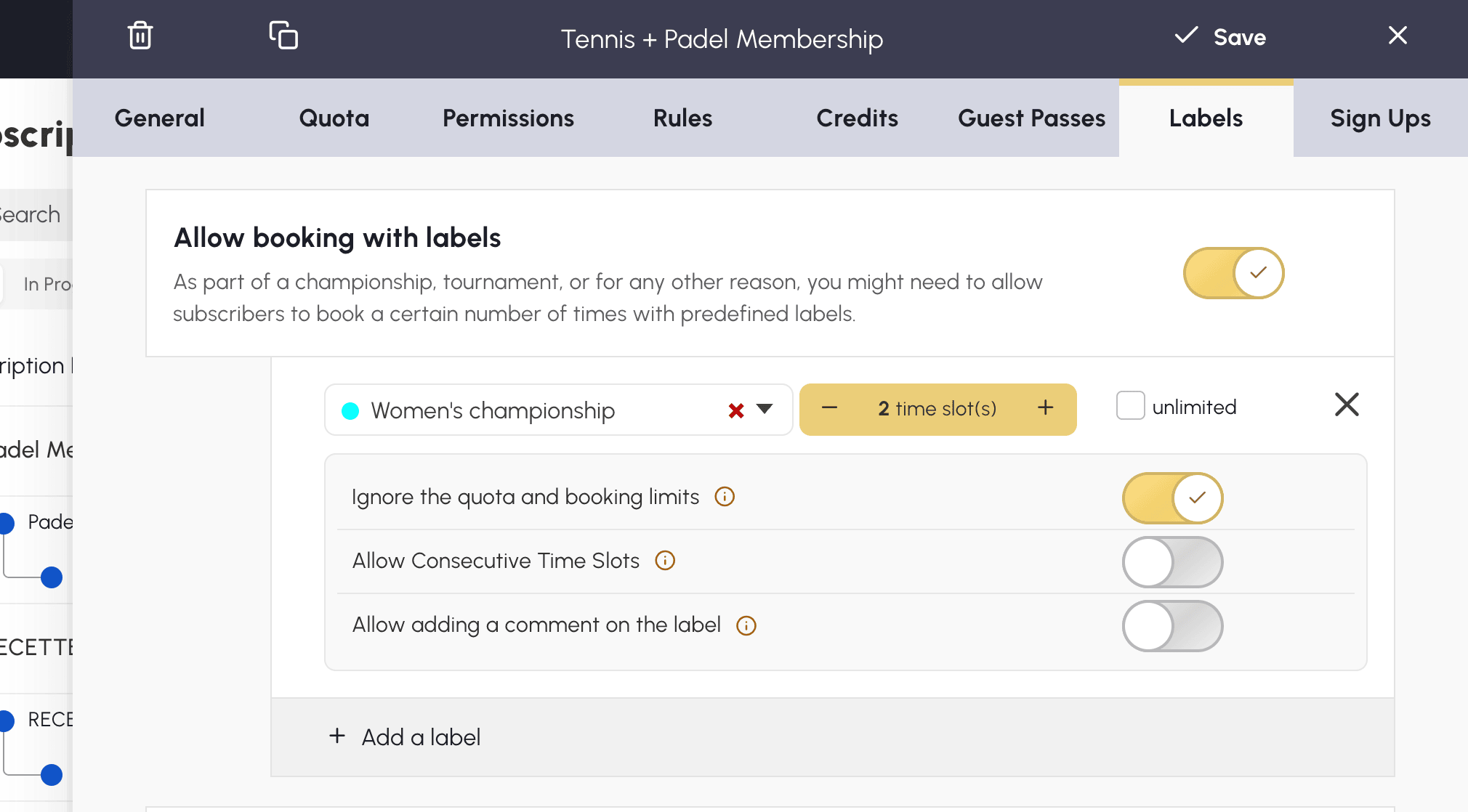
- Gå til fanen Labels i abonnementet og aktiver Tillat bestilling med etiketter.
- Velg etiketten (for eksempel «Seriespill») og antall tillatte tidsluker per bruker.
- Juster valgene etter behov: Ignorer kvoten og reservasjonsgrensene slik at disse tidslukene ikke bruker av kvoten, og Tillat påfølgende tidsluker for lange formater.
Vise en prioritet uten å blokkere tidsluken
En merknad viser en melding lagt over tidsluker (for eksempel «LEDIG I FINVÆR» eller «KLUBBEN VED REGN») uten å hindre reservasjon. Det er det ideelle verktøyet for å vise en fleksibel bruksprioritet.
- Opprett merknadene dine i Administrasjon›Innstillinger›Reservasjon›Labels & Annotations, fanen Annotations.
- Gi rettigheten Reserver med en merknad til de aktuelle profilene i Administrasjon›Brukere›Tilgangsrettigheter›Profiler & roller.

