


Administrere ferier og helligdager
Samle skoleferier og helligdager under ett navn, og bruk dem i reglene for abonnementene dine og når du planlegger gjentatte bookinger: en egen pris i feriene, et forbud som oppheves på helligdager, kurs som stopper i feriene. De offisielle datoene fylles inn med ett valg og suppleres automatisk hver måned.
Forstå hva disse datogruppene brukes til
En datogruppe har et navn og en liste med dager eller perioder. Alene endrer den ingenting ved bookingene: ingen stenging og ingen melding til brukerne. Den får virkning to steder, alltid på én av to måter: enten disse datoene (Kun disse datoene), eller alle andre dager (Unntatt disse datoene):
- i en abonnementsregel, med kriteriet Ferier og helligdager;
- i en booking med gjentakelse, for å velge datoene i serien.
To eksempler fra en tennisklubb:
- banene leies ut billigere i skoleferiene: en pris med Kun disse datoene og gruppen for feriene i din sone;
- abonnentene med Junior kan ikke booke på hverdager fra kl. 17 til 19, unntatt i feriene: et forbud i dette tidsrommet, med Unntatt disse datoene og den samme gruppen.
Den samme gruppen kan brukes i så mange regler og abonnementer du vil. Når du endrer datoene i gruppen, følger alle reglene som viser til den, med umiddelbart.
Finne gruppene som opprettes automatisk
Første gang en administrator åpner denne siden eller skjemaet for et abonnement, får en organisasjon som ennå ikke har noen grupper, de gruppene der datoene er sikre. Det opprettes høyst tre: skoleferier og helligdager samlet, bare skoleferier og bare helligdager. Hver av dem følges automatisk (se nedenfor).
I Frankrike utledes feriesonen fra organisasjonens postnummer. I andre land opprettes en gruppe bare hvis ferier eller helligdager i landet ditt er de samme overalt. Hvis sonen ikke kan fastslås med sikkerhet, opprettes ingenting: opprett gruppene selv, så foreslår forhåndsutfyllingen sonene for deg.
En automatisk opprettet gruppe som du sletter, blir aldri opprettet på nytt.
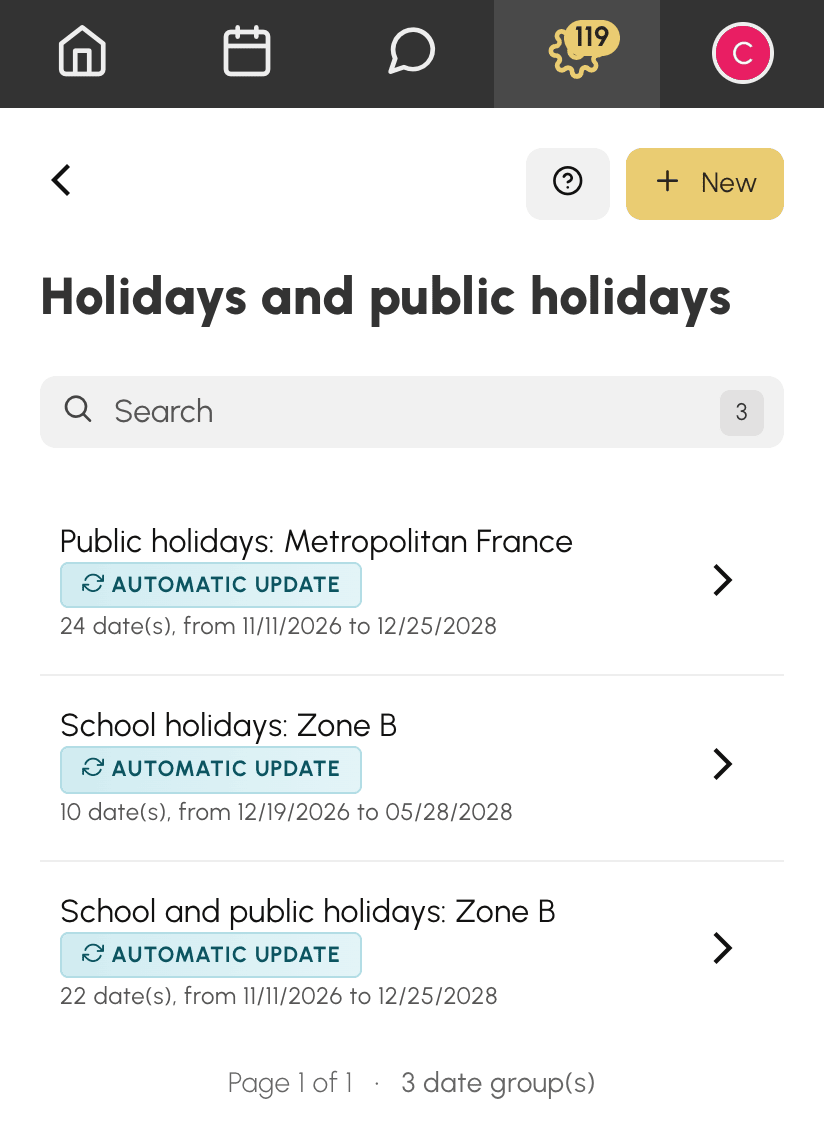
I listen Administrasjon›Innstillinger›Reservasjon›Ferier og helligdager viser hver gruppe antall datoer, den første og den siste. To merknader kan komme i tillegg:
- Automatisk oppdatering: gruppen mottar nye publiserte datoer hver måned;
- Ingen flere kommende datoer: alle datoene er passert. Reglene som viser til gruppen med Kun disse datoene, gjelder ikke lenger for noe, og de med Unntatt disse datoene gjelder alle dager. Legg til datoene for neste sesong.
Opprette en datogruppe
- Gå til Administrasjon›Innstillinger›Reservasjon›Ferier og helligdager.
- Klikk på Ny.
- Gi gruppen et beskrivende navn, for eksempel Vinterferie eller Sommerstengt.
- Under Datoer skriver du inn én dato per linje. La slutten stå tom (Samme dag) for én enkelt dag, eller fyll den inn for en periode. Antall dager vises under hver linje.
- Klikk på Legg til en dato for hver ekstra dato, og på krysset på en linje for å fjerne den.
- Klikk på Lagre.
En gruppe har minst én dato. Linjene sorteres etter startdato når du lagrer.
Forhåndsutfylle med de offisielle datoene
Når organisasjonens land er dekket (Frankrike, inkludert de oversjøiske områdene, og mange andre land, for det meste europeiske), viser skjemaet en liste Forhåndsutfyll. Den samler tre kategorier:
- Skoleferier og helligdager;
- Skoleferier;
- Helligdager.
Hver kategori finnes per sone eller region, og Hele landet når datoene er de samme overalt. I Frankrike er alternativet for din sone merket med Zone B (ditt område), basert på organisasjonens postnummer. Ingenting er valgt på forhånd: listen åpnes på Velg ferier eller helligdager… og venter på at du velger.
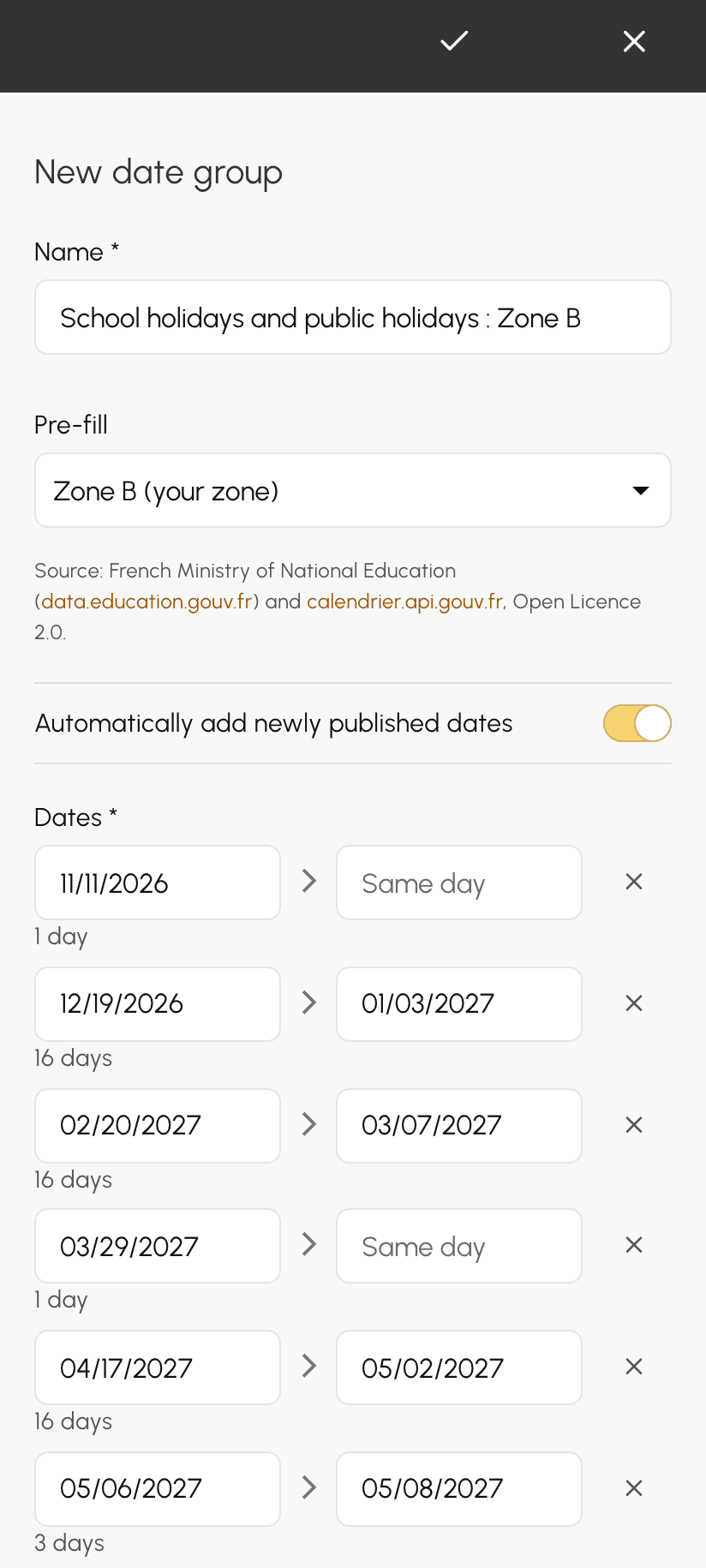
Så snart du velger et alternativ:
- fylles datolinjene med de kommende datoene for dette valget; datoer som allerede er passert, foreslås ikke;
- foreslås et navn på gruppen, hvis du ikke allerede har skrevet inn et;
- blir datoene du har skrevet inn manuelt, stående. Hvis du bytter alternativ, erstattes bare linjene fra det forrige alternativet.
Ingenting lagres før Lagre. Du kan derfor tilpasse gruppen: fjerne en inneklemt dag som klubben ikke tar fri, eller legge til helgen for internturneringen din.
Kilden til datoene vises under listen: for Frankrike det franske utdanningsdepartementet og den offisielle kalenderen over helligdager; for andre land databasen OpenHolidays, publisert under ODbL-lisensen. Hvis landet ditt ikke er dekket, vises ikke listen: skriv inn datoene manuelt.
Følge nye datoer automatisk
Når du har valgt et alternativ, vises bryteren Legg til nye publiserte datoer automatisk, som allerede er aktivert. Gruppen forblir da knyttet til valget sitt: hver måned legges nylig publiserte datoer for denne sonen til i gruppen. Når skoleruta for neste år blir publisert, tar reglene dine hensyn til den uten at du trenger å tenke på det.
Oppfølgingen legger bare til:
- en dato som allerede finnes i gruppen, endres aldri;
- en dato du har slettet, kommer ikke tilbake;
- datoer du har lagt til selv, blir aldri berørt.
For å fryse en gruppe deaktiverer du bryteren, eller går tilbake til Velg ferier eller helligdager…, og lagrer: datoene blir stående, og oppfølgingen stopper.
Bruke en gruppe i en abonnementsregel
- I Administrasjon›Brukere›Tilgangsrettigheter›Abonnementer åpner du abonnementet og deretter regelen du vil finjustere: en pris, et forbud, en grense …
- Klikk på Legg til kriterium, og deretter på Ferier og helligdager.
- Velg Kun disse datoene eller Unntatt disse datoene, og deretter gruppen.
- Klikk på Lagre.
Regelen vurderes ut fra dagen bookingen starter. En regel viser bare til én gruppe: for å treffe både ferier og helligdager velger du gruppen som samler begge.
Hvis organisasjonen din ennå ikke har noen grupper, viser kriteriet i stedet en lenke til denne siden.
Planlegge gjentatte bookinger
Når du booker med gjentakelse, for eksempel et kurs hver onsdag i sesongen, slipper du med en datogruppe å fjerne ukene én etter én:
- Unntatt disse datoene: serien hopper over datoene i gruppen. Onsdagskurset ditt havner verken i skoleferiene eller på en helligdag;
- Kun disse datoene: serien beholder bare datoene i gruppen. En treningsleir hver morgen i feriene legges inn på én gang.
Før du booker, viser forhåndsvisningen av gjentakelsen datoene som er med, og datoene som er utelatt på grunn av gruppen. Du kan fortsatt fjerne eller legge til en dato med ett klikk.
Med en gruppe som følges automatisk, tar serien for en senere sesong hensyn til feriene så snart de er publisert: velg ganske enkelt den samme gruppen.
Slette en gruppe
Klikk på Slett i listen eller i skjemaet for gruppen, og bekreft.
Slettingen avvises så lenge en abonnementsregel viser til gruppen: meldingen nevner de berørte abonnementene. Fjern først kriteriet fra disse reglene, og slett deretter gruppen.
